Oye, ¿te has puesto a pensar en la seguridad de tu PC? Es un tema del que a veces no hablamos, pero es clave. Total que hoy quiero charlar un rato sobre BitLocker. Tal vez ya lo conoces, y si no, no te preocupes. Es una herramienta de Windows para proteger tus datos. Pero aquí viene la parte interesante: para usarlo, necesitas habilitarlo en el BIOS.
La cosa es que mucha gente pasa por alto esta parte y se queda sin la protección que podría tener. O sea, imagina perder tus archivos más valiosos porque alguien se cuela en tu computadora. ¡Vaya pesadilla! Así que vamos a desmenuzar cómo habilitar BitLocker en tu BIOS. Te prometo que no es tan complicado como suena.
Así que prepárate para darle un toque extra de seguridad a tu PC y evitar sustos innecesarios. ¿Listo para empezar? ¡Vamos allá!
Cómo desactivar BitLocker directamente desde la configuración de BIOS
¿Sabes qué? A veces, lidiar con la seguridad de tu PC puede ser un poco confuso. BitLocker es una de esas cosas que ayudan a proteger la información en tu dispositivo, pero puede llegar a ser un dolor de cabeza si quieres desactivarlo. Así que aquí te cuento cómo hacerlo directamente desde la configuración del BIOS.
Primero, ¿qué es el BIOS? Es básicamente un software que se ejecuta al encender tu computadora y que se encarga de iniciar el sistema operativo. Y, por supuesto, también puedes hacer varios ajustes importantes ahí.
Para desactivar BitLocker desde el BIOS, sigue estos pasos:
1. Reinicia tu PC.
Vete al menú de arranque presionando una tecla específica (como F2, F10 o DEL) justo cuando enciendes la computadora. Todo depende del fabricante.
2. Busca la opción de «Seguridad».
Cuando estés en el BIOS, navega hasta encontrar el menú que tenga opciones de seguridad. A veces está en «Advanced» o «Boot».
3. Encuentra BitLocker.
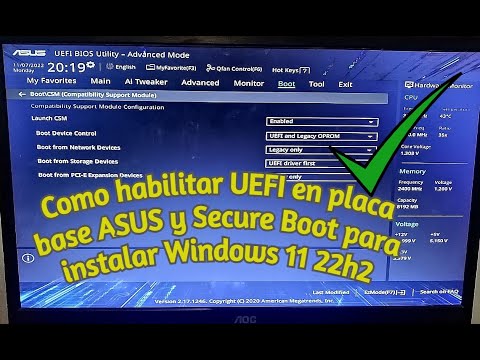
Deberías ver algo como “TPM” (Trusted Platform Module). Esto es lo que usa BitLocker para cifrar tus datos.
4. Desactiva TPM.
Selecciona esa opción y elige desactivarlo. Ten cuidado con esto: si estás usando BitLocker para proteger información importante, asegúrate de tener copias respaldadas antes de proceder.
5. Guarda cambios y reinicia.
Esto es clave: no olvides guardar los cambios antes de salir del BIOS. Luego reinicia tu máquina normalmente.
6. Verifica en Windows.
Cuando arranques Windows otra vez, verifica que BitLocker esté realmente desactivado y que puedas acceder a tus archivos sin problemas.
Es importante mencionar que deshabilitar BitLocker podría poner en riesgo tus datos si alguien accede físicamente a tu dispositivo sin autorización. Así que piensa bien antes de hacerlo.
Recuerda también que esta guía no sustituye la ayuda profesional ni cubre todas las configuraciones específicas dependiendo del modelo o marca de tu PC—podrías encontrarte con ligeras variaciones.
Y ahí lo tienes: un recorrido sencillo sobre cómo desactivar BitLocker desde el BIOS sin complicaciones innecesarias. Si alguna vez tienes dudas o te atascas en algún paso, no dudes en buscar apoyo técnico adecuado; siempre es mejor estar seguro cuando tocas configuraciones sensibles como estas!
Cómo desactivar BitLocker en Windows 11 sin complicaciones
Claro, aquí va un texto directo y fácil de seguir sobre cómo desactivar BitLocker en Windows 11. Vamos a ello:
Si tienes BitLocker activado en tu PC con Windows 11 y necesitas desactivarlo, no te preocupes, es más sencillo de lo que piensas. Primero, cabe recordar que BitLocker es una herramienta de cifrado que protege tus datos al cifrar la unidad donde está instalado el sistema operativo. Esto significa que si decides desactivarlo, tus datos quedarán expuestos, así que hazlo con cuidado.
Aquí te dejo los pasos para desactivar BitLocker:
- Abre el Panel de Control: Haz clic derecho en el botón de Inicio y selecciona «Panel de Control». Si no lo ves, prueba escribiendo «Panel de Control» en la barra de búsqueda.
- Accede a «Sistema y Seguridad»: Dentro del Panel de Control, busca la opción «Sistema y Seguridad». Haz clic ahí.
- Selecciona «Cifrado de unidad BitLocker»: Verás varias opciones; selecciona «Cifrado de unidad BitLocker». Aquí verás todas tus unidades disponibles.
- Clic en «Desactivar BitLocker»: Localiza la unidad que deseas desactivar. Haz clic en «Desactivar BitLocker» y espera un momento mientras se descifra la unidad.
Total que, una vez completados esos pasos, habrás desactivado BitLocker en tu PC. Recuerda que este proceso puede tardar un poco dependiendo del tamaño de los archivos y la velocidad del disco duro.
Ahora bien, si alguna vez necesitas volver a habilitarlo o si estás pensando en proteger tu PC desde el BIOS (lo cual es otra historia), asegúrate primero de hacer copias de seguridad periódicas. Nunca está demás tener un plan B si las cosas se complican.
Por último, ten presente que aunque esto debería funcionar para la mayoría, siempre existe la posibilidad de toparte con problemas únicos según tu configuración específica. Si no te sientes seguro haciendo esto solo o encuentras un error inesperado, lo mejor es pedir ayuda a alguien más experimentado o consultar fuentes oficiales.
Así que ya sabes cómo desactivar BitLocker sin complicaciones. ¡Suerte con eso!
Cómo desactivar BitLocker en Windows 10 sin complicaciones
Claro, vamos al grano. Si quieres desactivar **BitLocker** en tu Windows 10 sin complicaciones, aquí te dejo los pasos a seguir. Digamos que es como quitarle el candado a una caja fuerte para que puedas acceder a su contenido más fácilmente. Pero, antes de hacerlo, ten en cuenta que esto hará que los datos en tu disco duro estén menos protegidos.
Desactivar BitLocker desde el Panel de Control
1. Abre el **Panel de control**. Puedes buscarlo escribiendo “Panel de control” en la barra de búsqueda del menú inicio.
2. Una vez dentro, busca y selecciona **Sistema y seguridad**.
3. Ahora dale clic a **Cifrado de unidad BitLocker**. Aquí deberías ver todas las unidades que tienen BitLocker activado.
4. Busca la unidad que deseas desbloquear y haz clic en **Desactivar BitLocker**.
5. Confirma tu elección haciendo clic en **Desactivar BitLocker** una vez más cuando se te pida.
6. ¡Y listo! La desactivación puede tardar un poco dependiendo del tamaño de los datos que tengas en esa unidad, así que paciencia.
Utilizando Windows PowerShell
Si eres más del rollo geek y prefieres usar la línea de comandos, esto es lo que tienes que hacer:
1. Busca “Windows PowerShell” en el menú inicio, haz clic derecho y selecciona **Ejecutar como administrador**.
2. En la ventana negra, escribe el siguiente comando:
«`
Disable-Bitlocker -MountPoint «X:»
«`
Donde «X:» es la letra de la unidad que quieres liberar.
3. Presiona **Enter** y voilà, eso debería hacer el truco.
Ten cuidado
Al desactivar BitLocker, recuerda que estás renunciando a esa capa extra de seguridad para tus archivos sensibles—cosas como documentos importantes o fotos personales pueden estar más vulnerables ahora.
Recientemente ayudé a un amigo con esto cuando decidió vender su laptop antigua. Al principio quería mantener todo bien seguro con BitLocker activado, pero luego se dio cuenta de lo complicado que era para transferir sus archivos a otra computadora—imagínate estar lidiando con contraseñas y claves; total que optó por desactivarlo antes de darla en venta.
En fin, siempre vale la pena tener claro qué es lo mejor para tus necesidades específicas cuando se trata de seguridad informática. Desactivar BitLocker hace las cosas más sencillas para algunos casos, pero asegúrate de hacer copias de seguridad importantes antes—nunca está demás prevenir problemas futuros.
Si después tienes algún problema o no te sientes cómodo manejando estas opciones tú solo/a, no dudes en buscar ayuda profesional; siempre es mejor estar seguro antes que arrepentirse luego.
Oye, te cuento algo, hace un tiempo un amigo me llamó porque le habían robado su laptop. Estaba súper preocupado, no solo por la máquina, sino por toda la información que tenía guardada. En ese momento pensé en lo importante que es proteger nuestros dispositivos. Y ya sabes, una de las formas más efectivas de hacerlo es con BitLocker.
Entonces, ¿qué es esto de BitLocker? Es una herramienta de cifrado que viene en algunas versiones de Windows y te ayuda a proteger el contenido de tu disco duro. Ahora bien, antes de ponerte a batallar con BitLocker, necesitas habilitarlo en la BIOS. Eso puede sonar un poco complicado si nunca lo has hecho antes, pero la verdad es más sencillo de lo que parece.
Primero que nada, tienes que reiniciar tu PC y entrar en BIOS. Normalmente se hace presionando teclas como F2, DEL o ESC justo al inicio del arranque. Cada marca tiene su propio truco, así que si te pierdes un poco aquí no dudes en buscarlo.
Una vez dentro, busca una opción llamada “Security” o “Seguridad”. Luego ahí debes encontrar algo como “TPM” (Trusted Platform Module) y asegurarte de que esté activado. Esto permite que BitLocker haga su magia para cifrar los datos.
Imagina esto: tienes tu laptop con toda tu música favorita y esos documentos importantes del trabajo; al activar TPM estás aumentando la seguridad y dificultando las cosas para cualquiera que quiera acceder sin permiso. ¡Es genial!
Ahí está el truco: habilitar el TPM es apenas el inicio. Después salvas los cambios y arrancas Windows. Una vez dentro del sistema operativo ya podrás acceder a las opciones de BitLocker desde el Panel de Control. Activar BitLocker es bastante intuitivo; solo sigue las instrucciones en pantalla.
Recuerda hacer copias de seguridad de tus claves y ser cuidadoso con ellas porque si las pierdes podrías quedar fuera del disco duro como si fuese una caja fuerte cerrada sin combinación.
Al final del día, proteger nuestra información se ha vuelto esencial ¿no crees? Así que toma unos minutos y asegúrate de tener todo bien configurado con BitLocker ¡No querrás pasar por lo mismo que mi amigo!