¿Te ha pasado alguna vez que enciendes tu PC y sientes que algo no va bien? Oye, a todos nos ha ocurrido. Y una de las cosas más raras que puede pasar es que el BIOS se vuelva un poco loco. ¡Qué horror! Pero no te preocupes, aquí estoy para ayudarte con eso.
Vamos a hablar de cómo recuperar el BIOS AORUS, porque sí, puede ser un poco complicado cuando las cosas se ponen difíciles. Pero tranquilo, yo te guiaré paso a paso y sin complicaciones. Lo bueno es que no necesitas ser un experto en tecnología ni nada por el estilo.
Así que si alguna vez has tenido problemas con tu computadora o simplemente quieres estar preparado para cualquier eventualidad, este artículo es para ti. Total que lo único que necesitas es un poco de paciencia y ganas de aprender. ¡Vamos a ello!
Instrucciones para actualizar la BIOS de la placa base Gigabyte B450M DS3H sin complicaciones.
Actualizar la BIOS de tu placa base Gigabyte B450M DS3H puede sonar complicado, pero no te preocupes. Te voy a contar cómo hacerlo de manera sencilla y sin complicaciones. ¡Vamos al grano!
Primero que nada, asegúrate de tener los siguientes elementos a mano:
- Un pen drive vacío: Asegúrate de que tenga formato FAT32.
- Acceso al sitio web de Gigabyte: Necesitarás descargar el último firmware.
- Cuidado y paciencia: Es un proceso delicado, así que respira hondo.
Ahora, sigue estos pasos para actualizar la BIOS:
1. **Descarga el firmware:** Ve a la página oficial de Gigabyte y busca la sección de soporte para tu modelo específico, en este caso, la B450M DS3H. Ahí encontrarás diferentes versiones del BIOS. Descarga la más reciente.
2. **Preparar el pen drive:** Una vez descargado el archivo ZIP del BIOS, descomprímelo en tu ordenador. Busca un archivo con extensión `.bin`, porque es el que usarás luego. Copia ese archivo directamente a tu pen drive (recuerda que debe estar en FAT32).
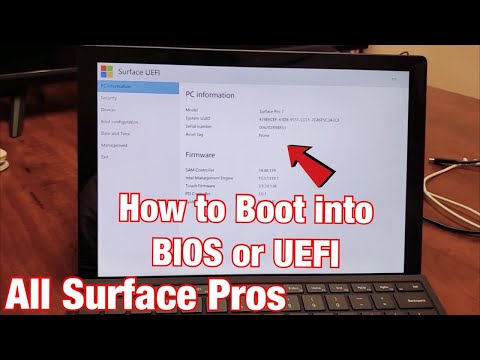
3. **Entrar al menú de configuración (BIOS):** Reinicia tu PC y mientras se inicia, presiona la tecla Del repetidamente hasta que aparezca el menú de configuración del BIOS.
4. **Usar Q-Flash:** Desde ahí, localiza la opción llamada Q-Flash. Esto te permitirá actualizar tu BIOS directamente desde el pen drive sin necesidad de un sistema operativo.
5. **Selecciona ‘Update BIOS’:** En Q-Flash, selecciona “Update BIOS”. Luego busca en el pen drive el archivo .bin que copiaste antes y selecciónalo.
6. **Comenzar la actualización:** Una vez seleccionado el archivo correcto, aparece una advertencia sobre los riesgos potenciales y confirmas que quieres proceder (esto es normal). La actualización comenzará y puede tardar unos minutos.
7. **Reiniciar:** Cuando termine, reinicia tu PC. A veces podría iniciarse directamente o darte otra opción para ajustarlo todo nuevamente.
Oye tú, lo más importante aquí es no apagar ni reiniciar tu PC durante este proceso; es como intentar cambiar las ruedas a un coche en movimiento—no va a salir bien.
Si alguna vez ves un error o algo raro sucede después de la actualización—como pantalla negra o problemas para iniciar—no entres en pánico; esto podría suceder si hay algún problema con la actualización misma.
Recuerda: actualizar la BIOS tiene sus riesgos y no siempre es necesario si todo funciona bien en tu computadora ahora mismo: digamos que es más recomendable cuando necesitas compatibilidad con nuevos componentes o mejoras específicas del rendimiento.
Por último, si algo sale mal o no te sientes seguro haciendo esto solo, lo mejor será pedir ayuda profesional; siempre hay alguien cerca que sabe manejar estos temas mejor que nosotros ¿verdad?
Y ahí lo tienes: ¡actualizar tu BIOS sin complicaciones! ¿Ves? No era tan difícil después de todo.
Cómo solucionar problemas comunes al actualizar la BIOS de tu placa base Gigabyte
Claro, aquí tienes un texto que aborda cómo solucionar problemas comunes al actualizar la BIOS de tu placa base Gigabyte, específicamente relacionado con la recuperación del BIOS AORUS. Recuerda que esto es solo una guía y no sustituye ayuda profesional.
Actualizar la BIOS puede ser una tarea delicada. Si te animaste a hacerlo en tu placa base Gigabyte, es posible que te encuentres con algunos problemas. No te preocupes, aquí te explico cómo solucionarlos.
- Error al iniciar después de la actualización: A veces, tu PC puede no iniciar tras una actualización de BIOS. Esto puede deberse a un archivo corrupto o incompatibilidad. Si eso pasa, puedes intentar restaurar el BIOS a su configuración anterior.
- No se reconoce el USB de arranque: Es fundamental utilizar un USB bien configurado para la actualización. Asegúrate de formatearlo en FAT32 y copiar el archivo correspondiente de la BIOS correctamente. Por experiencia, si lo haces en NTFS, algunos sistemas pueden no reconocerlo.
- Pantalla en negro tras la actualización: Una pantalla negra puede ser frustrante. Intenta quitar todos los periféricos innecesarios (ratón, teclado, etc.) y reinicia el sistema solo con lo básico conectado.
- BEEP codes: Estos ruidos son como mensajes del propio equipo sobre errores. Consulta el manual de tu placa para entender qué quiere decir cada combinación. Por ejemplo, si escuchas tres BEEPs cortos y luego uno largo, podría ser un problema con la RAM.
- Dificultades para acceder al menú UEFI/BIOS: Si no logras entrar al menú BIos presionando DEL, prueba usar otras teclas como F2. En algunas placas varía dependiendo del modelo.
A veces me recuerda cuando intenté actualizar mi propia placa base: estaba emocionado pero mi PC no respondía de ninguna manera después del primer intento. Tras investigar y seguir algunos pasos simples como los anteriores logré restaurar todo sin problemas.
Recuperación del BIOS AORUS: En caso extremo donde nada funcione, puedes probar el método de recuperación más avanzado usando dos módulos de memoria RAM en las ranuras correctas o incluso usar un chip flash externo si tienes acceso a uno.
No olvides revisar siempre el sitio web oficial de Gigabyte para asegurarte que estás usando la versión adecuada del firmware y seguir cuidadosamente las instrucciones específicas para tu modelo.
Asegúrate también de tener una copia de tus datos importantes antes de realizar cualquier actualización; así evitas sorpresas desagradables en caso de fallos inesperados durante el proceso.
Total que actualizar la BIOS no tiene por qué ser un viaje aterrador; solo hay que estar listo para enfrentar algunos inconvenientes comunes si se presentan. Y recuerda: si en algún momento sientes que no puedes arreglar algo por ti mismo, ¡pide ayuda profesional!
Soluciones comunes para problemas de BIOS en la placa base Gigabyte B850
Claro, aquí tienes un texto sobre soluciones comunes para problemas de BIOS en la placa base Gigabyte B850. Espero que te sea útil.
Los problemas con el BIOS pueden ser una verdadera pesadilla, ¿verdad? Si tienes una placa base Gigabyte B850, es posible que te encuentres lidiando con algunos errores que pueden hacer que tu PC no arranque o incluso se quede atascada en la pantalla de inicio. Pero tranquilo, aquí van algunas soluciones comunes que puedes probar para resolver esos inconvenientes.
- Revisa las conexiones de hardware: Asegúrate de que todos los cables y componentes estén bien conectados. A veces, un simple cable suelto puede causar problemas inesperados.
- Resetear el BIOS: Un truco clásico y efectivo. Puedes hacerlo quitando la batería del CMOS durante unos minutos o usando el jumper de reinicio. Esto restablece la configuración a los valores predeterminados y puede solucionar varios errores.
- Actualiza el BIOS: A veces, una actualización puede ser la solución mágica. Visita la página oficial de Gigabyte y descarga la última versión del BIOS para tu placa. Asegúrate de seguir las instrucciones al pie de la letra; un error aquí puede ser fatal.
- Cuidado con las memorias RAM: La configuración incorrecta o los módulos defectuosos suelen causar problemas. Prueba a sacar un módulo y ver si el sistema arranca. Alternativamente, prueba diferentes ranuras.
- Verifica las configuraciones del hardware: En ocasiones, tener ciertos dispositivos conectados al inicio (como discos duros externos) puede provocar conflictos en el arranque. Desconéctalos antes de iniciar el PC.
- Mira los ajustes de overclocking: Si has modificado alguna configuración en el BIOS relacionada con overclocking, lo mejor es volver a los ajustes estándar hasta que determines qué funciona correctamente.
- Error por fallos eléctricos: Un pico de energía puede joder toda tu placa base. Usa un estabilizador o UPS para proteger tu equipo contra sobrecargas eléctricas y evitar daños futuros.
A veces, incluso después de intentar todo esto, puedes sentir que estás dando vueltas sin avanzar mucho—me pasó alguna vez cuando intentaba hacer funcionar mi primera PC gaming; era frustrante pero aprendí a no rendirme fácilmente. Lo importante es ir paso a paso y no desesperar.
No olvides que si después de intentar estos pasos sigues teniendo problemas, lo mejor es acudir a un técnico especializado o al soporte técnico de Gigabyte. La ayuda profesional siempre es valiosa, ¿sabes?
Sigue estos consejos y ¡buena suerte! Alguna vez todos enfrentamos estas situaciones; lo esencial es aprender y mejorar cada día más nuestra relación con la tecnología.
Oye, ¿alguna vez has pensado en lo frustrante que puede ser cuando tu PC no arranca por culpa del BIOS? A mí me pasó una vez. Tenía un montón de proyectos importantes y, de repente, mi computadora decidió que ya no quería colaborar. Fue un momento de pánico total, pero al final descubrí que había formas de recuperar el BIOS.
Fíjate que el BIOS es como el corazón de tu computadora. Sin él, todo se va al traste. Pero no te preocupes, porque AORUS tiene algunas opciones bastante chulas para que puedas volver a la senda del bienestar digital.
Primero que nada, asegúrate de tener a mano una memoria USB vacía. La vas a necesitar para descargar el archivo del BIOS más reciente desde la página oficial de AORUS. La cosa es que cuando lo descargues, guardalo en la raíz del dispositivo—eso significa simplemente arrastrarlo a la parte principal y no en ninguna carpeta.
Ahora viene lo interesante: algunos modelos de placas base AORUS tienen una función llamada “Q-Flash”. Esto es como un superpoder para actualizar el BIOS sin necesidad de arrancar el sistema operativo. Genial, ¿verdad? Para usarlo, simplemente apagas tu PC y luego presionas un botón específico en la placa (generalmente está marcado). Se activa un menú donde puedes elegir tu USB e iniciar la actualización.
Te cuento otra anécdota rápida: una vez ayudé a un amigo en esta misma situación y él estaba tan tenso que rompió el USB mientras intentaba insertarlo… ¡Imagínate! Al final le dije que se tomara un respiro y probara con otro dispositivo. Así fue como todo salió bien.
Y si por casualidad ya has intentado todo eso y aún así sigue sin funcionar, algunas placas tienen una opción para resetear el BIOS mediante un jumper o quitando la batería durante unos minutos. Pero ojo, esto último requiere algo más de cuidado porque puedes perder ajustes importantes.
En fin, si te encuentras atascado con tu BIOS AORUS algún día –y es probable que sí– recuerda tomártelo con calma y seguir estos pasos. La tecnología puede ser caprichosa pero con paciencia siempre hay luz al final del túnel (o mejor dicho, luz en la pantalla). ¡Ánimo!