Oye, ¿te has preguntado alguna vez si tu hardware va a funcionar bien con tu BIOS de Elitegroup? Te cuento que no eres el único. Es una pregunta que muchos se hacen, y la verdad es que puede ser un lío.
Imagínate que compras una tarjeta gráfica nueva o un par de RAM, y luego te das cuenta de que no son compatibles. ¡Menuda faena! Por eso, hoy vamos a charlar sobre cómo asegurarte de que todo encaje como un rompecabezas.
Veremos qué tener en cuenta, cómo averiguarlo y algunos trucos para que tu PC esté siempre en su mejor forma. Así que, si estás listo para desentrañar este misterio tecnológico, ¡sigue leyendo!
Resolución de problemas comunes en BIOS de Elitegroup: Soluciones y recomendaciones para usuarios
Claro, vamos a profundidad en esto de la BIOS de Elitegroup. Es un tema que puede ser un poco complicado, pero no te preocupes, aquí lo desglosamos. La BIOS (Basic Input/Output System) es como el jefe de tu computadora; se encarga de inicializar el hardware y permitir que todo funcione bien antes de que arranque el sistema operativo. Pero a veces, pueden surgir problemas y es aquí donde entra la cuestión de la compatibilidad del hardware.
Primero lo primero: ¿qué es la BIOS de Elitegroup? Es un firmware que reside en la placa base y facilita la comunicación entre el sistema operativo y los componentes del hardware. Si estás encontrando problemas con ella, no te asustes, hay formas de solucionarlo.
Errores comunes en BIOS y cómo resolverlos:
- No reconoce tu disco duro o SSD: Asegúrate de que esté correctamente conectado. Si has cambiado algo reciente, verifica los cables. Aquí, un buen truco es desconectar y volver a conectar todo; a veces solo necesita un pequeño empujoncito.
- Error al arrancar desde USB: Esto puede suceder si no configuras bien el orden de arranque en la BIOS. Entra al menú (normalmente presionando F2 o Supr al iniciar) y ajusta para que arranque desde USB primero.
- Pantalla negra al iniciar: Puede ser una simple incompatibilidad con RAM. Si has instalado memoria nueva recientemente, prueba retirarla y deja solo una unidad o prueba con diferentes módulos.
- BIP continuos sin imagen: Este síntoma suele indicar un problema con la tarjeta gráfica o con la RAM. Intenta reinstalarla o cambiarla por otra si tienes una disponible.
- Ajustes incomprensibles: Si te sientes perdido en las configuraciones, no dudes en resetearla a valores predeterminados. Esto se hace normalmente buscando “Load Optimized Defaults” o similar en el menú del BIOS.
Más recomendaciones prácticas:
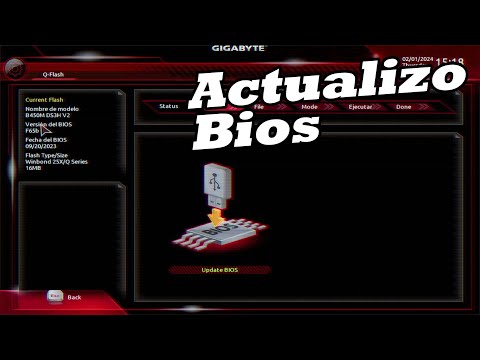
Si bien estos son errores bastante comunes, siempre recuerda lo siguiente: intenta mantener tu BIOS actualizada. Verifica en la página oficial de Elitegroup si hay actualizaciones para tu modelo específico. A veces estas actualizaciones corrigen bugs que ni sabías que existían.
Además, considera siempre consultar el manual específico de tu placa base Elitegroup; allí encontrarás detalles sobre los conectores y compatibilidad específica del hardware.
Y recuerda: aunque puedes hacer muchas cosas por ti mismo en casa, si ves que no avanzas ¡no dudes en buscar ayuda profesional! La tecnología puede ser caprichosa a veces.
En resumen, aunque lidiar con problemas relacionados a la BIOS pueda parecer complicado al principio, siempre hay luz al final del túnel. Con paciencia y las estrategias correctas podrás tener todo funcionando como nuevo nuevamente.
Compatibilidad de Procesadores para la Placa Base H310CH5-M2: Opciones y Recomendaciones
La compatibilidad de procesadores con la placa base H310CH5-M2 de Elitegroup es un tema candente entre los que nos apasiona el mundo del hardware. Así que, si estás pensando en hacer un upgrade o simplemente quieres saber qué puedes instalar, aquí te cuento lo que necesitas saber.
Compatibilidad Básica: La H310CH5-M2 utiliza el socket LGA 1151. Esto significa que solo podrás montar procesadores que sean compatibles con este tipo de socket y, además, que estén diseñados para chipsets de la serie 300.
Chipset y BIOS: La placa base viene equipada con el chipset H310, lo que brinda soporte para una amplia gama de procesadores Intel Core de octava y novena generación. Sin embargo, antes de lanzarte a comprar un nuevo CPU, asegúrate de tener la última versión del BIOS instalada. A veces se necesita actualizar para poder usar ciertos modelos más recientes.
- Intel Core i9-9900K: Este es uno de los mejores procesadores compatibles si buscas potencia. Ten en cuenta que necesitarás refrigeración adecuada debido a su alto TDP.
- Intel Core i7-9700K: Un gran equilibrio entre precio y rendimiento. Ideal para gamers o multitaskers.
- Intel Core i5-9600K: Perfecto para aquellos que no necesitan tanto poder pero quieren un rendimiento sólido en juegos y tareas diarias.
- Intel Pentium Gold G5400: Si tu presupuesto es más ajustado, este procesador ofrece un rendimiento aceptable para tareas básicas.
Es importante considerar también la memoria RAM, ya que afectará al rendimiento general del sistema. La H310CH5-M2 soporta DDR4 hasta 2400 MHz en configuraciones dual channel. Así que asegúrate de seleccionar RAM que funcione bien con el procesador elegido.
Por último, aunque puedes encontrar listados online sobre compatibilidad, lo mejor siempre será verificar en el sitio web oficial de Elitegroup o consultar el manual de usuario. ¿Sabías que algunos usuarios han tenido problemas al mezclar diferentes marcas de RAM? Eso puede causar inestabilidad en el sistema.
En fin, si bien aquí te he dado una guía general sobre las opciones disponibles y recomendaciones sobre la compatibilidad con tu placa base H310CH5-M2, siempre es recomendable consultar a un profesional antes de hacer cambios mayores en tu PC. La última cosa que querrás es quedarte atascado con hardware incompatible. ¡Así que investiga bien y feliz montaje!
Pasos para ajustar la BIOS en tu PC con Windows 10
Claro, aquí tienes un contenido sobre cómo ajustar la BIOS en tu PC con Windows 10 y su relación con la compatibilidad de hardware, especialmente en placas madre Elitegroup. Recuerda que esto es solo una guía y no sustituye ayuda profesional.
Ajustar la BIOS de tu PC puede sonar un poco intimidante, pero no te preocupes. Aquí te dejo los pasos para hacerlo de manera sencilla. Antes de empezar, ten en cuenta que hacer cambios en la BIOS puede afectar el funcionamiento de tu equipo. Así que, si no estás seguro, siempre es buena idea consultar a alguien que sepa más.
Primero, es importante saber qué es la BIOS. Es como el cerebro de tu PC cuando se arranca. Controla lo básico del hardware y asegura que todo funcione bien antes de que entre Windows 10.
Aquí van los pasos para ajustar la BIOS:
- Acceder a la BIOS: Reinicia tu PC. Durante el arranque, presiona repetidamente la tecla Delete, F2, o Esc. La tecla exacta suele aparecer brevemente en pantalla al encender (puede variar según el fabricante).
- Navegar por las opciones: Una vez dentro, utiliza las teclas de flechas para moverte por las diferentes opciones. Generalmente verás menús como «Main», «Advanced», «Boot» y «Exit». Asegúrate de revisar cada sección.
- Cambiar configuraciones: Dependiendo de lo que necesites ajustar (como el orden de arranque o habilitar/ deshabilitar ciertos componentes), selecciona y ajusta esos valores usando las instrucciones en pantalla. Por ejemplo, si quieres arrancar desde un USB, ve a “Boot” y asegúrate de que USB esté primero en la lista.
- Guardar los cambios: Una vez hayas hecho tus ajustes, busca la opción “Save & Exit” (Guardar y salir). Normalmente está bajo el menú “Exit”. Confirma los cambios cuando te lo pregunte.
- Revisar compatibilidad: Si tienes hardware Elitegroup o has hecho ajustes importantes, verifica que todo funcione correctamente después del cambio. Algunas configuraciones pueden causar problemas si no son compatibles con tus componentes.
A veces me acuerdo cuando tuve mi primer PC Intel con una placa Elitegroup; hacer cambios era todo un reto. Hice unos ajustes mal y mi máquina no arrancaba. Después aprendí a tener cuidado: ¡la práctica hace al maestro!
No está demás recordar que configurar mal la BIOS puede causar inestabilidad o fallos en tu equipo. Si algo sale mal o si no estás seguro sobre algún ajuste específico relacionado con hardware Elitegroup o cualquier otro componente, mejor consulta a un profesional.
Ajustar tu BIOS puede ser útil para optimizar el rendimiento y asegurar una mejor compatibilidad del hardware con Windows 10. Pero siempre hazlo con precaución.
¡Espero que estos pasos te ayuden! Si tienes dudas adicionales sobre configuraciones específicas o errores comunes después del ajuste, aquí estoy para charlarlo.
¿Sabes qué? La compatibilidad de hardware con BIOS de Elitegroup (o ECS, como también se le conoce) es un tema que a menudo puede causar más de un dolor de cabeza. Me acuerdo de una vez que un amigo mío, que es bastante entusiasta del PC, decidió montar su propio equipo. Todo estaba perfecto hasta que se encontró con un problemón: la BIOS no reconocía su nueva tarjeta gráfica. ¡Imagínate la cara que puso!
La cosa es que la BIOS es esa especie de «cerebro» de tu computadora, y tiene que ser compatible con los componentes del hardware para que todo funcione como un relojito. O sea, si tienes una placa base de Elitegroup y decides actualizar tu procesador o instalar una tarjeta gráfica potente, necesitas asegurarte de que la BIOS pueda manejarlo. Y claro, esto no siempre viene en el manual a letras grandes.
En muchos casos, las actualizaciones de BIOS pueden resolver problemas de compatibilidad y mejorar el rendimiento general del sistema. Sin embargo, flashear (que es como decir actualizar) la BIOS no es algo que debas tomar a la ligera. Hay riesgos, ¿sabes? Si lo haces mal, podrías convertir tu computadora en un bonito pisapapeles.
Además, algunas placas base ECS tienen restricciones específicas sobre qué modelos son compatibles con ciertas versiones de firmware. Me ha pasado estar buscando en foros y ver a gente frustrada porque su PC no arrancaba tras intentar instalar componentes “nuevos y brillantes”. Así que siempre investiga antes: entra a la página oficial para ver qué hardware tiene soporte.
Así que al final, si estás pensando en hacer upgrades o armar desde cero tu PC con una placa Elitegroup, tómate tu tiempo para revisar las especificaciones y la documentación del fabricante. Es un paso pequeño pero crucial para evitar problemas más tarde. ¡Y así podrás disfrutar al máximo sin sorpresas desagradables!