¿Sabes? Hay cosas que parecen un lío, y una de ellas puede ser configurar el BIOS de tu PC. A veces, te puedes sentir como si estuvieras en una película de ciencia ficción, rodeado de números y letras raras. Pero, o sea, no te preocupes.
El BIOS es como el corazón de tu computadora, lo que le dice qué hacer antes de que arranque todo lo demás. Pero hey, un mal paso aquí y podrías acabar con más problemas que respuestas. Así que vamos a hablar de cómo evitar esos tropiezos al momento de configurarlo.
En este artículo, te voy a contar qué cositas debes tener en mente para que no termines rascándote la cabeza o, peor aún, metiendo la pata con tu PC. ¿Listo para navegar por este mar de opciones? ¡Vamos allá!
Acceso a la BIOS en Windows 11: Pasos para Solucionar Problemas de Arranque y Configuración
Cuando estás lidiando con problemas de arranque en Windows 11, una de las herramientas más poderosas a tu disposición es la BIOS. Pero, ¿sabes cómo acceder a ella? Oye, no te preocupes, aquí te lo cuento con manzanas.
Acceder a la BIOS es fundamental si quieres solucionar ciertos problemas de arranque o simplemente hacer un par de configuraciones. Pero claro, hay que tener cuidado. Una configuración incorrecta puede generar más inconvenientes. Así que, mejor mantener una actitud calmada y seguir estos pasos.
Primero que nada, **para acceder a la BIOS**, tienes varias opciones. La más común es reiniciar tu computadora y presionar una tecla específica justo al inicio del arranque. Esta tecla puede variar dependiendo de tu placa madre y puede ser:
- Supr o Delete: Frecuente en PCs de escritorio
- F2: Común en portátiles de varias marcas.
- F10: Usado por algunas computadoras HP.
Intenta ser rápido; si no lo logras a la primera, puedes reiniciar y probar otra vez.
Si ya has probado esto y no has tenido suerte, hay otra opción que puedes intentar desde Windows 11 mismo. Haz esto:
1. Ve a Configuración.
2. Haz clic en Recuperación.
3. En la sección «Inicio avanzado», selecciona Reiniciar ahora.
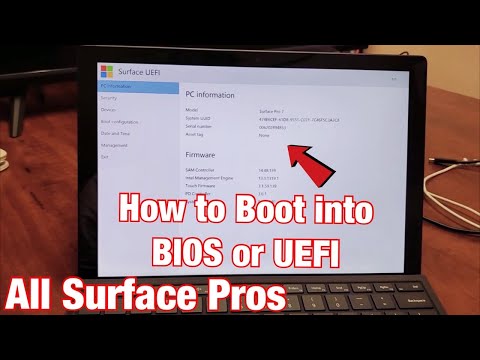
4. Cuando el sistema se reinicie, elige Solucionar problemas, luego Opciones avanzadas, y finalmente selecciona Configuración del firmware UEFI.
5. Haz clic en Reiniciar. ¡Bingo! Ahora estás dentro de la BIOS.
Hacer esta maniobra desde Windows es especialmente útil si tu pc tiene problemas para arrancar normalmente.
Ahora bien, una vez dentro de la BIOS, ten cuidado con los cambios que realices. Aquí es donde se configuran cosas cruciales como el orden de arranque o las opciones del hardware. Si decides cambiar algo:
- Asegúrate de saber qué hace cada opción.
- Toma notas sobre las configuraciones originales por si necesitas regresar.
- No toques nada si no estás seguro; en serio, algunas cosas pueden hacer que tu computadora no arranque correctamente.
Por ejemplo, si cambias el disco duro principal donde está instalado Windows 11 al último lugar en el orden de arranque, puede ocasionar que tu máquina se quede dando vueltas sin iniciar nunca.
A veces te puedes encontrar con un “no boot device found” o algo similar; eso suele ser porque el sistema busca arrancar desde un dispositivo incorrecto.
Recuerda siempre salir guardando los cambios solo si estás seguro; eso puede salvarte muchos dolores de cabeza.
Finalmente, tener acceso a la BIOS y saber usarlo adecuadamente es clave para evitar problemas técnicos mayores como fallos al arrancar o conflictos con nuevos componentes hardware que hayas añadido recientemente.
Si todo esto suena complicado o no estás seguro cómo proceder después de hacer algunos cambios, lo mejor será contactar con un profesional para evitar dañar tu equipo.
Así que ya sabes cómo llegar a ese rincón oculto del sistema operativo: ¡la BIOS! Espero te sirva esta info cuando se presente esa situación inesperada donde necesitas ajustes rápidos pero precisos en tu PC.
Pasos para ajustar la BIOS en Windows 10 y resolver problemas comunes
Claro, vamos al grano. Ajustar la BIOS en Windows 10 es una tarea que puede parecer intimidante, pero en realidad es bastante accesible si sigues algunos pasos. La BIOS (o Basic Input/Output System) es la que se encarga de inicializar el hardware de tu PC antes de que Windows arranque. Ajustarla correctamente puede ayudarte a prevenir problemas comunes y mejorar el rendimiento de tu máquina.
Primero que nada, asegúrate de **hacer copias de seguridad** de tus datos importantes. Aunque no debería pasar nada malo al configurar la BIOS, siempre es mejor prevenir que lamentar. ¿Te acuerdas de esa vez en la que olvidaste respaldar algo importante y se borró? No querrás repetir esa experiencia.
Ahora sí, aquí te dejo los pasos:
- Acceder a la BIOS: Reinicia tu PC y presiona repetidamente la tecla adecuada durante el inicio. Esto varía según el fabricante; suele ser F2, DEL, o ESC. A veces, aparece un mensaje en pantalla que te lo indica.
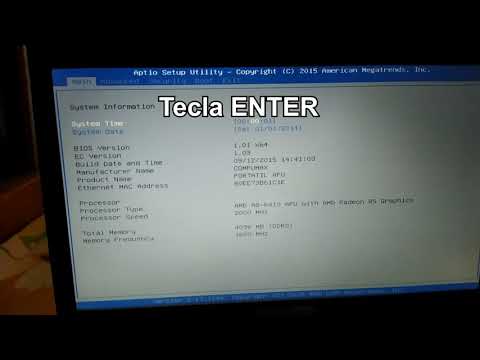
- Navegar por las opciones: Una vez dentro, verás diversas pestañas como «Main», «Advanced» y «Boot». Usa las teclas de dirección para moverte entre ellas. Conoce lo básico: “Main” muestra información del sistema, “Boot” te permite elegir el dispositivo desde donde arrancar.
- Cambiar configuraciones: Si buscas mejorar el rendimiento, habilitar opciones como Fast Boot o ajustar los tiempos del hardware puede ser útil. Fíjate bien en lo que cambias; algunas configuraciones pueden causar inestabilidad.
- Guardar y salir: Cuando termines tus ajustes, busca la opción para guardar cambios (generalmente se encuentra presionando F10). Selecciona «Yes» para confirmar.
Es común encontrar problemas como un dispositivo USB no reconocido o errores al arrancar el sistema después de realizar configuraciones. Si eso pasa:
- Doble verifica tus cambios: Asegúrate de haber configurado correctamente todo antes mencionado.
- Cargar los valores predeterminados: Si algo sale mal, siempre puedes volver a entrar a la BIOS y seleccionar «Load Defaults» o «Optimized Defaults». Esto revertirá cualquier cambio problemático.
- Asegúrate del orden de arranque: Si Windows no arranca porque está intentando iniciar desde otro dispositivo, revisa esto en la pestaña “Boot”. Asegúrate que tu disco duro esté primero en la lista.
Recuerda también tener cuidado con las actualizaciones del firmware; actualizar sin saber puede traer más problemas. Es un poco como jugar a ser médico sin saber cómo curar resfriados: mejor dejarlo a los pros si no tienes experiencia.
Así que ahí lo tienes, unos pasos sencillos para ajustar tu BIOS sin volverte loco. Pero ojo: si sientes que no estás seguro de lo que estás haciendo o surgen problemas más complicados, buscar ayuda profesional nunca está demás. ¡Es mejor prevenir!
Configuración del BIOS: Pasos para ajustar la configuración de tu computadora
Cuando se trata de la configuración del BIOS, puede sonar un poco intimidante, pero no te preocupes, que aquí estamos para desmitificarlo. El BIOS (Basic Input/Output System) es el primer software que arranca cuando enciendes tu computadora. Su función es crucial, ya que se encarga de inicializar el hardware antes del arranque del sistema operativo. Pero ojo, un ajuste incorrecto puede causarte problemas serios.
Primero lo primero: para entrar al BIOS, normalmente tienes que pulsar una tecla específica al encender la computadora. Las más comunes son F2, Del o Esc. Si no estás seguro, consulta el manual de tu placa base o haz una búsqueda rápida en internet.
Ahora bien, aquí tienes algunos pasos y consejos sobre cómo ajustar la configuración del BIOS:
- Haz un respaldo: Antes de empezar a hacer cambios, asegúrate de anotar la configuración actual. Nunca sabes cuándo vas a querer revertir los cambios.
- Navegación sencilla: Una vez dentro del BIOS, usa las teclas de dirección para moverte por las opciones. La mayoría de los menús tienen encabezados claros y opciones fáciles de identificar.
- Ajustes básicos: Lo más común a modificar suele ser la prioridad del arranque (boot order). Si quieres arrancar desde un USB o un disco duro diferente, asegúrate de configurarlo aquí.
- Cuidado con el overclocking: Si te sientes audaz y quieres aumentar la velocidad de tu CPU o RAM, ve con cuidado. Un pequeño error y podrías provocar inestabilidad en tu máquina.
- Securiza tu sistema: Configura una contraseña para acceder al BIOS si no quieres que alguien más lo toque sin tu permiso. Es como ponerle llave a tu caja fuerte digital.
- Pantallas fanfarronas: A veces puedes desactivar esas animaciones dramáticas al encender. Esto acelera el proceso y le da un toque más “serio” a tu PC.
Recuerda también prestar atención a mensajes raros durante el arranque; podrían indicar problemas relacionados con la configuración del BIOS.
Por último, si después de jugar con estas configuraciones sientes que algo no va bien (tu PC no arranca o hace ruidos raros), simplemente vuelve al menú principal y selecciona «Load Setup Defaults». Esto revertirá cualquier cambio que hiciste y te devolverá a una configuración estable.
En fin, tener cuidado al configurar el BIOS es clave para evitar problemas futuros. ¡Así que adelante! Pero si algo se complica más allá de tus habilidades o conocimientos, no dudes en buscar ayuda profesional. A veces es mejor dejar ciertas cosas en manos expertas antes que convertir tu PC en un pisapapeles tecnológico.
Sabes, cuando hablo de BIOS, me viene a la mente una anécdota que me pasó hace un tiempo con un amigo. Él estaba súper emocionado porque había decidido hacer un upgrade a su PC. Un día, se le ocurrió que debería entrar al BIOS para ajustar algunas configuraciones y, bueno, la historia terminó en risas. Resulta que cambió unas opciones sin saber muy bien lo que hacía y su PC dejó de arrancar. Fue un buen susto hasta que entendió cómo volver a la configuración anterior.
La cosa es que el BIOS, o Basic Input/Output System, es como el director de orquesta de tu computadora; controla cómo arranca y se comunica con el hardware. Pero claro, si no tienes cuidado al configurarlo, puedes meterte en un lío serio. Así que aquí va mi reflexión: prevenir problemas al configurar el BIOS es esencial para evitar dramas innecesarios.
Primero que nada, haz una copia de la configuración actual antes de tocar algo. Es como tomar una foto en caso de que quieras volver a ese momento perfecto. Si haces un cambio y resulta que tu PC no arranca o tiene otro comportamiento raro, puedes revertirlo fácilmente.
Y luego está el tema del manual de tu placa madre. A veces lo ignoramos porque pensamos “bah, eso es solo papel”. Pero realmente ahí hay información valiosa sobre cada opción en el BIOS. No te va a doler dedicar unos minutos a leerlo y entender qué hace cada cosa.
Otra cosa importante es no apresurarse. Es fácil dejarse llevar por la emoción y querer ajustar todo rápido. Pero tómate tu tiempo: investiga bien qué significa cada ajuste antes de hacerlo y asegúrate de saber las consecuencias.
En fin, el BIOS puede parecer intimidante al principio, pero con unos pequeños cuidados puedes evitarte muchos problemas. Y si te atreves a jugar con él (con precaución claro), puede ser una gran manera de aprender más sobre cómo funciona tu máquina y sacarle partido a su potencial… ¡sin sustos!