Oye, ¿te has topado alguna vez con el BIOS de tu Lenovo? Esa pantalla negra que parece sacada de una película de ciencia ficción. La verdad es que puede dar un poco de miedo al principio, pero no te preocupes, aquí estamos para desmitificarlo.
Hoy vamos a hablar sobre cómo configurar el BIOS para que tu máquina arranque como tú quieres. Ya sea que quieras instalar un nuevo sistema operativo, arrancar desde un USB o simplemente asegurarte de que todo esté funcionando como debe.
¿Sabías que ajustes pequeños en el BIOS pueden mejorar el rendimiento de tu laptop? ¡Es cierto! Te voy a contar cómo hacer esos cambios sin volverte loco en el intento. Así que relájate, coge una bebida y vamos a sumergirnos en esta aventura juntos. ¡Vamos!
Cómo acceder a la BIOS en computadoras Lenovo con Windows 10
Acceder a la BIOS en una computadora Lenovo con Windows 10 es un proceso sencillo, pero puede ser un poco confuso si no estás acostumbrado. La BIOS, por si no lo sabes, es el sistema que se encarga de iniciar tu equipo y de administrar la comunicación entre el hardware y el software. Ahí puedes hacer ajustes importantes, como cambiar el orden de arranque o habilitar opciones avanzadas.
Para entrar en la BIOS de tu Lenovo, necesitas seguir unos pasos. Primero, asegúrate de que tu computadora esté completamente apagada. A veces, aunque esté en modo de suspensión, no va a funcionar bien. Entonces, cuando vayas a encenderla:
- Pulsa repetidamente la tecla F1 o F2 justo después de encender la computadora. Si tienes un modelo más nuevo, quizás te sirva también la tecla Fn.
- Si ves el logo de Lenovo pero ya has pasado al sistema operativo, tendrás que reiniciar y volver a intentarlo.
Es importante estar atento. A veces los tiempos son muy justos y es fácil perderse ese momento adecuado para pulsar las teclas.
Ahora bien, si estás usando una laptop más moderna o con Windows 10 instalado, existe otra forma más sencilla para acceder a la BIOS:
- Haz clic en el botón de inicio.
- Ve a «Configuración» (el icono del engranaje).
- Selecciona «Actualización y seguridad».
- A continuación ve a «Recuperación» y busca «Inicio avanzado». Ahí haz clic en «Reiniciar ahora».
- Cerca del final del proceso de reinicio aparecerá una pantalla azul donde podrás seleccionar «Solucionar problemas», luego «Opciones avanzadas» y finalmente «Configuración del firmware UEFI». Desde ahí puedes acceder directamente a la BIOS.
No olvides guardar tus configuraciones! Cada vez que hagas cambios dentro de la BIOS, asegúrate de salir guardando los cambios; sino volverás al estado anterior y no habrá ninguna mejora.
Recuerdo una vez intentar cambiar el orden de arranque porque quería arrancar desde un USB. Fue algo frustrante porque no sabía cómo acceder rápidamente hasta que descubrí este truco. Al final pude hacerlo sin problema, pero aprendí que tener claro esto puede ahorrarte mucho tiempo.
Así que ya sabes cómo entrar en la configuración avanzada del BIOS en tu computadora Lenovo con Windows 10. Si tienes cualquier duda durante el proceso o algo parece no funcionar bien como debería, siempre es buena idea acudir a alguien con más experiencia o soporte técnico profesional para evitar problemas más grandes.
Activar opciones avanzadas en BIOS de Lenovo: pasos para ajustar configuraciones esenciales
Bueno, oye tú, si estás buscando cómo activar opciones avanzadas en el BIOS de un Lenovo, has llegado al lugar indicado. A veces, es necesario ajustar algunas configuraciones esenciales para que tu máquina funcione como tú quieres. Así que vamos al grano.
Primero que nada, ¿qué es el BIOS? Es el sistema básico de entrada/salida. Básicamente, se encarga de iniciar tu computadora antes de cargar el sistema operativo. Ahora bien, activar las opciones avanzadas puede ser útil si necesitas cambiar la secuencia de arranque o ajustar algunos otros parámetros.
Ahora te explico el proceso paso a paso:
1. Acceder al BIOS
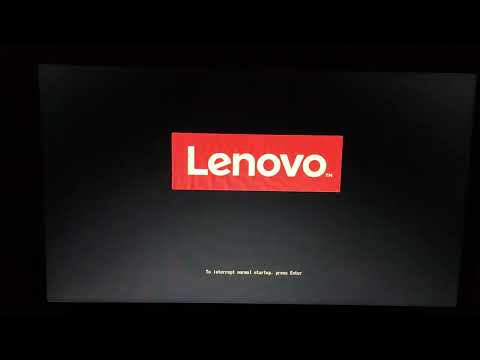
Para entrar en el BIOS de tu Lenovo, tienes que reiniciar la máquina y presionar repetidamente la tecla F1 o F2 justo después de encenderla. Si ves el logo de Lenovo y no has presionado la tecla a tiempo, simplemente reinicia y vuelve a intentarlo.
2. Navegar por las opciones
Una vez dentro del BIOS, verás varias pestañas en la parte superior. Aquí hay algunas secciones clave que podrías encontrar:
- Main: Información básica del sistema y configuraciones.
- Configuration: Dónde estarían las opciones avanzadas.
- Boot: Para configurar la secuencia de arranque.
- Security: Opciones relacionadas con contraseñas y seguridad del sistema.
3. Activar opciones avanzadas
En la pestaña Configuration, busca algo llamado “Advanced Options” o “Laptop Features«.
Si haces eso y cambias a “Enabled”, podrás acceder a más configuraciones que normalmente están ocultas.
4. Ajustar configuraciones esenciales
Aquí es donde puedes hacer ajustes importantes como:
- Cambiar el modo SATA: AHCI es lo recomendado para SSDs.
- Ajustar las opciones de velocidad del ventilador si tienes problemas con temperaturas altas.
- Cambiar la configuración del modo seguro o UEFI/Legacy Boot según tus necesidades.
Recuerda siempre guardar los cambios antes de salir del BIOS. Normalmente hay una opción para esto; busca algo como “Save and Exit”.
Si alguna vez te sientes inseguro haciendo cambios en el BIOS, no dudes en consultar con alguien que tenga más experiencia o buscar ayuda profesional.
Y ya está, amigo, así es cómo activar esas opciones avanzadas en el BIOS de tu Lenovo. Es un proceso sencillo pero potente cuando se trata de personalizar tu computadora. ¿Ves? A veces no es tan complicado como parece.
Resolución de problemas comunes en la BIOS de Lenovo ThinkPad
Claro, aquí te va un texto sobre cómo resolver problemas comunes en la BIOS de un Lenovo ThinkPad, en especial para configurar la opción de boot. Espero que te sirva.
La BIOS en tu Lenovo ThinkPad puede ser un lugar misterioso y a veces un poco frustrante. Pero no te preocupes, aquí estamos para desmenuzar algunos problemas comunes y qué hacer al respecto. ¿Te has encontrado con que tu laptop no arranca desde el USB? A mí me pasó una vez y fue un lío, pero ya sabes, todo se resuelve.
Acceder a la BIOS es el primer paso. Para ello, reinicia tu laptop y presiona repetidamente la tecla F1 justo después de encenderla. Otra opción es F2, dependiendo del modelo. Si lo haces bien, deberías ver la pantalla de configuración del BIOS.
- Cambiar el orden de arranque: Entra en «Boot», donde podrás ver las opciones de arranque disponibles. Asegúrate de arrastrar tu disco duro o USB a la parte superior si quieres que ese sea el dispositivo desde el cual inicie.
- Manejo del modo UEFI/Legacy: Si tu USB o disco no es reconocido, prueba cambiar entre «UEFI» y «Legacy». Esto a veces hace magia para que los dispositivos sean detectados.
- Ajustes seguros: Oye, si estás experimentando bloqueos extraños o errores al arrancar, revisa si tienes habilitada la opción «Secure Boot». A veces es útil desactivarla temporalmente para facilitar las cosas al instalar un nuevo sistema operativo.
- Cargar valores predeterminados: Si todo falla o algo entra en conflicto raramente, podrías intentar cargar los valores predeterminados. Busca una opción que diga algo como «Load Setup Defaults«, esto restablecerá todas las configuraciones a su estado original.
- Error «No bootable device»: Si ves este mensaje, es posible que haya algún problema con el disco duro o la configuración del BIOS. Verifica si el disco está bien conectado y asegurarte de que esté prioritario en el menú Boot antes mencionado.
A veces armarse con paciencia es clave. Cuando estuve lidiando con problemas similares antes, intenté cada opción y fui probando hasta dar con lo que funcionaba mejor. Así que ya sabes: prueba cada paso hasta encontrar lo correcto.
No olvides también tener cuidado al hacer cambios en la BIOS; aunque muchas configuraciones pueden ser revertidas fácilmente, algunas pueden causar conflictos si no sabes exactamente qué estás modificando. Y recuerda siempre consultar el manual específico de tu laptop para guiartte mejor.
Si después de todo esto sigues teniendo fallas raras o los problemas persisten… bueno, tal vez sea momento de buscar ayuda profesional porque podría ser algo más serio.
Pues nada más por hoy; espero haberte ayudado a navegar por esos intrincados menús de BIOS en tu Lenovo ThinkPad sin perder la cabeza. ¿Tienes alguna duda? ¡Déjamelo saber!
Oye, ¿te acuerdas de aquella vez que tu computadora decidió no arrancar? La mía, hace un tiempo, se quedó atascada en la pantalla de inicio. Fue un momento de pánico total. Después de comprobar los cables y el monitor, me di cuenta que tenía que meterme en el BIOS. Así que ahí estaba yo, mirando esa pantalla azul llena de opciones raras. Ahora te voy a contar un poquito sobre cómo configurar eso en una Lenovo para bootear desde donde tú quieras.
El BIOS es como la puerta de entrada a tu computadora antes de que arranque todo el sistema operativo. Y cuando hablo de configuración avanzada del BIOS, me refiero a darle ese empujoncito extra para que inicie desde un USB o cualquier otro dispositivo. Primero tienes que entrar al BIOS cuando prendés la máquina; esto generalmente se hace apretando F1 o F2 al arrancar (en algunas Lenovos puede ser otra tecla, pero esas son las más comunes).
Una vez dentro, verás un montón de opciones y menús. Es fácil sentirse abrumado, pero relájate; tú mismo puedes navegar por ahí sin problemas. Buscas la pestaña que dice algo como «Startup» o «Boot»—te prometo que debería ser bastante evidente—y ahí podrás ver una lista con los dispositivos desde los cuales puede arrancar el sistema.
Aquí viene lo interesante: puedes cambiar el orden en el cual tus dispositivos intentan iniciar. Así que si quieres iniciar desde un USB porque tienes una nueva herramienta genial para probar, lo único que tienes que hacer es mover el USB a la parte superior con las teclas + y -. Si no lo ves ahí es posible que necesites activarlo primero en “Boot Mode” o algo similar.
Cuando terminas con eso y guardas los cambios—normalmente apretando F10—tu Lenovo se reiniciará y ahora sabrá qué hacer primero: ¡darle vida a ese USB! Pero acuérdate: siempre revisa las configuraciones del BIOS con calma. Un mal movimiento podría llevarte a situaciones incómodas… digo yo por experiencia.
En fin, configurarlo puede parecer complicado al principio, pero créeme: te ahorrará muchos dolores de cabeza más adelante. La clave está en navergar calmadamente y no desesperarte si algo no sale bien la primera vez; pues todos hemos estado allí algún día y ¡no pasa nada!