¡Hey! ¿Cómo estás? Hoy quiero charlar contigo sobre algo que, aunque suene muy técnico, es clave si tienes un Asus Zenbook. Vamos a meternos en la compatibilidad de hardware con el BIOS. Suena raro, ¿verdad? Pero no te preocupes, voy a explicarlo fácil.
Imagínate esto: compraste algunos componentes nuevos para tu laptop y te pones súper emocionado por instalarlos. Pero, oh sorpresa, ¡no son compatibles! Total que tu equipo puede hacer pucheros y tú quedarte con cara de “¿y ahora qué?”.
Así que aquí vamos a desmenuzar cómo asegurarte de que tus upgrades van a funcionar sin problemas. Desde las actualizaciones del BIOS hasta la forma correcta de elegir los componentes… todo lo vamos a cubrir, sin complicaciones. Así que prepárate para ser un pro en compatibilidad de hardware. ¡Arrancamos!
Solución a problemas comunes con TPM 2.0 en BIOS de ASUS: Errores y ajustes necesarios
¿Te has topado con problemas relacionados con TPM 2.0 en la BIOS de tu ASUS Zenbook? No te preocupes, no estás solo. Este tema ha sido un quebradero de cabeza para muchos, especialmente cuando intentas ejecutar Windows 11 o utilizar ciertas funciones de seguridad. Vamos a desglosarlo y ver qué errores comunes podrían estar afectando tu sistema y cómo puedes ajustarlo.
¿Qué es el TPM 2.0?
El TPM (Trusted Platform Module) es un chip que proporciona funciones de seguridad a nivel de hardware, sirviendo como base para asegurar datos sensibles y proteger tu sistema contra amenazas. Si tu BIOS tiene problemas con TPM 2.0, es posible que te encuentres con errores al iniciar el sistema o al instalar software.
Errores comunes relacionados con TPM 2.0 en la BIOS de ASUS
Cuando hablamos de la compatibilidad en ASUS Zenbooks, hay algunos errores comunes que podrían aparecer:
- No se encuentra el módulo TPM: A veces, la BIOS puede no detectar el chip TPM.
- Error en la configuración: Puede ser que algunas configuraciones del BIOS estén mal ajustadas.
- TPM desactivado: En ocasiones, puede estar deshabilitado por defecto.
- Firmware desactualizado: Un firmware antiguo puede generar incompatibilidades con el TPM 2.0.
Ajustes necesarios para solucionar problemas
Si te suena alguna de estas situaciones, aquí tienes algunos pasos a seguir:
- Acceder a la BIOS: Reinicia tu Zenbook y presiona “F2” o “Supr” durante el arranque para entrar a la configuración del BIOS.
- Navegar a la sección de Seguridad: Busca una pestaña llamada “Security” o similar donde puedas encontrar las opciones relacionadas con TPM.
- Asegúrate de que está habilitado: Busca una opción llamada “TPM Device” y asegúrate de que esté activada (Enabled).
- Ajustar opciones adicionales: Asegúrate también que las configuraciones como “Secure Boot” estén adecuadamente configuradas si es necesario para tus requerimientos.
- Cambiar el modo UEFI: Si usas un disco GPT (y normalmente deberías), asegúrate que tu BIOS esté en modo UEFI.
No olvides actualizar el firmware
A veces lo más simple puede ser la solución: asegura que tu firmware esté actualizado. Puedes hacerlo desde el sitio web oficial de ASUS. Descarga la última versión adecuada para tu modelo específico.
Anécdota rápida: Recuerdo cuando uno de mis amigos intentó instalar Windows 11 pero su laptop no reconocía el TPM, ¡fue todo un espectáculo! Después de algunos ajustes y un pariente olvidándose del modo UEFI, logramos hacerla funcionar finalmente. Fue una mezcla entre frustración y risas.
Recuerda siempre tener cuidado al manejar configuraciones en la BIOS; hacer cambios inadecuados pudiera afectar otros aspectos del sistema. Y si después de todo esto sigues teniendo problemas, lo mejor sería buscar asesoramiento profesional.
Así que ahí lo tienes, espero que estos tips te ayuden a salir del apuro y poner en marcha ese ASUS Zenbook sin problemas con el TPM 2.0. ¿Ves? No es tan complicado una vez sabes dónde mirar.
Cómo acceder a la BIOS en placas base ASUS y resolver problemas comunes
Acceder a la BIOS de tu ASUS no es tan complicado como parece, pero hay algunos pasos que hay que seguir. Vamos a ver cómo hacerlo y, además, te voy a contar cómo resolver algunos problemas comunes que pueden surgir, especialmente en los Zenbook.
Primero lo primero: ¿cómo entras a la BIOS en una placa base ASUS? Es bastante sencillo. Solo tienes que hacer lo siguiente:
- Enciende o reinicia tu computadora.
- Cuando aparezca el logo de ASUS al inicio, presiona rápidamente la tecla F2 (o Del en algunos modelos) varias veces.
- Si todo va bien, deberías entrar directamente a la BIOS.
Si no lo logras a la primera, no te preocupes. Puedes intentarlo de nuevo o asegurarte de que estás aplastando la tecla en el momento adecuado. A veces es un poco complicado, ¿sabes? Recuerdo cuando traté de acceder a la BIOS por primera vez; estaba nervioso y presionaba todas las teclas posibles. ¡Qué desastre!
Ahora, hablemos sobre los problemas comunes que se pueden resolver desde la BIOS. Aquí hay algunas cosas típicas:
- Compatibilidad de hardware: Si recientemente instalaste un nuevo componente y tu portátil no lo reconoce, ve a «Advanced» y luego «Onboard Devices Configuration». Asegúrate de que todo esté habilitado correctamente.
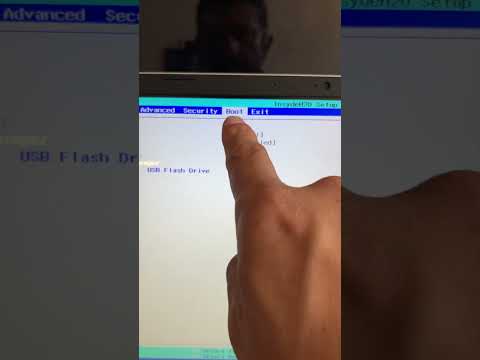
- Cambiar el orden de arranque: Si necesitas arrancar desde un USB para instalar un sistema operativo nuevo, busca el menú “Boot” y ajusta el orden para que el USB esté primero.
- Ajustar configuración UEFI/Legacy: Algunos dispositivos más antiguos pueden tener problemas al arrancar con UEFI. Si tienes este problema, intenta cambiarlo por Legacy Support.
También puede ser útil verificar si hay actualizaciones de BIOS disponibles. Este proceso puede arreglar errores o mejorar la compatibilidad con nuevos componentes:
- Copia la actualización del BIOS en una memoria USB formateada correctamente.
- Ve a «Tools» en la BIOS y selecciona «EZ Flash Utility». Desde allí podrás buscar tu archivo en el USB.
Pero aquí va un aviso: actualizar la BIOS puede ser arriesgado si no se hace correctamente. Podrías dejar tu equipo inservible si algo falla. Así que es mejor estar seguro antes de dar ese paso.
Por último, recuerda que si después de probar estos pasos sigues teniendo problemas con tu ASUS Zenbook o cualquier otro modelo, sería bueno consultar con una persona profesional. La tecnología puede ser un poco traviesa a veces.
Espero que esta información te haya sido útil. Acceder a la BIOS y solucionar esos problemillas no tiene por qué ser una odisea, ¿verdad? ¡Suerte!
Activación de TPM 2.0 en Placas ASUS con Procesadores AMD: Paso a Paso para Solucionar Errores Comunes
Oye, activar el TPM 2.0 en tu placa ASUS con procesadores AMD no es tan complicado, pero sí que puede traer algunos quebraderos de cabeza si no tienes claro el proceso. Te lo explico paso a paso, así que agárrate que vamos a ello.
Primero lo primero: ¿qué es el TPM 2.0? Bueno, digamos que es un chip de seguridad que ayuda a proteger tu información y asegura que tu sistema operativo se ejecute sin problemas. Si tu Windows 11 te está pidiendo activarlo y tienes una placa ASUS, ¡aquí van los pasos!
1. Accede a la BIOS
Para comenzar, reinicia tu computadora y presiona la tecla Del o F2 mientras arranca. Dependiendo de tu modelo ASUS puede variar, pero esas son las más comunes.
2. Navega por la BIOS
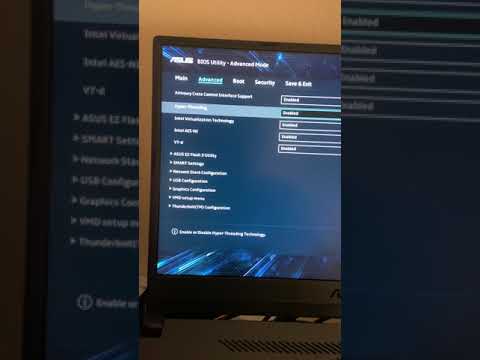
Una vez estés en la BIOS, busca la pestaña que diga Advanced. Aquí es donde se encuentra casi todo lo importante. Luego busca algo como Trusted Computing. No estés nervioso si no lo encuentras a la primera; a veces hay submenús.
3. Activa TPM
Cuando encuentres Trusted Computing, selecciona TPM Device Selection. Deberás cambiarlo a Firmware TPM. A veces hay otras opciones como «Discrete TPM», pero para este caso nos quedamos con Firmware porque es el más común.
4. Guarda y sal de la BIOS
Esto puedes hacerlo pulsando la tecla F10 y luego seleccionando «Yes». Tu PC se reiniciará.
Ahora bien, incluso después de eso podrías encontrarte con algunos errores comunes. Vamos con algunos:
- No puede arrancar Windows: Si pasa esto, asegúrate de haber activado Secure Boot en la misma sección donde activaste el TPM.
- Error en los drivers: A veces ocurre porque tus drivers no están al día; asegúrate de actualizarlos desde el sitio oficial de ASUS.
- Sigue sin funcionar: En ocasiones podría ser un problema con el firmware; verifica si tienes actualizaciones disponibles para tu BIOS.
- Pantalla negra: Eso puede suceder si algo salió mal durante las configuraciones; vuelve a entrar en BIOS y revisa tus ajustes.
Recuerda siempre guardar copias de seguridad antes de hacer cambios grandes en la configuración del sistema. ¡No querrás perder información importante!
Por cierto, hay veces que entre tanto lío uno se olvida de leer bien las instrucciones o terminan asustándose por algún mensajito raro que aparece en pantalla. Te cuento una rápida: hace poco ayudé a un amigo con su PC porque le apareció un mensaje sobre «TPM faltante». Resulta que solo tenía que activar esa opción en su BIOS y ya estaba listo para irse a jugar.
Así que ahí lo tienes: activar el TPM 2.0 en placas ASUS es posible si sigues estos pasos claros y directos. Si te queda alguna duda o sigues teniendo problemas, siempre es buena idea buscar ayuda profesional—esto no sustituye esa asistencia directa cuando las cosas se complican demasiado.
¡Buena suerte!
Oye, te cuento que el otro día estaba trasteando con mi Asus Zenbook porque quería actualizar un par de cosas. Ya sabes cómo es esa emoción de querer que tu máquina funcione un poquito mejor. Pero total que me crucé con el tema de la compatibilidad del hardware y BIOS, y eso me llevó a pensar en lo crucial que es tener todo bien alineado.
Fíjate, a veces nos lanzamos a comprar componentes sin revisar si son compatibles con nuestra laptop. Recuerdo cuando un amigo mío se emocionó al ver una RAM súper rápida en una tienda y la compró sin siquiera mirar el modelo de su laptop. Al final, la instalación fue un drama: no había manera de que funcionara porque la BIOS no lo reconocía. Había que hacer malabares entre actualizaciones para poder volver a encajar las piezas.
La BIOS es como el director de orquesta de tu Zenbook; sin ella, los distintos elementos simplemente no se entienden entre sí. Si por ejemplo intentas ponerle un SSD ahí donde solo puede ir un HDD, o si añades memoria RAM que no es compatible… bueno, no va a pasar nada bueno.
Y aquí viene la parte importante: actualizar la BIOS puede ser un juego delicado y hay que saber cuándo lo necesitas realmente. Algunas veces basta con verificar si la versión instalada ya soporta el nuevo hardware o no. Pero si decides hacerlo, ¡ojo!, asegúrate de seguir las instrucciones al pie de la letra; una pequeña equivocación puede dejarte sin laptop durante días.
Así que, resumiendo: antes de lanzarte a mejorar tu Zenbook, tómate un momento para investigar sobre compatibilidad. No querrás verte en esa situación incómoda como le pasó a mi amigo. A veces parece mucho lío, pero tener todo bien alineado es clave para disfrutar al máximo de tu equipo y evitar quebraderos de cabeza innecesarios. ¿Sabes qué te digo? Un poco de tiempo invertido en investigar te ahorrará horas pegándote con problemas técnicos después.