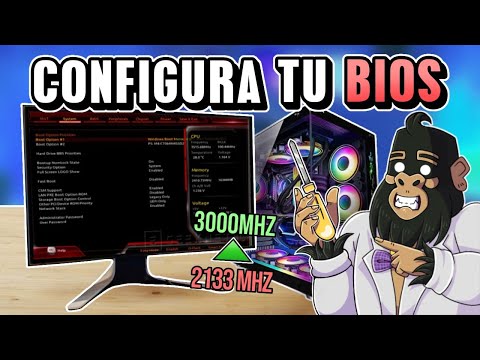
¡Hey! ¿Qué tal? Hoy quiero charlar contigo sobre un tema que, aunque suene un poco técnico, es más interesante de lo que parece. Vamos a hablar de cómo hacer que el BIOS de tu Intel 2630QM funcione como un reloj suizo.
Sí, ya sé que el BIOS puede sonar aburrido, pero te prometo que jugar con estas configuraciones puede hacer maravillas en el rendimiento de tu máquina. Imagínate poder sacarle ese extra a tu equipo y hacer que corra como una bestia.
Así que si alguna vez te has preguntado cómo optimizar tu sistema o simplemente quieres entender un poco más este mundillo, quédate conmigo. Te voy a guiar paso a paso para que no te pierdas en el camino. ¡Vamos a darle caña a ese BIOS!
Cómo ajustar la BIOS para un rendimiento óptimo del sistema
Ajustar la BIOS puede parecer un poco abrumador, pero en realidad, es más sencillo de lo que parece. Si tienes un procesador Intel 2630QM, optimizar la BIOS puede mejorar el rendimiento de tu sistema. Vamos a desglosarlo paso a paso.
Primero, antes de entrar en la BIOS, asegúrate de hacer una copia de seguridad de tus datos importantes. No quieres perder nada en caso de que algo salga mal. ¿Sabes? La primera vez que toqué la BIOS, me dio miedo y al final terminé perdiendo el arranque de mi PC, así que mejor prevenir que lamentar.
Ahora sí, aquí tienes cómo ajustar la BIOS:
- Acceder a la BIOS: Reinicia tu PC y presiona repetidamente la tecla correcta para ingresar (suele ser F2, DEL, o ESC, depende del fabricante). Si no lo haces a tiempo, tendrás que reiniciar otra vez.
- Cargar configuración óptima: Busca una opción como «Load Optimized Defaults». Esto restablece configuraciones seguras y adecuadas para tu hardware.
- Ajustes de energía: Activa funciones como «Intel SpeedStep» y «C-States». Esto permite al procesador ajustar su velocidad según las necesidades del sistema y ayuda a ahorrar energía.
- Frecuencia del procesador: Si te sientes aventurero, prueba con el «Turbo Boost». Aumenta temporalmente la frecuencia del CPU bajo carga. Aunque ten cuidado con el overclocking; puede generar exceso de calor si no se gestiona bien.
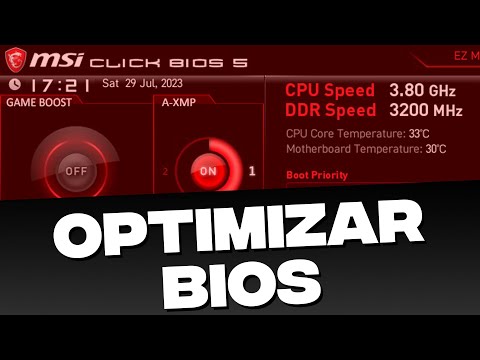
- Manejo de memoria RAM: Activa XMP (Extreme Memory Profile) si tu RAM lo soporta. Esto asegura que opera a su máxima velocidad y rendimiento.
- Cambiar orden de arranque: Si usas un SSD, colócalo primero en la lista para tiempos de carga más rápidos. Es un pequeño cambio que marca una gran diferencia en el arranque del sistema.
- Securizar tu BIOS: Configura una contraseña. Esto es importante si otras personas tienen acceso a tu computadora; así impides cambios accidentales o no deseados.
No olvides guardar los cambios antes de salir; por lo general hay una opción llamada «Save & Exit». Una vez hecho esto, deja que el sistema arranque normalmente. Puede que notes mejoras en rendimiento o tiempos de carga después del ajuste.
Tener claro qué cambiaste te ayudará mucho en caso de problemas futuros: si algo va mal después del ajuste, ya sabes dónde buscar. Y siempre puedes volver a entrar y volver a cargar los valores optimizados si es necesario.
Ajustar la BIOS no es magia ni ciencia oculta; solo requiere un poco de tiempo y precaución. Así que ve con confianza y recuerda: si algo se siente raro después del cambio o si dudas sobre algún ajuste específico, ¡pregunta! Siempre es mejor buscar ayuda profesional antes de hacer experimentos peligrosos con tu equipo.
Cómo ajustar la BIOS en Windows 10 para resolver problemas de arranque y rendimiento
Claro, aquí tienes un texto que te puede ayudar a entender cómo ajustar la BIOS en Windows 10 para solucionar problemas de arranque y rendimiento, especialmente para el procesador Intel 2630QM. ¡Vamos a ello!
Cuando nos encontramos con problemas de arranque o rendimiento en nuestro PC, a veces la solución está en los ajustes de la BIOS. La BIOS (Basic Input/Output System) es un software muy básico que ayuda a que tu hardware se hable con el sistema operativo. Entonces, ¿qué hacer? Vamos a ver cómo puedes ajustarla, sobre todo si tu procesador es un Intel 2630QM.
Antes de comenzar, ten en cuenta que hacer cambios incorrectos en la BIOS puede causar más problemas. Si no estás seguro, lo mejor es pedir ayuda profesional. Pero si quieres intentarlo, te explico paso a paso.
Paso 1: Acceder a la BIOS
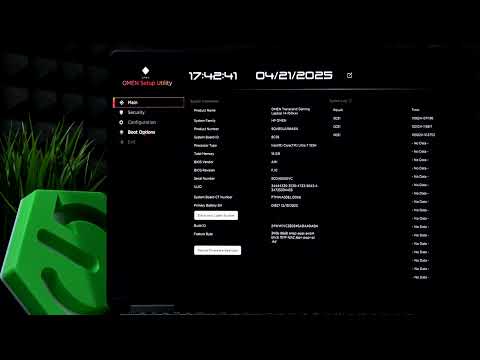
Para ingresar a la BIOS, reinicia tu computadora y presiona repetidamente una tecla específica durante el arranque. Esto suele ser F2, Supr, o Esc. El manual de tu placa base o el logo al inicio pueden darte pistas sobre cuál usar.
Paso 2: Configuración óptima para Intel 2630QM
- Cargar configuraciones predeterminadas: Busca algo como “Load Optimized Defaults” o “Load Setup Defaults”. Esto restablece las configuraciones y puede resolver conflictos.
- Ajustar los modos de CPU: Ve hacia “CPU Configuration”. Asegúrate de que el “Turbo Boost” esté habilitado para mejorar el rendimiento.
- Ajustar la memoria RAM: En “Memory Settings”, comprueba que la frecuencia y tiempos están configurados correctamente según las especificaciones del fabricante.
- Controladores SATA: Si tienes un disco duro o SSD moderno, asegúrate de que esté configurado como “AHCI” en lugar de IDE para mejorar las velocidades de transferencia.
- Ajustar opciones de energía: Busca las opciones relacionadas con “Power Management”. Ajustes como “C States” deben estar habilitados para un equilibrio entre rendimiento y ahorro energético.
Paso 3: Guardar cambios y salir
No olvides guardar antes de salir. Suele haber una opción que dice algo como «Save & Exit». Esto asegurará que tus nuevos ajustes se guarden correctamente.
Si después de realizar estos cambios sigues teniendo problemas, no dudes en revisar otras posibles causas como baterías defectuosas o discos duros dañados.
Toda esta información te permite jugar con los parámetros básicos. Pero recuerda: cada computadora es un mundo y lo mejor siempre es tener cuidado al tocar estos ajustes.
Si hay algo más específico que necesites saber o si sientes que te hace falta una mano extra, ¡no dudes en preguntar! Al final del día todos queremos que nuestra máquina funcione bien. ¿Me sigues?
Cómo ajustar la BIOS para optimizar el rendimiento en videojuegos
Oye, hablemos de algo que muchos gamers pasan por alto: la BIOS. Ajustarla puede hacer que tu experiencia de juego sea mucho mejor, especialmente si usas un procesador como el Intel 2630QM. Así que si quieres optimizar el rendimiento en videojuegos, aquí van algunos pasos clave.
Primero, ¿sabes qué es la BIOS? Es como el cerebro de tu computadora antes de que arranque el sistema operativo. Desde allí puedes ajustar varias configuraciones hardware que impactan en cómo se comporta tu máquina.
Aquí están algunas configuraciones que podrías ajustar:
- Modo de rendimiento: Busca opciones como «Performance Mode» o «Turbo Mode». Activarlas puede permitir que tu procesador funcione más rápido bajo carga.
- Ajustes del ventilador: Asegúrate de que los ventiladores estén configurados para funcionar a mayores RPM cuando juegas. Esto ayuda a mantener el sistema fresco y evitar esos molestos sobrecalentamientos durante sesiones largas.
- Desactivar características innecesarias: Opciones como C-States (que ahorran energía) pueden ser desactivadas mientras juegas. Esto mejora el rendimiento al proporcionar una respuesta más rápida del CPU.
- Tiempos de memoria: Si tienes conocimiento sobre esto, puedes ajustar los tiempos de RAM para hacerla más rápida. Recuerda hacerlo con cuidado; un pequeño cambio puede causar inestabilidad.
No olvides guardar todos los cambios antes de salir, porque si no lo haces, no verás ninguna mejora. A veces me olvidaba y era como intentar correr sin ponerme los zapatos, ¿sabes? Una vez hice todo y salí corriendo solo para darme cuenta de que no había guardado nada… ¡menudo fail!
Cuidado con las actualizaciones del BIOS: Actualizarlo a veces puede traer mejoras en rendimiento o compatibilidad con nuevos hardware. Pero ojo, si haces una actualización incorrecta, podrías dejar tu computadora inservible. Hazlo solo si estás seguro y siempre sigue las instrucciones del fabricante al pie de la letra.
Ninguno de estos ajustes sustituye una ayuda profesional. Siempre es bueno consultar con alguien experimentado si no te sientes cómodo haciendo cambios profundos en la BIOS. La tecnología es genial, pero también puede ser un poco complicada a veces.
Así que ya sabes: ajustarla bien te puede dar esa ventaja extra en tus juegos favoritos. Pero siempre hazlo con cuidado y consulta cuando lo necesites. ¡Buena suerte y a jugar se ha dicho!
Oye, ¿te acuerdas de aquella vez que intentabas jugar tu videojuego favorito pero, de repente, el rendimiento era un desastre? Yo sí. La frustración fue brutal. Ahí es cuando uno se da cuenta de que, a veces, un pequeño ajuste en la configuración puede hacer una gran diferencia. Hablemos un poco sobre la configuración óptima de BIOS para el procesador Intel 2630QM.
Primero que nada, el BIOS es como la puerta de entrada a tu ordenador. Al encenderlo, es lo primero que ves; ahí se configuran muchas cosas cruciales para que tu máquina funcione bien. Así que si tienes un Intel 2630QM, esto te interesa.
Cuando estés en el BIOS –que por lo general entras apretando F2 o Del justo al encender– hay varios ajustes que puedes mirar para optimizar el rendimiento. Por ejemplo, asegúrate de tener activado el “Turbo Boost”. Este modo permite que los núcleos del procesador funcionen a mayores velocidades cuando hay demanda. Imperdible.
Otro aspecto tiene que ver con la gestión de energía. Si eres un gamer (o simplemente quieres un buen rendimiento), activa “High Performance” en la configuración del procesador. Eso significa menos ahorro de energía y más potencia en tus juegos o aplicaciones pesadas.
Y no olvides revisar la memoria RAM… ¿sabes? A veces está configurada a una velocidad más baja de la que podría estar usando. Verifica si puedes aumentarla sin problemas en el BIOS y saca jugo a esos módulos.
También podrías encontrar opciones como “Virtualization Technology”. Activarlo puede traer ventajas si usas máquinas virtuales o ciertos programas que requieren ese tipo de tecnología para funcionar correctamente.
Finalmente, un consejo extra: siempre guarda tus cambios antes de salir y reiniciar el ordenador; te lo digo porque he perdido horas por olvidar ese paso clave.
Así que ya sabes, no subestimes esos ajustes en el BIOS; pueden marcar la diferencia entre jugar a gusto o lidiar con tirones y latencias horribles. A veces son solo pequeños toques aquí y allá lo que transforma nuestra experiencia tecnológica. ¡Suerte ajustando!