Oye, ¿tienes un Intel 2630QM y estás pensando en mejorar tu experiencia de juego? Pues, ¡estás en el lugar correcto! Te entiendo, a veces es frustrante querer jugar esos títulos que tanto te gustan y que tu máquina no da la talla.
La cosa es que con un par de ajustes en la configuración, puedes darle un buen empujón a su rendimiento. Es como darle una taza de café a tu laptop para que despierte y empiece a funcionar como debería. ¿Sabes? Muchas veces pasamos por alto cosas sencillas que pueden marcar la diferencia.
En este artículo, vamos a ver algunas mejoras que puedes aplicar. Desde ajustes en los gráficos hasta tweaks en el sistema. Así que prepárate porque tu experiencia gaming va a cambiar para mejor. ¡Vamos a ello!
Soluciones para Configurar el Panel de Control de Gráficos HD Intel sin Complicaciones
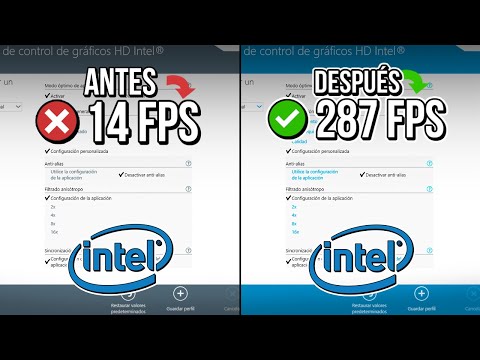
Configurar el Panel de Control de Gráficos HD Intel puede parecer complicado, pero en realidad es bastante sencillo una vez que sabes dónde mirar. Si tienes un procesador como el Intel 2630QM, te interesará ajustar algunas configuraciones para optimizar tu experiencia en juegos. Vamos a desglosar esto paso a paso.
Primero, asegúrate de tener la última versión del controlador de gráficos instalada. Esto es clave, porque muchas veces, las mejoras y soluciones vienen con las actualizaciones. Puedes hacerlo visitando la página oficial de Intel o utilizando el “Asistente de soporte y recuperación” que ofrece automáticamente los controladores más recientes.
Una vez que tengas eso listo, abre el Panel de Control. Para ello, haz clic derecho en el escritorio y selecciona “Configuración de gráficos Intel” o “Panel de Control Intel HD Graphics«, dependiendo de tu versión. Aquí empieza la diversión: hay varias opciones para configurar.
- Ajustes 3D: Este es un punto crítico para los juegos. Aquí puedes personalizar detalles como la **calidad visual** y **rendimiento**. Baja algunas configuraciones si notas un lag (esa molestia cuando el juego no responde instantáneamente a tus controles). Un buen consejo es empezar con unas configuraciones medias antes de subirlas a alta calidad.
- Ajustes de resolución: La resolución que configures impactará en cómo se ve el juego. Asegúrate de usar la resolución nativa de tu pantalla para una mejor experiencia visual, pero si estás notando tirones o caídas en FPS (fotogramas por segundo), quizás debas considerar bajar la resolución temporalmente.
- Tecnologías como DirectX: Si tu juego lo permite, activa DirectX 11 o superior desde esta sección. Estas tecnologías pueden ayudar enormemente a mejorar el rendimiento gráfico general).
- Cambio entre gráficos integrados y dedicados: Si tienes una tarjeta gráfica dedicada además del Intel 2630QM, asegúrate que los juegos estén usando la tarjeta correcta desde «Administrar configuración 3D». Esto puede ser crucial para un rendimiento más fluido.
- Ajustes específicos por aplicación: Aquí puedes personalizar cómo se comporta cada juego individualmente. Si hay alguno que sabe que necesita más potencia o menos calidad gráfica, puedes ajustarlo aquí sin tocar otros juegos.
A veces he tenido amigos a quienes les costaba arrancar sus juegos favoritos simplemente porque no habían optimizado estas configuraciones antes. Imagínate estar listo para jugar solo para ver que todo se ralentiza; ¡una verdadera pesadilla! Cuando implementaron estas recomendaciones, notaron un cambio espectacular en su experiencia gaming.
No olvides realizar pruebas después de cada ajuste; a veces lo que funciona perfecto en teoría no da los mismos resultados prácticos. Y recuerda siempre tener un plan B: si algo no va bien después del ajuste, puedes restaurar las configuraciones predeterminadas fácilmente desde el mismo Panel de Control.
En fin, configurar tu Panel es esencial para disfrutar al máximo tus juegos sin complicaciones mayores. Y aunque estos pasos son efectivos y fáciles, si sigues teniendo problemas graves, no dudes en buscar ayuda profesional porque siempre hay límites en lo que puedes hacer tú mismo.
No olvides darme un toque si necesitas más ideas sobre optimización o dudas técnicas; ¡estoy aquí para ayudarte!
Cómo ajustar la configuración del Centro de Comando de Gráficos Intel para mejorar tu experiencia visual
Claro, aquí tienes. Espero que te sirva.
Primero que nada, si tienes un **Intel Core i7-2630QM**, te alegrará saber que puedes hacer algunas configuraciones para mejorar tu experiencia visual en juegos. Ajustar la configuración del **Centro de Comando de Gráficos Intel** puede marcar una gran diferencia en el rendimiento y la calidad gráfica. Entonces, ¡vamos al grano!
1. Accede al Centro de Comando de Gráficos Intel:
Tienes que hacer clic derecho en el escritorio y seleccionar «Configuración de gráficos» o «Centro de Comando». Esto abrirá la interfaz donde podrás hacer los ajustes.
2. Ajusta la calidad de imagen:
Puedes cambiar entre “Modo equilibrado” y “Modo rendimiento”. Si te gustan los juegos rápidos, definitivamente querrás elegir “Modo rendimiento”, ya que esto reduce los detalles gráficos para aumentar la tasa de cuadros por segundo (FPS). Menos lag, más diversión.
3. Configura las opciones 3D:
Dentro de las opciones avanzadas, busca el apartado “Ajustes 3D”. Aquí puedes ajustar lo siguiente:
- Antialiasing: Mantén esto bajo o desactivado si quieres jugar a más FPS.
- Sombreado: Puedes jugar con esta opción; bajarlo te dará más rendimiento.
- Efectos Visuales: Si desactivas o reduces algunos efectos como el bloom o la profundidad de campo, notarás un aumento en el rendimiento.
4. Resuelve problemas del monitor:
Si notas que tu pantalla parpadea o tiene problemas con la resolución, asegúrate de seleccionar la configuración correcta para tu monitor en «Resolución». A veces es fácil olvidarse, pero una resolución incorrecta puede afectar tu experiencia.
¡Oye!, y no olvides actualizar tus drivers. Esto es fundamental. Un driver obsoleto puede arruinar todos tus ajustes y hacer que los juegos se vean peor o no funcionen adecuadamente. Ve al sitio web de Intel para tener siempre lo último.
5. Se creativo con las configuraciones personalizadas:
Si tienes un juego específico que no se ve tan bien como esperabas, puedes personalizar ciertas configuraciones solo para ese juego desde el menú “Gaming”.
Recuerda que cada juego puede tener sus propias necesidades gráficas, así que juega un poco con las configuraciones hasta encontrar lo ideal para ti.
Por último: aunque estos ajustes generalmente ayudan a mejorar la experiencia visual sin comprometer mucho el rendimiento del equipo, no hay garantías absolutos aquí; si algo suena raro o da problemas después de ajustar algo, ¡tú decides si vuelves atrás! En fin, estos son algunos tips sencillos pero útiles para sacarle provecho a tu Intel 2630QM y disfrutar más tus partidas. ¡A jugar!
Soluciones a problemas comunes al configurar Intel Iris Xe Graphics
Claro, aquí te traigo algunos tips y soluciones a los problemas comunes que puedes encontrar al configurar Intel Iris Xe Graphics, especialmente si estás usando un procesador como el Intel 2630QM y quieres mejorar tu experiencia en juegos.
Primero, es vital asegurarte de que estás usando la última versión de los drivers. A veces, eso puede parecer un rollo, pero tener drivers actualizados puede cambiar completamente tu experiencia. Puedes ir al sitio web de Intel y descargar el último paquete para tu gráfica. Así que no lo dejes pasar.
Ahora, aquí van algunos problemas comunes y sus posibles soluciones:
- Poca potencia gráfica en juegos: Si notas que tus juegos no corren tan bien como deberían, revisa la configuración de gráficos dentro del juego. A veces hay ajustes preestablecidos que hacen consumir más recursos de lo necesario. Prueba bajando la calidad visual o la resolución y ve cómo responde.
- Input lag: Esto sucede cuando hay un retraso entre tu acción (como apretar un botón) y la respuesta en pantalla. Para minimizarlo, asegúrate de desactivar cualquier opción que no necesites dentro del panel de configuración de Iris Xe Graphics, como el suavizado o las sombras avanzadas.
- Ajustes incorrectos del panel de control: En ocasiones, se configuran ciertas opciones por defecto que no favorecen tus capacidades gráficas. Abre el panel de control de Iris Xe y ajusta la escala uniforme a «Desactivado» si estás experimentando distorsiones visuales.
- Tasa de refresco baja: Si tus juegos se ven entrecortados o “saltean”, revisa las tasas de refresco en las configuraciones del juego así como en las del monitor. Deben estar coordinadas para asegurar una experiencia fluida.
- Problemas con DirectX: Algunos juegos dependen más de esta tecnología que otros. Si tienes errores relacionados con DirectX, prueba reinstalarlo o actualizarlo desde el sitio oficial para eliminar cualquier problema potencial.
En fin, ajustar estas configuraciones puede hacer una gran diferencia en cómo se ven y se juegan tus títulos favoritos en tu equipo con Intel Iris Xe Graphics. Esas pequeñas modificaciones pueden dar lugar a un gran rendimiento.
Recuerda que si después de todo esto sigues sin obtener resultados satisfactorios o surgen problemas más complejos, lo mejor es consultar con un profesional. De esa manera aseguras que todo esté funcionando bien bajo el capó.
Así que ya sabes: ponte manos a la obra y dale ese empujón a tu Intel 2630QM ¡y disfruta jugando!
Oye, seguro que has escuchado de ese veterano, el Intel 2630QM. ¿Te acuerdas de la primera vez que lo probaste? Para algunos fue amor a primera vista. Pero, con el tiempo, te diste cuenta de que no era un súper poderoso como los nuevos procesadores. Sin embargo, con algunos ajustes en la configuración, puede dar pelea en los juegos.
La cosa es que este procesador tiene cuatro núcleos y cuatro hilos. Y sí, aunque no sea lo último en tecnología, todavía puede disfrutar de esos juegos clásicos o incluso algunos más actuales si juegas bien tus cartas. Primero que nada, optimizar la configuración de energía es clave. Cambiar a un perfil alto de rendimiento en Windows hará maravillas. O sea, esos ajustes son como ponerle gasolina premium a tu coche viejo: le saca más jugo.
Luego está el tema del overclocking… Pero hey, ¡cuidado! No quiero que vayas a quemar tu laptop o algo así. Si te animas a hacerlo, asegúrate de tener un buen sistema de refrigeración y no te olvides de monitorear las temperaturas regularmente. A veces hay programas que pueden ayudarte con eso.
También vale la pena optimizar la tarjeta gráfica. Si tienes una GPU dedicada (y espero que sí), asegúrate de usarla para tus juegos en vez del gráfico integrado del procesador. A veces solo es cuestión de abrir el panel de control y hacer algunos clics para asegurarte de que está funcionando al 100%.
Finalmente, piensa en la RAM. Si puedes aumentarla a 16 GB, sería genial porque muchos juegos modernos necesitan ese extra para funcionar sin problemas. ¿Ves? No se trata solo del procesador; todo el sistema tiene que trabajar en armonía.
En fin, aunque el Intel 2630QM no sea un titán actual del gaming, con estos pequeños trucos puedes mejorar su rendimiento y seguir disfrutando sin demasiadas penas ni dramas. Así que dale una oportunidad y recuerda: ¡los buenos momentos en los videojuegos siempre valen la pena!