¿Sabes cuando tu ordenador se siente más lento que un caracol? Es frustrante, ¿verdad? Bueno, hoy te traigo algo que puede ayudarte a que esos archivos de sistema no se sientan tan pesados. Vamos a hablar de cómo optimizar esos archivos para que tu máquina funcione como un reloj suizo.
Imagina que tu PC es como un armario desordenado. A veces, solo necesitas organizarlos un poco para encontrar lo que buscas más rápido. Hay trucos sencillos que puedes probar, y no necesitas ser un genio de la informática. Te prometo que con unos pasos sencillos podrás hacer maravillas.
Así que, si estás listo para darle a tu ordenador una buena puesta a punto y disfrutar de un rendimiento más ágil, ¡sigue leyendo! La optimización está al alcance de tu mano.
Soluciones para hacer más ágil tu PC con Windows 10 en equipos modestos
Claro, vamos a ello. Si tienes un PC modesto y sientes que Windows 10 va un poco más lento de lo que quisieras, aquí te voy a contar cómo agilizarlo. Vamos por pasos.
Desactiva programas de inicio innecesarios. A veces, cuando enciendes el ordenador, hay un montón de programas que se inician automáticamente y eso hace que todo arranque más lento. Para gestionar esto:
- Haz clic derecho en la barra de tareas y selecciona «Administrador de tareas».
- Ve a la pestaña «Inicio».
- Aquí verás una lista de programas. Desactiva los que no necesites al inicio haciendo clic derecho sobre ellos.
Esto debería dar un pequeño empujón al tiempo de arranque.
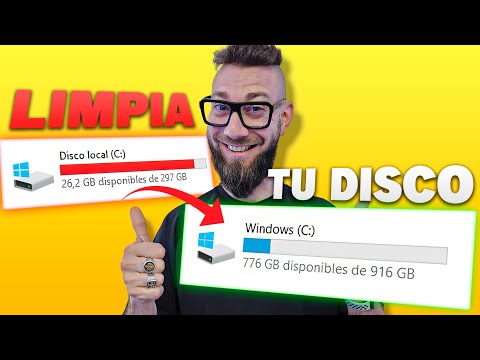
Limpia el disco duro. Con el tiempo, acumulamos archivos temporales y otras cosas que ya no necesitamos. Una limpieza puede ayudar:
- Escribe «Liberar espacio en disco» en el buscador. Selecciona la herramienta.
- Selecciona la unidad donde está instalado Windows (normalmente C:).
- Marca las casillas relacionadas con los archivos temporales y selecciona «Aceptar».
Una vez hecho esto, tu disco duro estará más ligero.
Optimiza el rendimiento visual. Windows 10 viene con muchas animaciones y efectos visuales chulos, pero pueden ralentizar equipos modestos. Aquí te dejo cómo desactivarlos:
- Haz clic derecho en «Este PC» y selecciona «Propiedades».
- Haz clic en «Configuración avanzada del sistema».
- Bajo «Rendimiento», haz clic en «Configuración» y selecciona «Ajustar para obtener el mejor rendimiento». Esto desactiva muchos efectos visuales.
Es posible que extrañes esos detalles bonitos, pero tu PC te lo agradecerá.
Mantén los controladores actualizados. A veces, tener drivers obsoletos puede afectar al rendimiento. ¿Sabías que podrías estar perdiendo velocidad por eso? Para actualizar tus drivers:
- Busca “Administrador de dispositivos” desde el menú inicio.
- Aquí puedes hacer clic derecho sobre cada dispositivo (como la tarjeta gráfica) y seleccionar «Actualizar controlador».
Esto puede mejorar también la compatibilidad con ciertos programas.
Revisa las opciones de energía. Si estás usando un plan de energía que limita el rendimiento para ahorrar batería o energía, eso puede ser un problema.
- Pulsa “Windows + X” y selecciona “Opciones de energía”.
- Cambia a “Alto rendimiento” si está disponible.
Aunque este cambio puede consumir más energía, es ideal si usas un ordenador conectado a la corriente.
No olvides desfragmentar tu disco duro (si es HDD). Si tu equipo tiene un HDD (disco duro mecánico), la desfragmentación ayuda a organizar los archivos mejorando tiempos de carga:
- Busca “Desfragmentar” en el menú inicio.
- Selecciona tu unidad e inicia el proceso.
Sin embargo, si tienes un SSD, ¡no hagas esto! Los SSD funcionan diferente y no necesitan desfragmentarse.
Recuerda: todos estos pasos pueden ayudar mucho pero siempre existe la opción de buscar ayuda profesional si sientes que algo está fallando o no te sientes seguro haciendo cambios por tu cuenta. La tecnología a veces da sorpresas inesperadas… ¿te acuerdas cuando intenté instalar una impresora hace unos meses? Terminé con tinta por toda mi camiseta porque no vi lo del cable bien… Así son las cosas a veces.
Así que buena suerte optimizando esos equipos modestos, ¡y cuéntame cómo va!
Cómo lograr un rendimiento óptimo en tu PC con Windows 10
Claro, vamos a ver cómo puedes lograr un rendimiento óptimo en tu PC con Windows 10, centrándonos en cómo optimizar los archivos de sistema. La verdad es que, con el tiempo, tu máquina puede volverse un poco lenta y pesada. Pero hay cositas que puedes hacer para que vuelva a correr como una gacela.
Primero, **limpiar el disco duro** te puede ayudar bastante. Con el tiempo, acumulamos muchos archivos innecesarios. Puedes usar la herramienta de Windows llamada «Liberador de espacio en disco». Solo tienes que buscarla en la barra de búsqueda y seguir las instrucciones. Elije qué archivos quieres borrar—por ejemplo:
- Archivos temporales
- Archivos del sistema
- Archivos de papelera de reciclaje
Esto debería despejar un poco el camino y darle algo más de aire a tu PC.
Luego está la cuestión de **desinstalar programas innecesarios**. Seguro tienes aplicaciones que nunca usas o que incluso abriste una vez hace mil años. Ve al Panel de Control, haz clic en «Programas» y revisa qué puedes quitar. ¡Despejar espacio también mejora el rendimiento!
Un truco que nunca falla es **desfragmentar tu disco duro** (si no tienes un SSD). Esto organiza los datos para que tu PC trabaje más eficientemente al acceder a ellos. Busca «Desfragmentar» desde la barra de tareas, selecciona tu unidad y dale al botón “Optimizar”. Pero ojo: si usas un SSD, no lo hagas porque ya tiene su manera especial de manejar los datos.
Y hablando del SSD… si todavía estás usando un disco duro tradicional (HDD), considera cambiar a un ***SSD*** si es posible. La velocidad a la que se cargan las cosas es simplemente impresionante—puedes notar grandes diferencias en arranques y cargas de programas.
Ahora bien, no te olvides de **actualizar tus controladores** (drivers). A veces son como esos amigos que simplemente no se ponen al día—te están frenando sin razón aparente. Ve al “Administrador de dispositivos” y revisa si hay algún signo amarillo junto a tus dispositivos; ahí podrás actualizarlos.
Además, asegúrate de tener activada la opción “**Inicio rápido**” en Windows 10. Esto ayuda a cargar tu equipo más rápido después del apagado. Solo tienes que buscar “Opciones de energía” y activar esta opción.
Por último, mantener el **antivirus actualizado** también juega un papel importante aquí. Muchas veces las amenazas pueden hacer que tu PC funcione como si estuviera atrapada en arena movediza.
Recuerda siempre hacer copias de seguridad antes de realizar cambios importantes en el sistema; mejor prevenir que lamentar, ¿verdad? Y aunque estos consejos pueden ser super útiles para mejorar el rendimiento, si sientes que algo no va bien o si necesitas ayuda específica con algún problema serio, es mejor consultar con alguien profesional.
Así que ya sabes: pon manos a la obra y dale ese empujoncito a tu PC con Windows 10 para sacarle todo el jugo posible. ¡Éxito!
Soluciones para Aumentar la Velocidad y Estabilidad de tu PC con Windows 11
Claro, hablemos de cómo puedes aumentar la velocidad y estabilidad de tu PC con Windows 11. A veces, cuando tu ordenador empieza a ir como un caracol, es hora de hacer algunos ajustes. Te voy a contar algunas cosas que puedes probar para optimizar los archivos del sistema y mejorar el rendimiento.
Desfragmentar el disco duro: Si todavía usas un disco duro mecánico (HDD), desfragmentarlo puede ayudar bastante. Este proceso reorganiza los datos para que tu PC acceda a ellos más rápido. Para hacerlo:
- Haz clic en el botón de inicio.
- Busca “Desfragmentar y optimizar unidades”.
- Selecciona la unidad y haz clic en “Optimizar”.
Recuerdo una vez que ayudé a un amigo quejándose de lo lento que se sentía su equipo. Hicimos la desfragmentación y, ¡vaya cambio! Se sorprendió al ver cuánto más rápido arrancaba.
Desactivar programas de inicio innecesarios: Algunos programas cargan automáticamente cuando enciendes tu PC, lo cual puede ralentizarlo. Para ajustar esto, sigue estos pasos:
- Haz clic derecho en la barra de tareas y selecciona “Administrador de tareas”.
- Ve a la pestaña “Inicio”.
- Desactiva aquellos programas que no te importan.
Es como si tuvieses un montón de amigos moviendo muebles antes de empezar la fiesta; si eliminas algunos, todo será más fluido.
Limpieza del disco: A veces acumulamos archivos temporales o basura digital que solo ocupa espacio. Usa la herramienta “Liberador de espacio en disco”:
- Búscalo desde el menú de inicio.
- Selecciona la unidad donde tienes instalado Windows.
- Marca lo que deseas eliminar (archivos temporales, papelera, etc.) y haz clic en “Aceptar”.
Puedo contarte que una vez liberé casi 10 GB en una limpieza así; ¡sorprendente!
Actualiza tus controladores: Tener drivers actualizados es esencial para asegurarte de que todo funcione bien. Puedes hacer esto manualmente desde el “Administrador de dispositivos” o usando herramientas automáticas si prefieres lo sencillo. Oye tú, no te olvides también de hacer actualizaciones regulares del sistema operativo; trae parches que mejoran el rendimiento.
Ajustar efectos visuales: Windows 11 viene con bonitos efectos visuales, pero pueden consumir recursos. Para ajustarlos:
- Haz clic derecho en «Este PC» y selecciona «Propiedades».
- Clic en «Configuración avanzada del sistema».
- Bajo «Rendimiento», selecciona «Configuración» y ajusta para obtener el mejor rendimiento.
Como cuando decides simplificar una presentación para que sea más clara; menos es más a veces.
Aumentar RAM virtual: Si tienes poca RAM física y notas lentitud al abrir varias aplicaciones, puedes aumentar la memoria virtual:
- Ve nuevamente a “Configuración avanzada del sistema” como antes.
- Bajo «Rendimiento», encuentra «Configuración».
Selecciona «Avanzado» y luego «Memoria virtual». Ajusta según te convenga. li >
No es magia ni nada por el estilo; simplemente está haciendo espacio para vivir mejor.
Recuerda siempre guardar tus datos antes de realizar cambios grandes o si no estás seguro sobre algo. Además, si los problemas persisten o sientes que hay algo raro sucediendo con tu PC, no dudes en buscar ayuda profesional. Claro está que estos pasos son bien útiles pero pueden variar según cada caso particular e incluso las configuraciones específicas del hardware.
¡Espero haberte ayudado! ¿Tienes alguna otra duda?
Oye, ¿qué tal? Fíjate que el otro día estaba hablando con un amigo que tenía su computadora lenta como tortuga. Y claro, hay veces que la tecnología nos juega malas pasadas. Pero me acordé de un par de trucos sobre cómo optimizar archivos de sistema para conseguir ese rendimiento que tanto deseamos. Así que aquí va mi reflexión.
Primero, creo que todos hemos pasado por eso: Windows tarda un siglo en arrancar, los programas se abren con una pereza increíble y al final uno se termina frustrando, ¿verdad? Total, resulta que muchos de esos problemas vienen del desorden acumulado en nuestros archivos de sistema. Así como cuando tu habitación está llena de cosas y no encuentras lo que buscas.
Una buena manera de empezar es limpiar archivos temporales. A veces hay tantos datos residuales acumulados que parece una montaña. Puedes usar herramientas del propio sistema, como el Liberador de espacio en disco o algún programa extra. Y si decides usar software externo, asegúrate de investigar un poco antes; hay cada cosa en internet…
Luego están las actualizaciones del sistema operativo y los controladores. A veces pensamos “Bah, eso puede esperar”. Pero no debes subestimar el poder de mantener todo actualizado. Al final son mejoras en el rendimiento y seguridad.
Ah, y no olvidemos la fragmentación del disco duro (si aún usas un HDD). Imagínate que es como un libro donde algunas páginas están repartidas por toda la casa; tienes que buscar entre montones para encontrar lo que necesitas. Entonces es bueno desfragmentar un poco esos archivos para mejorar la velocidad.
Por último, tener cuidado con el inicio automático de programas puede marcar una gran diferencia. Hay aplicaciones muy buenas pero si solo las usas ocasionalmente, ¿por qué deben abrirse cada vez que arrancas tu PC? Desactiva esas opciones y verás cómo empieza a responder mejor.
En fin, optimizar tus archivos de sistema requiere algo de atención y cariño hacia tu máquina; a veces hasta recordar cómo se sentía al principio cuando corría como la seda nos motiva a ponerle ganas. Así podrás disfrutar más y frustrarte menos—y eso siempre es bienvenido en nuestra vida tecnológica diaria.