¿Te ha pasado que enciendes tu computadora y, en lugar de la pantalla de inicio, solo ves un montón de errores? ¡Qué frustración! El proceso de boot, o arranque, a veces se convierte en una odisea. A todos nos ha pasado.
La verdad es que hay varias razones por las que esto puede suceder. Desde un cablecito mal conectado hasta problemas más serios con el disco duro. Es un poco como cuando intentas arrancar el coche y te das cuenta de que le falta gasolina.
En este artículo, vamos a explorar esas causas comunes que están detrás de esos fallos en el arranque. Te prometo que no es tan complicado como parece. Oye, cada error tiene su razón, y aquí vamos a descubrirlas juntos. Así que prepárate y vamos al lío, ¿te parece?
Soluciones cuando tu computadora se enciende pero no carga el sistema operativo
La verdad es que es un momento horrible cuando prendes tu computadora y, en vez de ver tu escritorio, te encuentras con una pantalla negra o algún mensaje raro. A veces, el sistema operativo no carga porque hay un problemita en el proceso de arranque. Aquí van algunas causas comunes y sus posibles soluciones.
1. Problemas de alimentación: Asegúrate de que tu computadora está recibiendo energía. Esto puede parecer obvio, pero muchas veces la fuente de alimentación falla o el cable está desconectado. Verifica si las luces se encienden, si hay ruidos raros o si el ventilador gira.
2. Conexiones sueltas: Abre la carcasa (si es una PC de escritorio) y revisa que todos los cables estén bien conectados. Se han visto casos donde los cables del disco duro o la placa base están un poco flojos.
3. Hardware dañado: El disco duro puede estar fallando a causa del desgaste normal o daños físicos. Si escuchas ruidos extraños como clics, podría ser señal de que está a punto de morir. Puedes probar a conectar otro disco duro o usar un live USB para ver si arranca.
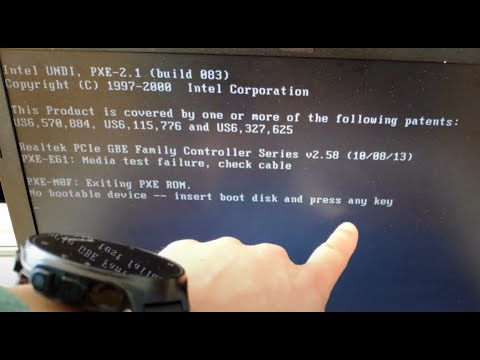
4. Configuración incorrecta en la BIOS: A veces entra en juego la configuración del BIOS. Reinicia tu computadora y accede al BIOS (normalmente presionando F2, Supr o Esc). Asegúrate de que el disco duro esté presente y sea el primer dispositivo en la lista de arranque.
5. Archivos del sistema dañados: Si tu sistema operativo se interrumpe cuando intenta iniciarse, puede ser que falten o estén corruptos algunos archivos esenciales. Usar un medio USB para reparar el sistema operativo puede ser útil aquí.
6. Virus o malware: Aunque suena como algo sacado de una película de terror, los virus pueden causar estragos en el proceso de boot justo cuando menos lo esperas. Haz un escaneo completo desde un entorno seguro con algún software antivirus.
7. Módulos RAM defectuosos: En ocasiones, la memoria RAM puede estar dañada o no conectada correctamente. Intenta retirarla y volver a insertarla o prueba con otra si tienes a mano.
Recuerda que estos son solo algunos pasos iniciales para resolver problemas cuando tu computadora no carga el sistema operativo correctamente; siempre es mejor contar con ayuda profesional si también te parece complicado hacer esto por ti mismo.
Tu computadora tiene sus propios misterios, ¿sabes? Pero con paciencia y estos pasos puedes ir descartando opciones hasta dar con lo que le pasa realmente a tu máquina.
Soluciones para cuando tu PC enciende pero Windows 10 no carga
Claro, vamos con eso. Si tu PC enciende pero Windows 10 no carga, puede ser un rollo, ¿verdad? Hay varias razones por las que esto puede pasar, y aquí te voy a contar algunas de las causas más comunes y qué podrías hacer al respecto. Así que agárrate bien, porque vamos al grano.
Causas comunes de fallos en el proceso de boot
Primero que nada, hay varios factores que pueden estar afectando el arranque de tu Windows 10. Algunas de estas causas son:
- Archivos del sistema dañados: A veces, tras una actualización o un cierre inesperado, ciertos archivos pueden corromperse.
- Error en el disco duro: Un disco duro con fallos físicos o errores lógicos puede impedir que el sistema operativo cargue.
- Configuración incorrecta en el BIOS: Asegúrate de que la secuencia de arranque esté configurada correctamente.
- Problemas con drivers: Drivers antiguos o incompatibles pueden causar conflictos al inicio.
- Periféricos conectados: A veces los dispositivos externos como impresoras o discos duros USB pueden interferir con el arranque.
Ahora bien, cuando te enfrentas a este problema, lo primero es intentar averiguar cuál es la causa.
Soluciones prácticas
Aquí van algunas soluciones para intentar resolver este lío:
- Arrancar en Modo Seguro: Reinicia tu PC y presiona repetidamente F8 (o Shift + F8) hasta acceder al menú. Desde ahí puedes seleccionar “Modo Seguro” para cargar solo los controladores básicos. Esto te ayudará a identificar si es un problema con software.
- Punto de restauración: Si has tenido un punto de restauración creado antes del problema, puedes acceder a él desde las opciones avanzadas y restaurar tu sistema a ese estado anterior.
- SFC /scannow: Desde el símbolo del sistema (CMD), ejecuta «sfc /scannow» para reparar archivos del sistema dañados. Para esto necesitas entrar en modo seguro primero. Este comando revisa y repara automáticamente esos archivos corruptos.
- Correr CHKDSK: En Modo Seguro o desde un medio de instalación, puedes ejecutar «chkdsk C: /f» para verificar y corregir errores del disco duro.
- Ajustar la secuencia de arranque en BIOS: Accede a la BIOS (normalmente pulsando tecla Supr o F2 al encender) y verifica que tu disco duro esté configurado como primer dispositivo de arranque.
- Desconectar periféricos innecesarios: Desconecta todo menos lo esencial (teclado y ratón) para ver si eso permite que Windows inicie correctamente.
No te olvides: Si después de todo esto sigues sin poder arrancar Windows 10, podría ser necesario hacer una reinstalación limpia del sistema operativo. Asegúrate siempre de tener copias de seguridad previas; no vaya a ser que pierdas datos importantes.
Así que ahí lo tienes: varias razones por las cuales Windows 10 puede no estar cargando y algunas soluciones prácticas para intentarlo arreglar. Si esto se pone muy complicado o sientes que no puedes manejarlo solo, pues ya sabes… ¡Siempre es mejor pedir ayuda profesional!
Causas y soluciones para cuando tu PC enciende pero Windows 11 no inicia
¡Hey, amigo! Vamos a hablar de un tema que puede dar muchos dolores de cabeza: cuando tu PC enciende pero Windows 11 no inicia. Es un problemón, ¿verdad? A veces parece que le has hecho algo raro y ahora solo se queda ahí, mirando la pantalla como si estuviera en modo zen. Te cuento sobre las causas comunes de este drama y cómo podrías solucionarlo.
Causas comunes de fallos en el proceso de boot
Cuando prendes tu PC y ves que no arranca Windows 11, pueden estar pasando varias cosas. Aquí te dejo algunas posibles causas:
- Problemas con el hardware: A veces, algún componente interno puede estar fallando. Por ejemplo, la memoria RAM o el disco duro podrían tener problemas. Si escuchas ruidos extraños al encenderlo, ¡hay que revisar eso!
- Conexiones sueltas: Una conexión floja en tu disco duro o en la placa base puede causar que no se reconozca correctamente. Es como cuando intentas cargar tu móvil con un cable roto; tal cual.
- Error en archivos del sistema: Si algunos archivos críticos para arrancar Windows están dañados o ausentes, pues te quedas ahí estancado. Esto puede suceder por un cierre inesperado o por malware.
- Configuración incorrecta del BIOS/UEFI: A veces las configuraciones pueden cambiar por sí solas o por una actualización. Verifica que el disco duro esté seleccionado como primer dispositivo de arranque.
- Actualizaciones fallidas: Si Windows estaba instalando actualizaciones y se interrumpió el proceso, puede ser el caos total a la hora de iniciar.
Soluciones prácticas
Ahora bien, ¡no todo está perdido! Aquí tienes algunos pasos para intentar solucionar este embrollo.
- Revisa las conexiones: Abre tu PC (si te sientes cómodo haciéndolo) y asegúrate de que todos los cables están bien conectados, especialmente los del disco duro y la RAM.
- Accede al modo seguro: Intenta iniciar Windows en modo seguro. Para hacerlo, reinicia tu PC y presiona repetidamente F8 o Shift + F8 antes de que aparezca el logotipo de Windows. Esto te permitirá cargar solo los controladores esenciales.
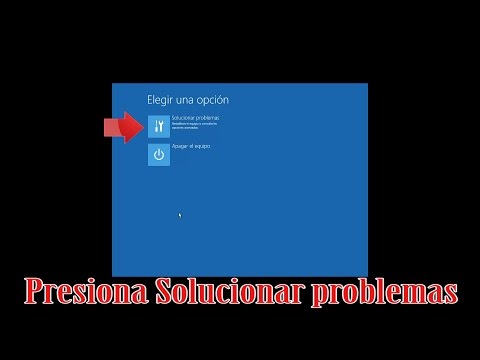
- Limpieza del sistema: Utiliza un medio de instalación o recuperación (como un USB). Arranca desde allí y selecciona «Reparar equipo». Luego ve a «Solucionar problemas» y selecciona «Restaurar este PC».
- Revisar BIOS/UEFI: Accede a la configuración del BIOS/UEFI presionando DEL o F2 al encender la máquina. Verifica las opciones de arranque e intenta restablecer los valores predeterminados si crees que has cambiado algo accidentalmente.
- Cambiar discos duros o SSDs: En caso de sospechar que el HDD está fallando, puedes conectar otro disco para comprobar si arranca desde ahí. Siempre es bueno tener una segunda opción a mano.
Si después de todo esto sigues teniendo problemas con tu PC y nada parece funcionar, lo mejor es acudir a alguien especializado en reparación informática. A veces hay errores más profundos que requieren atención profesional.
Espero haberte ayudado a aclarar tus dudas sobre este temita tan molesto. ¿Te ha pasado alguna vez? Cuéntame cómo lo solucionaste; siempre hay cosas nuevas por aprender juntos.
Vaya, el proceso de boot, o inicio del sistema, es uno de esos momentos críticos que todos hemos vivido. ¿Te acuerdas de la vez que encendiste tu ordenador y en lugar de la pantalla de inicio, te encontraste con un pantallazo negro? ¡Qué angustia! La verdad es que puede ser bastante frustrante ver que tu máquina no arranca como debería. Pero te cuento, hay varias causas comunes por las que esto puede suceder.
Primero está el clásico tema de los cables sueltos. A veces parece tan obvio, pero hemos visto miles de casos en los que alguien se olvida de conectar el disco duro o la fuente de alimentación. Lo peor es ese momento en que piensas: “¿Por qué no arranca esta cosa?” y al revisarlo te das cuenta que solo necesitaba un pequeño empujón.
Luego está el tema del BIOS. Esa parte del software que empieza incluso antes del sistema operativo. A veces puede estar desactualizado o mal configurado. Recuerdo una vez cuando actualicé uno sin querer y mi PC decidió tomar vacaciones inesperadas; nunca me había sentido tan impotente frente a una pantalla.
Otra causa muy común son los fallos en los dispositivos conectados. Puede ser una memoria RAM defectuosa o un periférico problemático que hace que todo se vaya al traste. El clásico “prueba y error” se vuelve tu mejor amigo aquí, desconectando todo poco a poco hasta dar con lo causante del problema.
Y no olvidemos las actualizaciones fallidas. Esas cosas pueden arruinar tu día rápidamente, especialmente si estabas trabajando en algo importante justo antes de cerrar el portátil para actualizarlo.
En fin, la cuestión es que hay muchas cosas en juego cuando hablamos del proceso de boot. Lo importante es no entrar en pánico y revisar cada detalle con calma. Si todo falla… bueno, a veces simplemente necesitas un buen café para enfrentarte a esos momentos tecnológicos complicados. ¡Ánimo!