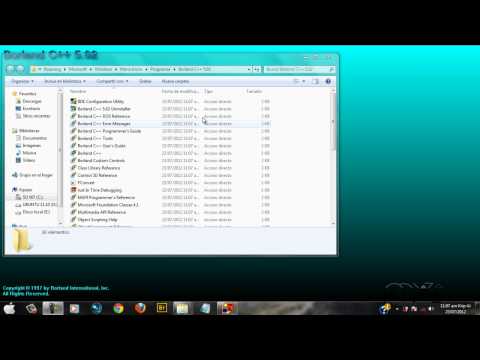
Oye, ¿alguna vez te has encontrado con un viejo programa hecho en Borland C y te has preguntado si todavía funciona en tu supercomputer actual? La verdad es que a muchos nos pasa.
Borland C fue una joyita en su época, pero ahora parece que está atrapado en el pasado. A veces, es como ese VHS que todos tienen guardado pero nadie sabe si se puede reproducir.
En este artículo, vamos a meternos de lleno en la compatibilidad de Borland C con los sistemas modernos. Vamos a ver qué tal se lleva con Windows o Linux y si hay formas de hacerlo funcionar sin volverse loco. Prepárate para descubrir algunos trucos y soluciones que podrían salvar esos proyectos antiguos de la obsolescencia. ¡Vamos a ello!
Cómo descargar Borland C++ 5.2 de forma gratuita y resolver problemas comunes
Si estás en la búsqueda de descargar Borland C++ 5.2 de forma gratuita, estás en el lugar correcto. Este compilador, aunque un poco añejo, todavía tiene su encanto y es útil para muchos proyectos. Pero, ¿sabes qué? Al ser un software tan antiguo, te puede dar algunos dolores de cabeza al intentar hacerlo funcionar en sistemas modernos. Vamos a descubrir cómo bajarlo y a solucionar esos problemillas que pueden aparecer.
Primero lo primero: para descargar Borland C++ 5.2, puedes buscarlo en sitios como OldVersion, donde suelen tener versiones antiguas de software. Simplemente busca “Borland C++ 5.2” en su buscador y elige la opción que mejor se adapte a ti.
Ya lo tienes descargado, pero entonces viene lo bueno: la instalación. Si tu sistema es Windows 10 o posterior, es probable que necesites hacer algunos ajustes para que funcione correctamente. Aquí hay unas cosas que puedes hacer:
- Modo de compatibilidad: Antes de ejecutar el instalador, haz clic derecho sobre él y selecciona «Propiedades». Ve a la pestaña «Compatibilidad» y activa la opción «Ejecutar este programa en modo compatibilidad para». Escoge Windows 95 o Windows XP.
- Ejecución como administrador: No olvides ejecutar el instalador como administrador (clic derecho -> «Ejecutar como administrador»). Esto puede ayudar a evitar errores de permisos.
- Desactivar antivirus: A veces, los antivirus modernos pueden ser un poco demasiado protectores con programas antiguos. Considera desactivarlo temporalmente durante la instalación.
Aunque te digas: “¡No hay problema!”, seguramente habrá algún tipo de error durante o después de la instalación. Aquí tienes algunos problemas comunes y cómo resolverlos:
- Error al iniciar el programa: Si ves mensajes extraños al abrir Borland C++, puede ser debido a una incompatibilidad con las bibliotecas del sistema moderno. Intenta reinstalarlo usando las configuraciones de compatibilidad mencionadas antes.
- Pérdida de funcionalidades gráficas: En ocasiones, el entorno gráfico puede no funcionar correctamente debido a drivers gráficos actuales. Aquí podrías necesitar ajustar tus configuraciones gráficas o buscar alternativas como emuladores.
- No se encuentra el archivo ‘bc.exe’: Si aparece este error, verifica que todos los archivos del programa estén bien instalados y dentro del directorio correcto donde instalaste Borland C++. A veces no se copian todos los archivos necesarios por errores durante la instalación.
No olvides que si bien descargar Borland C++ 5.2 puede traer nostalgia y recuerdos bonitos (como ese primer proyecto escolar), no es necesariamente la mejor opción para proyectos nuevos hoy día. Lo digo porque en mis años mozos me encontré luchando con código heredado y echaba mucho de menos herramientas más modernas y amigables.
Asegúrate siempre también de tener copias de seguridad antes de realizar cambios drásticos o instalar software antiguo en tu máquina actual; nadie quiere perder archivos importantes por una simple prueba técnica. Y si todo falla… recuerda consultar un profesional; no está mal pedir ayuda si las cosas se complican demasiado.
No dudes en preguntar si necesitas más aclaraciones sobre esto o cualquier otro problemilla informático; aquí estoy para ayudar ¡todos hemos pasado por eso!
Soluciones comunes para problemas de Borland C++ en Windows 10 de 64 bits
Claro, hablemos de Borland C++ y esos problemillas que a veces surgen al usarlo en Windows 10 de 64 bits. La cosa es que, aunque Borland C++ ha sido un clásico en el mundo de la programación, no siempre se lleva bien con los sistemas operativos modernos. Así que aquí te dejo algunas soluciones comunes para que puedas solucionar esos dilemas.
1. Compatibilidad del programa
Primero que nada, asegúrate de ejecutar el programa en modo de compatibilidad. Haz clic derecho sobre el ícono del programa, ve a Propiedades y después a la pestaña Compatibilidad. Aquí puedes seleccionar un modo anterior como Windows XP o Windows 7. Esto a veces ayuda a que funcione mejor.
2. Instalación de actualizaciones
Fíjate si tienes instaladas todas las actualizaciones más recientes de Windows 10. Algunas funciones o componentes pueden requerir actualizaciones para funcionar correctamente con Borland C++. A veces, hasta una pequeña actualización puede marcar la diferencia.
3. Uso de bibliotecas adecuadas
Los problemas más comunes pueden estar relacionados con bibliotecas faltantes o incompatibles. Asegúrate de tener todas las bibliotecas necesarias instaladas y configuradas como corresponde en tus proyectos. Por ejemplo, si trabajas con gráficos, verifica si necesitas las bibliotecas gráficas específicas para la versión que usas.
- SOLUCIONE errores CRITICAL_SECTION: Busca actualizar o recompilar los módulos afectados.
- No ignores los mensajes de error: A menudo brindan pistas sobre lo que se necesita resolver.
- Cuidado con los drivers: Los controladores obsoletos pueden causar fallos inesperados.
4. Configuración del entorno
Verifica tu configuración del entorno de desarrollo (IDE). A veces, simplemente necesitas ajustar algunas opciones para asegurarte de que todo esté alineado correctamente; esto incluye verificar la ruta de acceso a los archivos y las configuraciones del compilador.
5. Considera alternativas modernas
Si estás teniendo demasiados problemas, tal vez sea momento de pensar en migrar tu código hacia un IDE más moderno como Visual Studio o Code::Blocks que son bastante amigables y tienen soporte activo para herramientas actuales.
Por último, recuerda siempre hacer copias de seguridad antes de realizar cambios importantes en tu sistema o en tus proyectos; nunca se sabe cuándo podría surgir uno esos errores molestos y desconfigurarte algo importante.
Así que ya sabes, si te encuentras ante una batalla con Borland C++ en Windows 10, prueba estos tips y verás cómo puedes salir victorioso (o al menos un poco menos frustrado). Y recuerda: si nada funciona, no dudes en buscar ayuda profesional porque a veces es mejor dejarlo en manos especializadas ¡Vamos por ese código!
Instalación de Borland C++ 64 bits: Soluciones para errores comunes y configuración efectiva
Si estás tratando de instalar Borland C++ en un sistema de 64 bits, es posible que te topes con varios errores comunes. No te preocupes, aquí estoy para ayudarte a sortear esos problemas y asegurarte de que tu instalación sea un éxito.
Primero que nada, hablemos de la compatibilidad. Borland C++ ha sido elogiado por su rendimiento en sistemas más antiguos, pero cuando se trata de sistemas modernos, puede haber algunas complicaciones. ¿Sabías que algunos usuarios experimentan fallos al intentar ejecutar la instalación? Eso puede ser porque la versión que tienes no está diseñada para ser compatible con Windows de 64 bits. Así que asegúrate de tener una versión adecuada.
- Ejecutar como Administrador: Esto es fundamental. Haz clic derecho en el instalador y selecciona «Ejecutar como administrador». A veces, sin los permisos adecuados, la instalación no va a funcionar.
- Modo de compatibilidad: Si después de ejecutar como administrador aún tienes problemas, prueba a hacer clic derecho sobre el instalador y seleccionar «Propiedades». Ve a la pestaña «Compatibilidad» y marca «Ejecutar este programa en modo compatibilidad para:», seleccionando una versión anterior de Windows.
- Desactivar Antivirus: A veces el antivirus puede interferir con la instalación. Desactívalo temporalmente mientras instalas Borland C++. No olvides volver a activarlo después.
- Archivos faltantes o corruptos: En ocasiones, los archivos del instalador pueden estar dañados. Asegúrate de descargarlo desde fuentes confiables o considera descargarlo nuevamente.
- Controladores actualizados: Mantener tu sistema actualizado puede resolver varios conflictos. Revisa si hay actualizaciones pendientes tanto del sistema operativo como del hardware relacionado.
Aparte de estos puntos importantes, también es buena idea asegurarte de tener las herramientas adecuadas para que Borland funcione sin contratiempos. Por ejemplo, si planeas trabajar con bibliotecas específicas o frameworks adicionales, verifica su compatibilidad.
¿Te acuerdas cuando intenté instalar una versión antigua y me encontré con mil errores porque faltaba una librería? Fue un dolor, pero aprendí que investigar antes es clave.
No te olvides: si experimentas errores persistentes después de seguir estos pasos, podría deberse a configuraciones más complejas o incompatibilidades específicas entre software y hardware. En ese caso sería recomendable buscar ayuda profesional o consultar foros enfocados en programación donde otros usuarios comparten sus experiencias similares.
Totalmente espero que estos consejos te ayuden a instalar Borland C++ sin dolor de cabeza. ¡Suerte!
Oye, la verdad es que la compatibilidad de Borland C con sistemas modernos me parece un tema bastante interesante. Recuerdo cuando empecé a programar, y Borland C era como el rey de los compiladores. Tenía esa interfaz que, aunque un poco retro, era toda una experiencia para los que nos estábamos iniciando en el mundo del código.
Ahora, volviendo al tema: con el paso de los años, las tecnologías han evolucionado a pasos agigantados. O sea, hoy en día estamos hablando de sistemas operativos como Windows 10 o 11, y hasta Linux se ha puesto las pilas con sus versiones más recientes. Y claro, aquí es donde se complica un poco la cosa. Borland C fue diseñado en una época diferente. ¿Sabes? Cuando no había tantas preocupaciones sobre la seguridad y los estándares modernos.
Esto significa que si intentas ejecutar tus viejos programas hechos en Borland en un sistema moderno directo y sin más, probablemente te encuentres con algunos errores o comportamientos raros. Fíjate que algunas librerías que usabas antes podrían ya no estar disponibles o haber cambiado completamente su forma de trabajar.
Pero no todo está perdido. Existen algunos emuladores y herramientas que pueden ayudarte a compilar tus proyectos antiguos. En serio, hay quienes han logrado revivir su código antiguo y darle una nueva vida en entornos actuales. Sin embargo, esto requiere un poco de paciencia y ganas de solucionar problemas.
En definitiva, la compatibilidad puede ser un dolor de cabeza a veces, pero también es una oportunidad para aprender y adaptarse a lo nuevo sin perder lo viejo. La programación es como montar en bicicleta; quizás no te acuerdes cómo hacerlo al principio si llevas tiempo sin practicarlo, pero una vez que te lanzas otra vez al camino… ¡vaya que sí lo recuerdas! Si eres amante del código antiguo o simplemente quieres explorar esas viejas tierras programáticas, ¡adelante!