¿Sabes? A veces nos metemos en el mundo del hardware y la BIOS como si fuera un juego de Mario Bros. Todo parece genial hasta que un día te das cuenta de que tu nueva tarjeta gráfica no se lleva bien con tu placa base. ¡Vaya lío!
En este artículo vamos a hablar de la compatibilidad entre hardware y BIOS en Windows 7. Sí, ya sé que suena un poco técnico, pero no te preocupes. Voy a desglosarlo para que lo entiendas sin complicaciones.
Te cuento que muchas veces cuando decides actualizar algo en tu pc, te puedes llevar sorpresas que te dejan con cara de “¿qué ha pasado aquí?”. Así que, si estás pensando en cambiar componentes o simplemente quieres saber qué hacer cuando la BIOS no reconoce tu nuevo juguetito, estás en el lugar adecuado. ¿Listo para zambullirte en este mundo? ¡Vamos!
Accede a la BIOS en Windows 7: Pasos para resolver problemas de hardware y configuración
Acceder a la BIOS en Windows 7 puede ser una necesidad cuando tienes problemas con el hardware o simplemente quieres ajustar algunas configuraciones. Igual, no es nada del otro mundo. ¿Sabes qué? La BIOS, que significa Basic Input/Output System, es como el cerebro de tu computadora antes de que Windows tome el control. Entonces, si tu PC no arranca, o si tienes un nuevo dispositivo que no funciona bien, entrar en la BIOS puede ser un buen primer paso. Aquí te dejo cómo hacerlo.
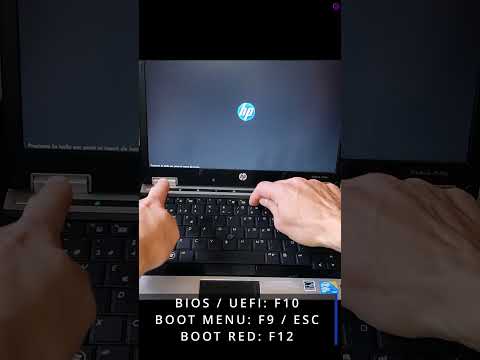
Primero que nada, necesitas reiniciar tu computadora. Mientras se inicia, tendrás que presionar una tecla específica para entrar en la BIOS. Dependiendo del fabricante de tu PC o placa base, esta tecla puede ser diferente. Las más comunes son:
- DEL o Supr para muchas placas base.
- F2 para algunos modelos de Asus y Dell.
- Esc en ciertas laptops.
- F10 a veces se usa en HP.
La clave aquí es presionar la tecla justo después de encender el equipo y antes de que Windows comience a cargar. Si ves el logotipo del fabricante pero no consigues acceder, tendrás que reiniciar y probar otra vez.
Una vez dentro de la BIOS, verás varias configuraciones y opciones. Aquí puedes hacer cosas como ajustar el orden de arranque, habilitar o deshabilitar dispositivos y hasta comprobar temperaturas del hardware o voltajes—todo lo necesario para resolver problemas como un disco duro que no se detecta.
Por ejemplo, imagina que compraste una nueva tarjeta gráfica y tu PC todavía usa la antigua integrada. Entra a la BIOS y verifica si puedes cambiar la configuración del arranque gráfico (en algunas se llama «Primary Display»). Esto podría permitirte usar tu nueva gráfica desde el inicio.
Ahora bien, hay un par de recomendaciones importantes:
- Bajo ningún concepto cambies ajustes sin saber exactamente qué hacen; podrías acabar empeorando las cosas.
- Asegúrate siempre de guardar los cambios antes de salir (normalmente hay una opción para esto). Si te arrepientes al instante, podrás volver atrás si no has guardado).
Recuerda también que cada versión de BIOS es diferente; algunos menús pueden parecer más organizados o tener nombres distintos dependiendo del modelo. Así que tómate tu tiempo explorando.
Si después de estos pasos sigues con problemas relacionados con el hardware aunque hayas ajustado lo necesario en la BIOS, tal vez sea momento de buscar ayuda profesional. La compatibilidad entre hardware y BIOS puede ser complicada—al final del día puede haber conflictos por versiones antiguas o incompatibilidades.
Y eso sería todo por ahora sobre cómo acceder a la BIOS en Windows 7! Espero haberte ayudado a aclarar este proceso. Recuerda siempre proceder con precaución al realizar cambios en estas configuraciones; las consecuencias pueden ser impredecibles si te equivocas.
Cómo acceder a la BIOS en Windows 11 para resolver problemas de hardware y configuración
Bueno, acceder a la BIOS en Windows 11 es algo que puede sonar un poco técnico, pero no te preocupes, aquí te lo explico de forma sencilla. La BIOS (Basic Input/Output System) es el software que se ejecuta cuando enciendes tu PC antes de que arranque el sistema operativo. Te permite configurar cosas fundamentales del hardware, así que es útil si tienes problemas de compatibilidad o necesitas ajustar algunos parámetros.
Primero que nada, ten en mente que la BIOS y su interfaz pueden variar dependiendo del fabricante de tu placa base. Pero no importa, aquí te dejo algunos pasos generales para acceder a ella:
- Reinicia tu PC: Este es el primer paso y parece obvio, ¿no? Pero asegúrate de reiniciar y no solo apagar.
- Presiona la tecla correcta: Justo después de encenderla, deberás pulsar una tecla específica. Las más comunes son F2, Del, o Esc. A veces aparece un mensaje en la pantalla indicando qué tecla debes presionar. Tienes solo unos segundos, así que estate atento.
- Ajustes en la BIOS: Una vez dentro, verás diferentes menús. Navega con las teclas de dirección. Podrás ver cosas como la configuración del hardware, horas y fecha del sistema, y opciones de arranque.
- Cambiar configuraciones: Haz las modificaciones necesarias según tus necesidades. Si tienes un problema por compatibilidad con algún hardware viejo (como lo que ocurría con Windows 7), tal vez debas habilitar alguna opción específica.
- Guardar cambios: No olvides guardar antes de salir! Generalmente lo haces presionando F10 o siguiendo las instrucciones en pantalla. Es como hacer clic en «guardar» al final del día después de trabajar en algo importante.
Ahora bien, si tienes problemas específicos relacionados con hardware antiguo bajo Windows 7 y te preguntas si esto afectará a Windows 11, puede ser buena idea verificar algunas configuraciones. Por ejemplo:
- Manejo de energía: Asegúrate de revisar cómo está configurado el manejo energético; a veces los sistemas más viejos tienen opciones menos óptimas.
- Arranque seguro: En ocasiones tendrás que desactivar ciertas funciones como Secure Boot si estás intentando usar componentes más antiguos o menos compatibles.
Te cuento una anécdota rápida: una vez un amigo mío intentó instalar un juego viejo en su nueva máquina con Windows 11 y un hardware squeaky clean. Pero se topó con problemas porque nunca entró a la BIOS para ajustar el modo IDE/UEFI y su SSD estaba configurado para UEFI solo. Fue todo un lío hasta que le conté cómo acceder a la BIOS… ¡y pum! Todo funcionó.
Recuerda siempre tener precaución al modificar ajustes dentro de la BIOS; si no estás seguro sobre lo que haces, busca guía específica para tu modelo o incluso considera consultar con alguien más experimentado. Aquí estoy para ayudarte si hay algo más específico por resolver.
Así que ya sabes cómo entrar y qué mirar al respecto—ahora dale caña a esa configuración!
Pasos para Ajustar la BIOS en Windows 10 y Solucionar Errores Comunes
Oye, ajustar la BIOS puede sonar un poco intimidante, pero no te preocupes, estoy aquí para hacerlo más sencillo. La BIOS, como sabes, es el primer software que corre cuando enciendes tu computadora y se encarga de inicializar el hardware antes de cargar el sistema operativo. ¡Vamos a ver cómo ajustar la BIOS en Windows 10! Pero primero, recuerda que esto no reemplaza el apoyo profesional si las cosas se complican.
Entonces, ¿qué pasos debes seguir para ajustar la BIOS?
- Reinicia tu PC: Asegúrate de guardar todo tu trabajo antes de hacer esto. Lo último que quieres es perder algo importante.
- Accede a la BIOS: Enciende o reinicia tu computadora. Justo al arrancar, presiona repetidamente una tecla específica (comúnmente F2, DEL, o ESC). Es posible que veas un mensaje en pantalla que te indique cuál es.
- Navega por las opciones: Una vez dentro de la BIOS, usa las teclas de dirección para moverte. Ten cuidado con lo que cambias aquí; estas decisiones pueden afectar cómo funciona tu computadora.
- Ajusta lo necesario: Puedes cambiar varias configuraciones aquí, como el orden de arranque o las configuraciones del hardware. Si tienes dudas sobre qué modificar, mejor investiga un poco más antes de hacerlo.
- Guarda y Sal: Generalmente hay una opción para guardar los cambios y salir. Asegúrate de seleccionarla; si no guardas los cambios, todo quedará como estaba.
Ahora bien, a veces pueden aparecer erros comunes relacionados con la BIOS. Esto es lo que debes tener en cuenta:
- Error de compatibilidad con hardware: Si has cambiado partes de tu PC y hay problemas al arrancar Windows 10, puede ser cuestión de configuración en la BIOS. Asegúrate que todo esté reconocido correctamente.
- Error al arrancar desde USB o disco duro: Revisa si el orden de arranque está correcto. Debes colocar primero el dispositivo desde donde quieres iniciar (USB o disco duro).
- Cambios no guardados: Si después de reiniciar ves que tus cambios no han surtido efecto, asegúrate de guardar antes de salir; es un error común olvidar eso.
- Actualizaciones necesarias: En ocasiones se requiere actualizar la BIOS para solucionar problemas de compatibilidad con nuevo hardware o mejorar la estabilidad general del sistema. Puedes encontrar actualizaciones en el sitio web del fabricante.
Recuerda también que si estás lidiando con una máquina más antiguas (como esas corriendo Windows 7), podría haber problemas adicionales con la compatibilidad del hardware en comparación con los sistemas más recientes. La transición entre versiones puede traer sorpresas desagradables si algún componente no está bien soportado por la nueva configuración del sistema.
Total que ya sabes cómo poner manos a la obra con la BIOS y resolver errores comunes relacionados. Pero ten cuidado: cualquier cambio erróneo puede causar problemas serios en tu PC. Si sientes que te estás metiendo demasiado profundo o algo parece fuera de control, siempre vale la pena pedir ayuda a alguien más experimentado. ¡Éxito!
¡Oye! Vamos a charlar un poco sobre la compatibilidad de hardware con BIOS en Windows 7. Puede que suene un poco técnico, pero en realidad es algo súper importante si quieres que tu ordenador funcione como un campeón.
Mira, cuando instalas Windows, no sólo estás metiendo el sistema operativo; también estás a la espera de que todo el hardware —la placa base, el procesador, la memoria y demás— se lleve bien con ese software. Y aquí es donde entra el BIOS (Basic Input/Output System). Es como el jefe de operaciones del ordenador, ¿sabes? Se encarga de decirle al resto del hardware cómo interactuar con todo lo que tienes instalado. ¡Es crucial!
Recuerdo una vez en la que estaba ayudando a un amigo a montar su PC nuevo. Tenía una tarjeta gráfica genial y un procesador rapidísimo, pero la placa base era de otra generación y no actualizaba bien el BIOS. Al final del día nos encontramos con varios errores y cuelgues. Total, después de horas tratando de averiguar qué pasaba, descubrimos que teníamos que actualizar el BIOS para que todo hiciera “clic” y funcionara al ritmo esperado.
Es fácil perderse entre las versiones del BIOS y los drivers cuando no se tiene claro qué es lo que tu máquina necesita. Por eso siempre es buena idea consultar las especificaciones del fabricante antes de lanzarte a comprar cualquier componente nuevo. A veces hay actualizaciones disponibles en los sitios web oficiales de los fabricantes que pueden mejorar la compatibilidad y el rendimiento.
Otra cosa a considerar es la arquitectura: si tienes un Windows 7 de 32 bits pero compras componentes diseñados para sistemas operativos de 64 bits… Bueno, ahí puedes tener problemas serios. Totalmente frustrante.
Entonces, ya sabes: asegúrate siempre de que lo que compras sea compatible con tu BIOS y tu versión específica de Windows 7. Te ahorrarás muchos quebraderos de cabeza y podrás disfrutar como loco sin esos incómodos parones tecnológicos. Al final del día es cuestión de hacer las cosas bien desde el principio para evitar líos más adelante. ¿Te ha pasado algo parecido?