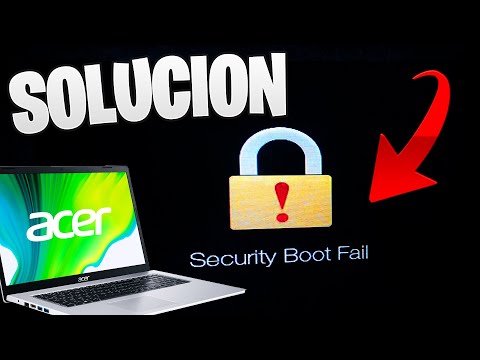
Oye, ¿alguna vez has escuchado hablar de la BIOS? Es como el corazón de tu laptop, donde se toman decisiones clave antes de que empiece a arrancar. Suena complicado, pero no te preocupes. Abrirla es más fácil de lo que parece.
Cada marca tiene sus truquitos para acceder a esta parte mágica del sistema. Así que si tienes un Lenovo, HP o un Dell en tus manos, aquí te voy a contar cómo hacerlo sin perder la cabeza. Total que, si estás listo para darle un vistazo y hacer algunos ajustes, ¡sigue leyendo! Te prometo que no te vas a arrepentir.
Accediendo a la BIOS en Windows 11: Pasos sencillos para iniciar configuraciones avanzadas.
Claro, vamos al grano. Acceder a la BIOS en Windows 11 puede parecer un poco complicado si nunca lo has hecho antes, pero no te preocupes, es más fácil de lo que piensas. La BIOS, o Sistema Básico de Entrada/Salida, es donde puedes hacer configuraciones avanzadas para tu computadora, algo así como el “centro de control” para el hardware. Así que empecemos.
¿Cómo acceder a la BIOS?
Para empezar, cada marca de laptop tiene su propio método para acceder a la BIOS. Voy a detallar los pasos más comunes:
- Usando la tecla F2: Muchas laptops de marcas como Acer y Asus utilizan F2. Simplemente reinicia tu computadora y presiona F2 repetidamente justo después de encenderla.
- Tecla DEL: Si tienes una máquina de gamas como MSI o Gigabyte, prueba con la tecla DEL al arrancar.
- F10 para HP: Las laptops HP suelen usar F10. Así que presiona esta tecla en cuanto veas el logo de HP al encender.
- Esc cuando sea Lenovo: Para las laptops Lenovo, pulsa Esc cuando arranque para que te dé acceso a opciones adicionales y luego busca la opción de entrar en la BIOS.
- Utilizando las Configuraciones de Windows 11: Si no logras entrar con las teclas anteriores, puedes hacerlo desde el sistema operativo. Ve a Configuración > Sistema > Recuperación > Inicio avanzado y allí selecciona Reiniciar ahora. Cuando se reinicie, ve a Solucionar problemas > Opciones avanzadas > Firmware UEFI.
Cosas importantes a tener en cuenta
Ahora bien, aquí hay algunos consejos que podrían ayudarte:
- No lo hagas apresuradamente: Es importante presionar la tecla correcta justo antes o durante el inicio del sistema. Si ves que ya ha comenzado Windows 11, tendrás que volver a reiniciar y probar nuevamente.
- Toma nota: Antes de hacer cambios en la BIOS, anota cuál es su configuración original porque cualquier modificación incorrecta puede causar problemas con el rendimiento del hardware.
Aviso final
Recuerda que hacer cambios en la BIOS puede tener un impacto significativo en tu computadora. Así que si tienes dudas sobre algo o sientes inseguridad sobre qué ajustar, es mejor consultar con un profesional o alguien más experimentado.
Espero que esto te ayude a navegar por los menús de tu laptop y ajustes todo lo necesario sin complicaciones. ¡Suerte explorando esas configuraciones!
Entendiendo la BIOS: Función y Problemas Comunes que Puedes Encontrar
La BIOS, o sistema básico de entrada/salida, es una de las partes más fundamentales de tu computadora. Es como el director de orquesta que se asegura de que todas las piezas del hardware funcionen en armonía al arrancar el sistema. Si alguna vez has sentido que tu laptop no arranca o ves un mensaje extraño en la pantalla antes de que inicie Windows, es posible que necesites hacer un ajustes aquí. Vamos a ver cómo funciona esto y qué problemas podrías encontrar en el camino.
¿Qué hace la BIOS?
La BIOS se encarga principalmente de iniciar el hardware cuando prendes tu computadora. Cuando la laptop se enciende, la BIOS hace una serie de pruebas (POST) para verificar que todo esté en orden: RAM, disco duro, teclado… ¡todo pasa por su filtro! Una vez que todo está bien, carga el sistema operativo desde el disco duro.
Cosas Comunes que Puedes Encontrar
A veces, puedes topar con problemas al entrar a la BIOS o durante su funcionamiento. Aquí te dejo algunos de los más comunes:
- Error al iniciar: Si ves mensajes como «ERROR: No boot device» significa que la BIOS no puede encontrar el sistema operativo.
- Cambios no guardados: A veces ajustas algo en la configuración pero cuando vuelves a entrar está igual que antes. Esto puede ser porque la batería CMOS está fallando.
- No arranca después de cambios: Si al modificar configuraciones como el arranque seguro (Secure Boot) te das cuenta de que tu laptop no arranca más, puede ser un lío complicado.
Ahora bien, si quieres abrir la BIOS en laptops, cada marca tiene sus trucos particulares.
Cómo Abrir la BIOS
Generalmente tienes que presionar una tecla específica justo al encender la laptop. Aquí unos ejemplos:
- Acer: Normalmente es F2.
- Dell: Intenta con F2, aunque algunas pueden usar Del.
- HP: A menudo es Esc, seguido por F10.
- Toshiba: Usualmente debes pulsar F2.
- Laptops Lenovo: Prueba con F1, pero también podrías necesitar usar Novo Button.
Recuerda, presiona varias veces esa tecla justo después de encender para asegurarte de entrar antes del inicio del sistema operativo.
Cuidado con los Cambios
Ten presente que hacer modificaciones en la configuración de la BIOS sin entender completamente puede llevar a problemas serios. Si cambias algo y no estás seguro qué hacer después, siempre es buena idea volver a las configuraciones predeterminadas.
La próxima vez que te enfrentes a un problema en tu laptop relacionado con estos temas ya sabes dónde buscar y lo básico sobre cómo lidiar con ello. Siempre puedes consultar un profesional si sientes que lo necesitas; no hay nada malo en pedir ayuda cuando se trata de tecnología.
Acceso a la BIOS en PC encendida: Pasos para configuraciones y solución de problemas
A veces, la BIOS puede ser un misterio total, ¿verdad? Pero no te preocupes, no es nada del otro mundo. Vamos a ver cómo puedes acceder a ella cuando tu PC ya está encendida y qué pasos seguir para configurarla o solucionar problemas.
Primero, lo básico: ¿qué es la BIOS? Bueno, es como el jefe de tu computadora antes de que cargue el sistema operativo. Controla el hardware y permite que tu sistema arranque correctamente. Así que si necesitas ajustar la configuración de tu disco duro o los dispositivos de arranque, ahí es donde debes ir.
Ahora, ¡vamos al grano! Para acceder a la BIOS en una laptop o PC encendida, hay varios métodos según la marca que tengas. Aquí te dejo unos pasos generales:
- Reinicia tu computadora. Aunque parezca obvio, necesitamos reiniciarla para poder acceder.
- Escoge el momento adecuado. Cuando veas el logo del fabricante al inicio del arranque, empieza a pulsar repetidamente una tecla específica. La verdad es que cada marca tiene su propia tecla mágica:
- HP: Presiona Esc o F10.
- Dell: Toca F2. Algunos modelos requieren que uses F12.
- Acer: Presiona F2. Si no funciona, intenta con Del.
- Toshiba: Después de reiniciar pulsa repetidamente F2.
- Laptops Lenovo: Puedes intentar con F1, pero también puede variar según el modelo.
- Tómate tu tiempo. A veces el tiempo es clave. Si solo presionas una vez y no llega a funcionar, intenta nuevamente.
- Navega por la BIOS. Una vez dentro, podrás usar las teclas de dirección para moverte entre opciones. Ten cuidado aquí: cambiar algo sin saber puede causar problemas (como un amigo mío que desactivó su tarjeta gráfica sin darse cuenta). Siempre es buena idea anotar cualquier cambio que hagas.
Si al intentar esto todavía tienes problemas para acceder a la BIOS o si sientes que algo no va bien con tu PC incluso después de entrar en ella (como configuraciones extrañas), aquí hay algunas cosas qué hacer:
- Asegúrate de tener un teclado funcionando. Sin teclado no haces nada. A veces los teclados USB pueden dar problemas durante ese proceso. Prueba con un teclado PS/2 si lo tienes.
- Mira las configuraciones del UEFI/BIOS. En algunos modelos más nuevos quizás eso sea lo que necesites tocar en vez de la BIOS clásica. La configuración puede estar más oculta y usa interfaces gráficas…. ¡pero se siente igual de misteriosa!
- Cambia las opciones incorrectas cuidadosamente.: Ten ojo en todo lo que modifiques; si no te suena familiar mejor déjalo como estaba. No quieres perder tus archivos ni poner en riesgo tu sistema operativo por una decisión apresurada.
Recuerda siempre tener paciencia y no apurarte; si hay algo muy raro o complicado puedes buscar ayuda profesional o consultar manuales específicos para cada modelo—no dudes en hacerlo.
Con estos tips ya deberías estar listo para adentrarte en ese mundo escondido detrás del arranque de tu computadora. Jana tenía un viejo portátil Acer y nunca pudo entrar hasta que le dije cómo hacerlo; se sintió como una maga después de hacer pequeños ajustes y solucionar varios problemas. Así que tú también puedes lograrlo si sigues estos pasos.
Si algo sale mal aún usando esta guía (que espero que no), al final siempre hay recursos online y foros donde puedes encontrar ayuda extra—hay muchos frikis tecnológicos dispuestos a ayudar aunque a veces parezca perdido todo.
Espero haberte echado una mano con esto ¡suerte en tu aventura por la BIOS!
Oye, ¿te has quedado alguna vez pensando cómo abrir la BIOS de tu laptop? A mí me pasó una vez cuando intenté instalar un nuevo sistema operativo. Busqué mil tutoriales y, en el fondo, lo que necesitaba era entender algo básico: la BIOS es como el cerebro de tu computadora. Es donde se configuran los ajustes fundamentales antes de que arranque el sistema operativo. Así que si quieres cambiar cosas como el orden de los dispositivos de arranque, tienes que entrar a ella.
Ahora, hay varias marcas con formas diferentes de acceder a la BIOS. Por ejemplo, en HP, normalmente tienes que presionar la tecla F10 durante el arranque. Mientras que en Dell suele ser F2 o incluso F12 para algunas versiones… Sí, sé lo confuso que puede ser eso. Una vez me quedé presionando un montón de teclas al azar y terminé en una pantalla que parecía del año 2000. ¡Una locura!
En Lenovo y Toshiba también hay sus propias combinaciones: para Lenovo es F1 o Fn + F1 y para Toshiba podría ser ESC o F2. Como ves, cada marca tiene su propio truco. Pero es bueno recordar que si no te aparece la pantalla correcta al inicio, a veces solo hace falta reiniciar y volverlo a intentar.
¿Y qué hay de las laptops más nuevas? Algunas ya vienen con opciones más gráficas y fáciles de navegar. Pero aun así, mi consejo es que no te estreses si no lo logras a la primera—la práctica hace al maestro.
Así que ya sabes cómo abrir la BIOS según tu marca de laptop. ¿Ves? Al final no es tan complicado; solo se trata un poco de ensayo y error (y quizás un par de teclas misteriosas). A veces creo que estas pequeñas aventuras tecnológicas son las mejores historias por contar después… ¡Así que adelante!