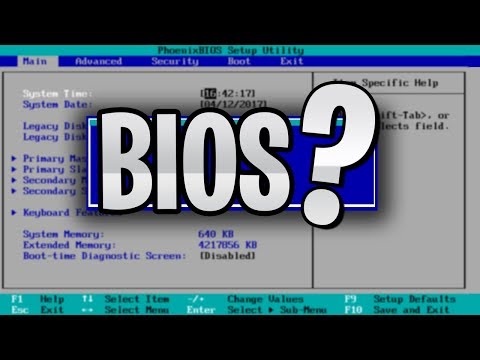
Oye, ¿alguna vez has oído hablar del BIOS? Es como el alma de tu computadora, ¿sabes? Antes de que arranque todo, ahí está el BIOS haciendo su magia. Pero, claro, si tienes un Surface, no siempre es tan fácil de encontrar.
La cosa es que a veces necesitas entrar al BIOS para ajustar ciertas configuraciones o solucionar problemas. Tal vez quieras cambiar el orden de arranque o habilitar algunas características especiales.
Por eso estoy aquí. En este artículo, te voy a contar todo sobre cómo configurar el BIOS en tu Surface de una manera sencilla y sin complicaciones. No te preocupes; no es como intentar resolver un cubo Rubik en la oscuridad. Vamos a hacerlo juntos, paso a paso y sin estrés. ¡Prepárate para convertirte en un pro del BIOS!
Resolviendo Problemas del Menú de Arranque en Surface: Pasos y Soluciones Comunes
Oye, hablemos sobre ese problemita del menú de arranque en tu Surface. No sé si te ha pasado, pero a veces es como intentar abrir una puerta que no tiene llave, ¿verdad? El menú de arranque puede ser un poco travieso y aquí te dejo algunos pasitos sencillos para resolver esos problemas.
1. Accediendo al Menú de Arranque
En primer lugar, necesitas saber cómo acceder al menú de arranque. Para hacerlo, apaga tu Surface completamente. Luego, mientras lo enciendes, presiona y mantén presionado el botón de volumen bajo junto con el botón de encendido hasta que veas el logo de Windows. ¡Fácil!
2. Verifica la Configuración del BIOS
Si no puedes ver el menú de arranque o no carga correctamente, tal vez haya algo mal en la configuración del BIOS. En este caso:
- Asegúrate de que el modo UEFI esté habilitado.
- Comprueba si Secure Boot está activado; esto ayuda a proteger tu dispositivo.
- Si has agregado un disco duro externo o un USB, asegúrate que estén configurados para arrancar correctamente.
3. Solución Común: Restablecer la Configuración del BIOS
A veces es necesario restablecer todo a los valores predeterminados. Esto se hace desde la opción “Restablecer configuración» en el menú del BIOS.
4. Solución Alternativa: Usar un USB Instalador
Si nada de esto funciona y todavía estás atascado en un bucle sin fin:
- Crea un USB instalador con la herramienta de creación de medios de Microsoft.
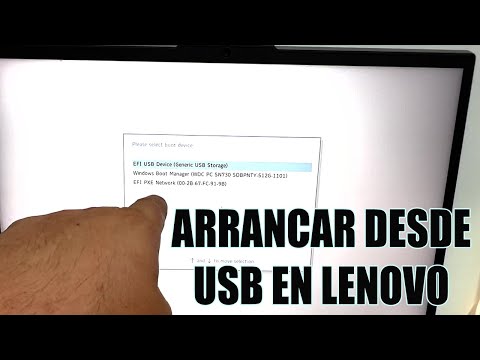
- Asegúrate de arrancar desde ese USB seleccionándolo en el menú cuando inicias tu Surface.
Esto te permitirá reinstalar Windows si es necesario, pero ojo, esto borrará tus archivos personales si eliges esa opción.
5. Considera Otras Posibilidades
A veces, hay problemas más profundos como fallos hardware o conflictos con programas recién instalados que pueden estar causando estos líos con tu Surface.
Recuerda que aunque estos pasos suelen ayudar, cada situación es única y puede que necesites soporte técnico profesional para resolver problemas más complicados. Así que mantén la calma y sigue probando hasta encontrar lo que funcione para ti.
¡Espero que esto te ayude a solucionar ese problemilla! Si tienes más dudas o si algo no funciona como esperabas, házmelo saber y seguimos buscando soluciones juntos.
Instrucciones para iniciar tu dispositivo Surface desde un USB
Claro, aquí tienes un texto sobre cómo iniciar tu dispositivo Surface desde un USB. Espero que te sirva:
Si tienes un dispositivo Surface y necesitas iniciar desde un USB, ya sea para instalar sistemas operativos o recuperar información, no te preocupes. Es un proceso bastante sencillo si sigues los pasos correctos. Vamos a ver cómo hacerlo.
Paso 1: Primero que nada, asegúrate de tener un USB que esté bien formateado y contenga la imagen del sistema operativo o las herramientas que necesitas. Si no sabes cómo formatear el USB, simplemente conecta el dispositivo al PC, haz clic derecho en él en «Este PC» y selecciona «Formatear». Escoge el sistema de archivos FAT32, ya que es compatible con Surface.
Paso 2: Conecta el USB a uno de los puertos del Surface. Asegúrate de usar un puerto que funcione correctamente, porque si no hay detección del USB, no podrás continuar.
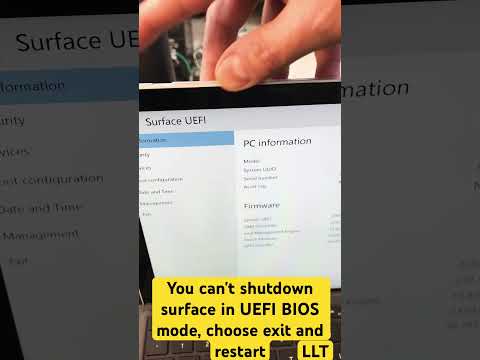
Paso 3: Ahora tendrás que acceder al BIOS o UEFI. Para esto, debes apagar completamente tu Surface. Luego mantén presionado el botón volumen arriba mientras lo enciendes. Esto te llevará directamente a la pantalla de UEFI.
- Aquí podrás ver varias opciones. Busca la pestaña que dice “Boot configuration” o «Configuración de arranque».
- Cambia el orden de arranque para asegurarte de que tu dispositivo intente iniciar primero desde el USB.
- No olvides guardar cambios antes de salir del BIOS; normalmente puedes hacer esto presionando la tecla F10 o buscando una opción como “Save and Exit”.
Paso 4: Una vez guardados los cambios y reiniciado tu dispositivo, debería comenzar a arrancar desde el USB automáticamente. Si todo ha salido bien, aparecerá una pantalla dándote opciones para proceder con la instalación o recuperación.
Tenga en cuenta que no todos los dispositivos Surface son iguales; algunos modelos pueden tener ligeras variaciones en estos pasos, así que es bueno revisar también el manual específico de tu modelo si algo no cuadra.
A veces puede pasar que después de todos estos pasos todavía no logres iniciar desde el USB y eso puede ser frustrante. En esos casos, revisa a fondo tus conexiones y asegúrate de que el archivo en el USB esté correctamente instalado.
Si todo falla y sigues sin poder arrancar desde ahí, considera buscar ayuda profesional porque podrías estar lidiando con otros problemas más serios relacionados con tu hardware.
Sigue estos pasos con calma y seguro pondrás en marcha ese dispositivo como lo necesitas. ¡Suerte!
Cómo realizar la instalación de un sistema operativo en tu dispositivo Surface
Claro, vamos a entrar en materia. Si tienes un dispositivo Surface y necesitas instalar un sistema operativo, no te preocupes, aquí te explico cómo hacerlo paso a paso.
Primero que nada, asegúrate de tener todo listo antes de empezar. Esto incluye:
- Un dispositivo Surface (obviamente).
- Una unidad USB booteable con el sistema operativo que quieras instalar.
- Cargar la batería al menos al 50% para evitar problemas durante el proceso.
- Una copia de seguridad de tus datos importantes. Nunca está de más asegurarte.
Ahora sí, empecemos con la instalación.
### Configuración del BIOS
Antes de instalar el nuevo sistema operativo, necesitas acceder al BIOS (o UEFI) de tu Surface. Para ello:
1. **Apaga tu Surface** completamente.
2. **Mantén presionado el botón de subir volumen** y sin soltarlo, presiona el botón de encendido.
3. Suelta ambos botones una vez que veas el logotipo de Surface.
Ya estás dentro del menú del BIOS. Aquí es donde podrás configurar varias opciones importantes.
### Cambiar la Secuencia de Arranque
Dentro del BIOS, necesitarás asegurarte que tu dispositivo arranque desde la unidad USB:
– Busca la pestaña que dice «Boot Configuration» o similar.
– Asegúrate que la opción para arrancar desde USB esté habilitada y sea la primera en la lista.
Si nunca has tocado esto antes, no temas. Es bastante intuitivo una vez que estás dentro.
### Instalación del Sistema Operativo
Con esos pasos listos, ahora es momento de instalar el sistema operativo:
1. **Inserta la unidad USB** en uno de los puertos disponibles del Surface.
2. Vuelve a encender tu dispositivo y debería arrancar desde la USB automáticamente.
3. Sigue las instrucciones en pantalla para proceder con la instalación.
Recuerda elegir las opciones correctas según tus preferencias: idioma, formato y tipo de instalación (normal o personalizada). Personalizada te dejará elegir dónde quieres instalarlo exactamente.
### Después de Instalar
Una vez finalizada la instalación:
– Deberías retirar la unidad USB antes de reiniciar por completo.
– El primer arranque puede tardar un poco más; esto es normal.
Si algo sale mal o no arranca correctamente al final… respira hondo; esto puede pasar a veces. Tal vez necesites volver al BIOS y verificar nuevamente las configuraciones o incluso revisar si todo está correctamente instalado en tu unidad USB.
Oye, aunque estos pasos son relativamente sencillos, si te sientes perdido o inseguro durante el proceso, siempre puedes acudir a un profesional para que te eche una mano.
Así que ahí lo tienes: una guía sencilla sobre cómo realizar la instalación del sistema operativo en tu dispositivo Surface. Espero que esto haya sido útil; ahora ve y pon todo eso en práctica ¿te animas?
Oye, tú, ¿te has parado a pensar alguna vez en lo importante que es el BIOS en nuestras computadoras? Mira, el BIOS (Basic Input/Output System) es como el guardián de nuestro dispositivo. Es lo primero que arranca cuando enciendes tu Surface, y te ayuda a gestionar todo lo básico antes de que cargue Windows. ¡Vaya papelón, eh!
La verdad es que he estado metido en todo esto de los dispositivos Surface desde hace un tiempo. Recuerdo la primera vez que probé a entrar al BIOS. Mi Surface no arrancaba bien y pensé: “¿Qué hago ahora?” Después de buscar un poco, me di cuenta de que tenía que ajustar unos parámetros allí. Fue un verdadero cambio de juego para mí; mi Surface volvió a la vida casi al instante. Eso me hizo darme cuenta de lo poderoso que puede ser tener un entendimiento básico sobre la configuración del BIOS.
Entonces, ¿cuál es la movida aquí? Primero, debes saber cómo acceder al BIOS en tu Surface. Es un poco diferente a las computadoras tradicionales; para accederlo normalmente mantienes presionado el botón de subir volumen mientras enciendes el dispositivo. Ese primer paso ya te da una idea del control que tienes sobre tu máquina.
Dentro del BIOS puedes hacer varias cosas: desde ajustar los tiempos de arranque hasta personalizar algunas opciones para mejorar el rendimiento o solucionar problemas específicos. Pero ojo con lo que cambias—no querrás desconfigurar algo por error y dejar tu Surface como un ladrillo.
Es casi como entrar a una sala secreta donde tienes las llaves del reino digital. Pero también puede dar un poco de miedo si no estás seguro de lo que haces ahí dentro. Por eso siempre es mejor leer bien cada opción antes de tocar algo; total, no quieres terminar con problemas más grandes.
Recuerda también que algunas opciones pueden afectar drásticamente cómo funciona tu dispositivo. Así que tómate tu tiempo y ve paso a paso; si algo no está claro, mejor busca información antes de lanzarte.
En fin, jugar con el BIOS puede parecer complicado al principio pero, créeme, una vez que entiendas qué rollo hay ahí adentro y cómo afecta tu Surface, vas a sentirte mucho más seguro y empoderado con tu equipo. Así que nada, si alguna vez te animas a hacerlo—espero sí—hazlo con cuidado y sin prisa. ¡Suerte!