Oye, ¿alguna vez te has encontrado con tu Surface haciendo cosas raras y no sabes por qué? Total que, a veces el problema puede estar en la configuración del BIOS. Sí, esa parte que suena muy técnica pero que todos deberíamos conocer un poquito.
En este artículo, vamos a charlar sobre esos errores comunes que podemos cometer al configurar el BIOS. Porque, seamos sinceros, no siempre es fácil meterse en esos menús. Y lo peor es cuando tocas algo y ¡pum! Tu dispositivo ya no arranca como antes.
La idea es que salgas de aquí sabiendo qué hacer y qué no hacer para mantener todo bajo control. Así que prepárate para unos tips sencillos y anécdotas que te podrían sacar una sonrisa mientras le das caña a tu Surface. ¿Listo? ¡Vamos a ello!
Resolviendo Problemas Comunes en BIOS Surface: Estrategias y Soluciones Efectivas
La BIOS de tu Surface: un laberinto que a veces nos saca de quicio
A veces, los problemas en la BIOS de un Surface pueden parecer el monstruo debajo de la cama, ¿sabes? Te asustan y no sabes por dónde empezar a buscar. Pero, oye, aquí estoy para ayudarte a aclarar eso.
Primero, vamos a hablar de unos errores comunes que te puedes encontrar. Muchos usuarios se dan cuenta de que su Surface no arranca o se queda atascado en la pantalla del logotipo. Esto puede ser frustrante, sobre todo cuando tienes cosas importantes que hacer.
Error 1: Configuración incorrecta del arranque
Digamos que cambiaste las opciones para arrancar desde un USB y ahora tu Surface no reconoce el sistema operativo. Lo primero es regresar a la configuración original:
- Enciende tu dispositivo y mantén presionado el botón de encendido junto con el botón de bajar volumen hasta que veas la pantalla del logo.
- Después, navega hasta las opciones del firmware UEFI desde el menú.
- Cambia la opción de arranque a «Windows Boot Manager».
Error 2: Actualizaciones fallidas
Otra cosa común es que tus actualizaciones fallen o se queden atascadas en medio del proceso. A veces esto puede generar problemas en la BIOS. Si eso te pasa:
- Accede al menú UEFI como hiciste antes.
- Asegúrate de que las actualizaciones automáticas estén habilitadas.
- Siempre es bueno reiniciar después de aplicar cualquier actualización.
Error 3: Contraseña olvidada
¡Este es un clásico! Olvidaste tu contraseña BIOS y ahora está todo bloqueado. Puedes intentar lo siguiente:
- Algunos modelos permiten reiniciar la configuración predeterminada manteniendo pulsado el botón de encendido durante unos segundos.
- Puedes buscar ayuda en foros específicos para tu modelo si esto no funciona; hay quienes han tenido éxito compartiendo sus experiencias.
El problema aquí es que cada Surface puede tener ligeras variaciones en su BIOS, así que no todas las soluciones funcionarán igual para todos.
En fin, recuerda siempre tener cuidado. Jugar con configuraciones del sistema puede llevar a otros problemas. Así que si después de probar estas soluciones aún tienes inconvenientes, mejor busca ayuda profesional porque meter mano sin saber a veces puede complicar más las cosas.
Al final del día, entender cómo funcionan estas configuraciones te da una ventaja enorme y te prepara mejor para solucionar futuros quebraderos de cabeza tecnológicos. ¡Así que ánimos!
Cómo realizar la actualización del BIOS en dispositivos Surface para solucionar problemas de rendimiento
Hey, ¿tienes un dispositivo Surface y sientes que le falta ese empuje de rendimiento que solía tener? Bueno, a veces la solución está en algo tan básico como actualizar el BIOS. Esta parte del software es esencial para que tu equipo funcione correctamente. Si te encuentras con problemas de rendimiento, una actualización del BIOS puede ser lo que necesitas. Pero, ojo, ¡hazlo con cuidado!
Primero, asegúrate de saber qué modelo de Surface tienes. Esto es clave porque no todos los dispositivos tienen la misma versión del BIOS. Puedes encontrar esta información en Configuración, luego en Dispositivo.
Aquí tienes algunos pasos para actualizar el BIOS en tu Surface:
- Haz una copia de seguridad: Antes de hacer cualquier cosa, asegúrate de que tus archivos importantes estén a salvo. Puede sonar exagerado, pero nunca se sabe lo que puede pasar.
- Conéctate a internet: Necesitarás una buena conexión para descargar actualizaciones. Asegúrate de estar conectado a una red confiable.
- Visita el sitio web de Microsoft: Busca la sección de soporte para tu modelo específico. Ahí encontrarás la opción para descargar la actualización del BIOS.
- Sigue las instrucciones: Cada modelo tiene su propio proceso. Lee bien las instrucciones mientras descargas el archivo necesario.
- Ponte en marcha: Una vez descargado el archivo, ejecútalo y sigue las instrucciones en pantalla. Es muy posible que tu dispositivo se reinicie durante este proceso.
Pensando en mi propio dispositivo Surface, me acuerdo cuando me enfrenté a un problema similar: era como si estuviera atascado haciendo tareas simples. Actualicé el BIOS y ¡vaya cambio! De repente todo corría más suave.
También hay errores comunes a tener en cuenta cuando haces ajustes en el BIOS:
- No apagues tu Surface mientras se actualiza; sería un gran error y podría dejarte con un dispositivo inutilizable.
- Asegúrate de no interrumpir el proceso con otro tipo de tareas pesadas; esto puede causar conflictos.
- A veces los cambios no son inmediatos; así que dale tiempo al sistema para adaptarse después de la actualización.
Puedes notar mejoras notables, pero si después de todo sigues teniendo problemas, podría ser hora de considerar otras soluciones o incluso consultar con un profesional técnico. La tecnología puede ser caprichosa, pero tú puedes estar al mando si sabes cómo manejarla adecuadamente.
Anímate a dar este paso y observa cómo mejora el rendimiento. ¡Suerte con eso!
Cómo acceder a la BIOS en dispositivos Surface para solucionar problemas técnicos
Acceder a la BIOS de tus dispositivos Surface puede parecer un poco complicado, pero la verdad es que no es tan difícil como parece. Si has estado teniendo problemas técnicos con tu Surface, llegar a la BIOS puede ser un paso crucial para solucionarlos. La BIOS es el sistema que arranca tu computadora y controla el hardware, así que es importante saber cómo acceder a ella.
Primero que nada, verifica que tu dispositivo esté apagado. O sea, no necesitas andar en la BIOS mientras estás navegando por internet o viendo algún video. Así que apágalo completamente.
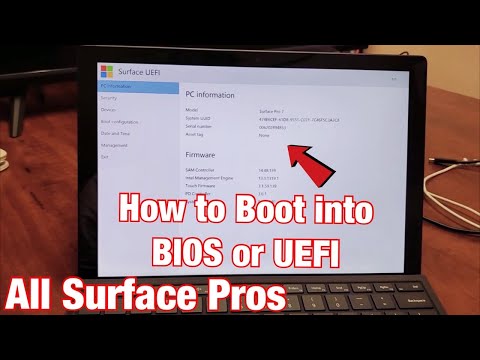
Ahora, aquí viene lo interesante: para entrar a la BIOS en un dispositivo Surface, debes presionar una combinación de teclas justo cuando lo enciendes. Oye, no te preocupes; esto suena más complicado de lo que realmente es. Aquí te dejo los pasos:
- Enciende el dispositivo.
- Inmediatamente después de encenderlo, mantén presionado el botón Volumen Arriba.
- Mientras mantienes pulsado el botón de volumen, presiona y suelta el botón de Encendido.
- Sigue manteniendo el botón de volumen hasta que aparezca el logo de Surface.
Si haces esto correctamente, deberías acceder a la pantalla de la UEFI (que es como se llama la BIOS en los dispositivos modernos). Desde aquí puedes ajustar varias configuraciones que pueden estar causando esos errores comunes.
Algunos errores comunes en la configuración de la BIOS en Surface incluyen:
- Error al iniciar desde una unidad USB: Asegúrate de que tu unidad USB esté correctamente configurada como un dispositivo de arranque.
- No se detecta hardware: Esto puede pasar si tienes una configuración incorrecta o algo no está bien conectado.
- Dificultades con actualizaciones: Si te cuesta instalar actualizaciones o hay fallos en ellas, revisa las opciones relacionadas con Secure Boot.
Bueno, y si por casualidad encuentras algo raro al entrar a la BIOS—como configuraciones que no recuerdas haber tocado—puedes restablecer los valores predeterminados. Esto suele ayudar si las cosas van mal: simplemente busca una opción llamada «Cargar valores predeterminados» o algo similar.
Recuerda: si después de todo esto sigues teniendo problemas y no tienes claro cómo proceder, ¡mejor busca ayuda profesional! Las manos expertas son siempre una buena opción cuando las cosas se complican demasiado.
En fin, ya ves que acceder a la BIOS en tu Surface no tiene por qué ser un drama. Con estos pasos deberías estar listo para solucionar esas fallas técnicas molestas. No dudes en probarlo y ver qué tal resultan las cosas.
La primera vez que me metí en el asunto de las BIOS, debo admitir que me sentí como si estuviera tratando de leer un antiguo lenguaje oculto. Era un mundo lleno de opciones y configuraciones, y cuando finalmente tomé el riesgo de tocar algo, ¡plop! Se me desconfiguró todo. Pero bueno, la vida está hecha de esas lecciones.
Ahora bien, los dispositivos Surface son geniales, pero también tienen su propio truco en esto de la BIOS. A veces, uno se da cuenta de que ha hecho una pifia con la configuración y se da cuenta demasiado tarde. Por ejemplo, no habilitar el arranque UEFI cuando intentas instalar un sistema operativo diferente puede ser un dolor de cabeza. Total que te quedas ahí mirando la pantalla en blanco y pensando: “¿Y ahora qué?”
Otro error común es cambiar la secuencia del arranque sin saber exactamente qué estás haciendo. Es como intentar manejar un coche sin saber dónde están los frenos. Acabas intentando arrancar desde una unidad USB que ya ni existe o desde un disco duro que no tiene nada instalado. Fíjate que podrías estar perdiendo tiempo valioso.
Ah, y no olvidemos esas contraseñas para el acceso a BIOS. Es fácil pensar: «Puf, eso lo pongo más tarde». Luego llega el día en que necesitas hacer ajustes rápidos y te das cuenta de que no tienes ni idea cuál era la clave. El problema se vuelve más complicado porque ni siquiera puedes entrar a hacer cambios.
En fin, la clave aquí es tomártelo con calma y leer bien cada opción antes de dar clic. Y aunque a veces cometamos errores, al final del día aprendemos algo nuevo sobre nuestros dispositivos. Así que, tómalo como parte del viaje tecnológico; eso sí, siempre teniendo en cuenta esos pequeños fallos comunes para evitar dolores de cabeza adicionales.
Recuerda: si alguna vez te sientes perdido entre menús raros o términos confusos en la BIOS, aquí estoy; somos muchos los que hemos estado ahí.