¿Sabes qué? Crear un USB booteable puede parecer algo de otro mundo, pero en realidad es más sencillo de lo que piensas. Y, además, es súper útil. Imagina que tienes que reinstalar tu sistema operativo o quieres probar una distro de Linux… ¡pues eso lo haces con un USB!
La cosa es que no todos los USB son iguales. A veces uno puede acabar lleno de virus y otras cosas raras que no queremos ni ver. Así que hoy te voy a contar algunas mejores prácticas para asegurarte de que tu boot USB sea seguro y vaya como la seda.
Acompáñame en este viaje para convertirte en un pro de los USB booteables, sin complicaciones ni líos. ¿Listo? ¡Vamos a ello!
Pasos para configurar un USB booteable de Windows 11 correctamente
Claro, vamos a ello. Crear un USB booteable de Windows 11 no es tan complicado como parece, pero hay algunos pasos que hay que seguir para hacerlo bien, ¿sabes? Te lo voy a explicar en un par de párrafos sencillos.
Primero, necesitas algunas cosas básicas. Tienes que tener:
- Una memoria USB: Asegúrate de que tenga al menos 8 GB de espacio.
- Un ordenador: Desde donde vayas a hacer el proceso.
- La herramienta de creación de medios: La puedes descargar del sitio oficial de Microsoft.
- Conexión a Internet: Porque vas a tener que bajar Windows 11 y eso requiere ancho de banda.
Ahora, una vez tengas todo eso listo, sigamos con los pasos para crear tu USB booteable.
Primero, **descarga la herramienta de creación de medios** desde el sitio oficial de Microsoft. Abres el archivo y verás una opción que dice “Crear medio de instalación”. Elige esa opción y dale a aceptar.
Luego será momento de seleccionar el idioma y la edición. Si no estás seguro, selecciona la opción recomendada para tu PC.
Siguiente paso: **conecta tu USB al ordenador**. Recuerda que cualquier cosa que tengas en el USB se va a borrar durante este proceso… ¡Así que haz una copia de seguridad antes!
Después viene la parte donde eliges qué quieres hacer con esa herramienta. Si te pregunta si quieres usar la unidad USB o guardar un archivo ISO, selecciona la opción del USB.
Cuando hayas hecho eso, selecciona tu unidad USB en el menú y presiona “Siguiente”. La herramienta comenzará a descargar Windows 11 y se encargará del resto. Esto puede tardar un rato dependiendo de tu conexión.
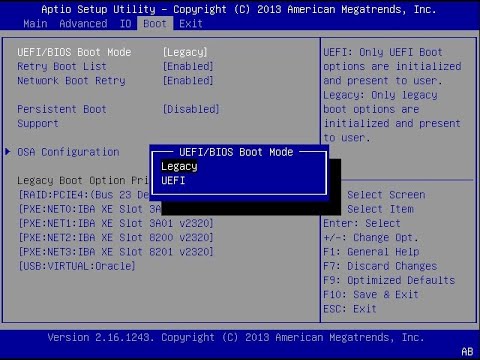
Una vez finalice la descarga y se haya creado el USB booteable, **es crucial asegurarte** que la BIOS o UEFI esté configurada correctamente en tu ordenador para arrancar desde el USB. Esto se hace normalmente al reiniciar tu computadora y presionar una tecla (como F2 o DEL) justo al encenderla —dependerá del fabricante—.
Recuerda que crear un bootable USB es algo bastante serio; así que deberías asegurarte siempre de tener tus datos respaldados antes de empezar cualquier instalación. No reemplaza ayuda profesional si algo va mal; siempre es mejor prevenir.
Espero haber aclarado cómo hacerlo. Al final, ¡todo lo mejor es seguir esos pasos sin prisa!
Pasos para preparar un USB booteable con Windows 10 para instalaciones y reparaciones
Claro, vamos a meternos en el tema de crear un USB booteable con Windows 10. ¡Es más fácil de lo que parece! Si alguna vez has tenido problemas con tu PC y no has podido arrancar, un USB booteable puede ser tu salvación. Así que, ponte cómodo y sigamos estos pasos juntos.
¿Qué necesitas? Primero, asegúrate de tener unos cuantos elementos a mano:
- Una unidad USB de al menos 8 GB (recuerda que se borrará todo en ella).
- Una conexión a Internet para descargar herramientas y la imagen de Windows 10.
- Un ordenador donde puedas hacer todo esto.
Paso 1: Descarga la herramienta adecuada. Ve al sitio oficial de Microsoft. Allí encontrarás el descargador de Windows 10. Este programa te ayudará con el proceso.
Paso 2: Ejecuta el Media Creation Tool. Al abrirlo, verás varias opciones. Selecciona “Crear un medio de instalación para otro equipo”. Aquí le dices al programa cuál es tu plan. Es como decirle al asistente: “Oye, necesito un favor”.
Paso 3: Escoge el idioma y la edición. Asegúrate de seleccionar el idioma correcto y la versión que vas a instalar. Por ejemplo, si necesitas Windows 10 Home o Pro; ¡elige bien!
Paso 4: Selecciona ‘USB flash drive’. Cuando llegues al punto donde te pregunta cómo quieres usarlo, selecciona “Unidad Flash USB”. Aquí es donde entra en juego esa memoria que mencionaste antes.
Paso 5: Selecciona tu unidad USB. El programa buscará todas las unidades conectadas. Escoge la correcta (fíjate en su letra) y haz clic en “Siguiente”. Recuerda que este proceso borrará todo lo que haya dentro; así que si tienes algo importante guardado ahí, muévelo primero.
Paso 6: Espera mientras descarga e instala Windows. Esto puede tardar un rato dependiendo de tu conexión a Internet. Puedes irte a hacer un café o descargar alguna serie para entretenerte mientras esperas.
Una vez terminada la descarga e instalación del sistema operativo en tu USB, ¡voilà! Ya tienes tu USB booteable listo para usar.
Mejores prácticas para crear un boot USB seguro:
- Copia de seguridad: Siempre haz una copia de los archivos importantes antes de formatear.
- Usa software oficial: Siempre descarga herramientas desde fuentes oficiales; esto evitará sorpresas desagradables como virus o malware.
- Mantén tus programas actualizados: Instala las últimas versiones para evitar errores durante el proceso.
Y ya está, eso es todo lo necesario para tener tu propio USB booteable con Windows 10. Como siempre digo, este tipo de cosas pueden parecer complicadas al principio, pero una vez que das los pasos correctos, se vuelve pan comido.
Recuerda también que aunque puedes hacerlo tú mismo siguiendo estos pasos claramente explicados aquí, si sientes inseguridad o algo no sale como esperabas, no dudes en pedir ayuda profesional. La tecnología puede ser caprichosa a veces. ¡Suerte!
Pasos para crear un USB booteable de Windows 11 con Rufus
Claro, aquí tienes un texto que responde a tu solicitud sobre cómo crear un USB booteable de Windows 11 con Rufus:
Si quieres instalar Windows 11 desde un USB, Rufus es una herramienta bastante útil. Te lo digo por experiencia, es rápido y fácil. Así que, agárrate porque te voy a contar todos los pasos sencillos para hacerlo.
Paso 1: Descarga Rufus
Primero, necesitas descargar Rufus desde su página oficial. Es un archivo pequeño y se descarga en segundos. Asegúrate de bajarlo siempre de su web oficial para evitar cualquier sorpresa desagradable.
Paso 2: Consigue la imagen ISO de Windows 11
A continuación, necesitas el archivo ISO de Windows 11. Puedes obtenerlo del sitio de Microsoft. Solo asegúrate de elegir la versión correcta para tu máquina, ya sabes, si tienes un procesador compatible.
Paso 3: Conecta tu USB
Toma tu USB (de al menos 8 GB) y conéctalo a tu computadora. Es importante que no haya nada valioso en él porque se borrará todo durante el proceso.
Paso 4: Abre Rufus
Ejecuta el programa que bajaste. No necesita instalación porque es portable. Verás una interfaz limpia y sencilla donde tendrás que hacer algunas cosas:
- Dispositivo: Selecciona tu USB en la lista desplegable.
- Seleccionar: Haz clic en «Seleccionar» y elige la imagen ISO que descargaste.
- Esquema de partición: Para sistemas UEFI, selecciona «GPT». Si usas BIOS tradicional, escoge «MBR».
- Sistema de archivos: Generalmente queda en FAT32, lo cual está bien para compatibilidad.
- Nueva etiqueta del volumen: Puedes ponerle un nombre a tu USB si quieres, pero no es obligatorio.
Paso 5: Configura opciones avanzadas (opcional)
Aquí puedes ajustar algunas configuraciones avanzadas como las opciones de formateo o copiar archivos adicionales si fuera necesario. Pero si eres nuevo en esto, te sugiero dejarlo tal cual viene por defecto; funciona perfectamente así.
Paso 6: Inicia el proceso
Cuando todo esté listo, haz clic en «Empezar». Te aparecerá una advertencia que dice que se borrarán los datos del USB. Confirma y deja que el programa haga su trabajo. Normalmente no debería tardar mucho; unos minutos como máximo.
Paso 7: Usa el USB booteable
Una vez terminado el proceso, ¡voilà! Ya tienes tu USB booteable listo para usar. Simplemente reinicia tu PC y entra en la BIOS o menú de arranque (suele ser F12 o Esc). Selecciona tu USB como dispositivo de arranque y sigue las instrucciones para instalar Windows 11.
No olvides seguir buenas prácticas al usar herramientas como esta:
– Asegúrate siempre de tener copias de seguridad.
– Verifica los requisitos del sistema antes de instalar.
– Usa versiones oficiales o verificadas del software para evitar problemas futuros.
No dudes en pedir ayuda profesional si algo no va bien durante el proceso; a veces las cosas pueden complicarse sin quererlo. ¡Suerte con tu instalación!
Oye, ¿alguna vez te ha pasado que tienes que instalar un sistema operativo nuevo y te enfrentas al dilema de crear un USB booteable? A mí me pasó una vez cuando trataba de reinstalar Windows en mi laptop. Estaba tan emocionado por hacerlo que, sin querer, terminé con un USB lleno de virus y archivos corruptos. ¡Un desastre total! Así que aprendí de la manera difícil lo importante que es crear un USB seguro.
Primero, siempre es buena idea usar herramientas confiables cuando vayas a hacer el boot USB. Hay varias opciones en el mercado, como Rufus o Etcher, que son fáciles de usar y te guían paso a paso. La cosa es que si te descuidas y usas una herramienta sospechosa, podrías acabar metiendo malware en tu memoria. Y eso no lo queremos ni en pintura.
Después está el tema del formato. Cuando formateas tu USB, asegúrate de elegir el sistema de archivos correcto, ¿sabes? FAT32 suele ser la opción más segura porque es compatible con casi todo. Si eliges NTFS o exFAT sin necesidad, podrías tener problemas al arrancar desde el USB en algunas máquinas.
No olvides verificar las descargas también. Es tan fácil como chequear la firma del archivo ISO y asegurarte de que sea legítima antes de proceder a “quemarla” en el USB. No querrás pasarte horas esperando una instalación para darte cuenta al final que era una versión trucha.
Y por último—pero no menos importante—asegúrate de quitar correctamente tu USB después del proceso. Eso parece un detalle tonto, pero puede evitarte problemas al corromper los archivos durante la desconexión.
En fin, piensa en ello como si estuvieses preparando una cena para tus amigos. Quieres tener los ingredientes frescos y limpios para evitar sorpresas desagradables luego. Así que sigue estas pequeñas prácticas y seguro tu experiencia con boot USB será mucho más tranquila y sin dramas innecesarios. ¡Suerte con eso!