¿Alguna vez has tenido que reinstalar tu sistema operativo y te has encontrado con la pesadilla de no tener un USB de arranque a la mano? ¡A todos nos ha pasado! Es un rollo tener que buscar tutoriales complejos o andar a ciegas en un mar de programas.
Hoy vamos a charlar sobre unas cuantas herramientas súper útiles para crear esos USB booteables. Sí, esas que pueden salvarte en más de una ocasión. Hay opciones que son rapidísimas y otras que tienen interfaces muy amigables, así que hay algo para todos los gustos.
Vamos a comparar algunas de las más populares y ver cuál se adapta mejor a tus necesidades. Ya verás cómo al final te sentirás como un pro. ¿Listo para hacer tu vida tecnológica mucho más fácil? ¡Vamos a ello!
Resolviendo problemas comunes con Ventoy: Soluciones y consejos prácticos
¿Te has topado con Ventoy y te suena interesante pero no sabes muy bien cómo funciona? Mira, es una herramienta poderosa para crear USB de arranque sin complicaciones. Sin embargo, a veces pueden surgir problemillas que pueden hacerte rascarte la cabeza. No te preocupes, aquí estoy para ayudarte a resolver esos problemas comunes.
Lo primero que debes saber es que Ventoy permite que puedas copiar imágenes ISO directamente a un USB. Así, puedes usar múltiples ISOs en el mismo pendrive. Suena genial, ¿verdad? Pero como en todo, hay algunos errores que pueden aparecer. Aquí te dejo algunas situaciones típicas y cómo solucionarlas.
- Error al iniciar desde USB: A veces el sistema no arranca desde el USB porque la BIOS o UEFI no están configuradas correctamente. Verifica que tu configuración esté ajustada para arrancar desde USB primero. Asegúrate también de tener habilitada la opción UEFI si tu sistema lo requiere.
- Formato del USB no reconocido: Si Ventoy no reconoce tu USB, podría ser por un formato incorrecto. Debe estar formateado en FAT32 o exFAT. Puedes hacer esto fácilmente desde Windows o Mac sin sudar mucho.
- Imágenes ISO no reconocidas: Cuando agregas imágenes ISO y Ventoy dice “No se encuentra”, asegúrate de que la imagen sea compatible con Ventoy. Algunas versiones de Windows pueden dar lío; revisa las listas oficiales de compatibilidad si tienes dudas.
- Pendrive muy pequeño: Notaste que intentabas meter varias ISOs en un pendrive muy pequeño y ya sabes lo que pasa… Se llena rapidísimo. Dale una vuelta a las capacidades del pendrive y considera uno más grande si planeas usar varios archivos ISO juntos.
- Problemas de licencias: Si piensas usar una ISO con Windows u otro software propietario, asegúrate de tener las licencias necesarias. Aunque Ventoy funciona genial, los problemas de propiedad intelectual son otra historia.
Aparte de eso, aquí van unos consejillos prácticos:
- Mantén Ventoy actualizado: Es vital tener siempre la última versión del software para evitar bugs y mejorar compatibilidad con nuevas ISOs.
- Limpia tu USB de vez en cuando: Haz limpieza en tu pendrive; eliminando imágenes viejas o innecesarias puede ahorrarte problemas futuros al arranque.
- Copia segura!: Haz copias de seguridad antes de formatear o modificar el contenido del USB; nunca se sabe cuándo puede irse todo al traste y perder información valiosa.
Total que ya ves: aunque pueda parecer complicado al principio, resolver problemas comunes con Ventoy es más sencillo cuando conoces esos tips básicos. Si después de todo sigues teniendo problemas o dudas más específicas, siempre está bien buscar ayuda profesional—nunca está mal tener una mano extra cuando las cosas se complican!
Esa es la onda con Ventoy; fácil sí, pero siempre hay detalles a considerar para sacarle el máximo provecho a esta maravillosa herramienta.
Mejores aplicaciones para crear un USB booteable con Windows 10
¿Te ha pasado que necesitas instalar Windows 10 y no sabes por dónde empezar? O sea, la verdad es que no hay nada más frustrante que intentar arrancar un PC y ver que se queda en la pantalla de carga. Pero tranquilo, que aquí estoy para resolver tus dudas sobre cómo crear un USB booteable. Vamos a ver algunas aplicaciones geniales para hacer esto.
Primero, lo más importante: necesitas una herramienta que te facilite el proceso de crear tu USB booteable. Aquí van unas cuantas opciones:
- Rufus: Es probablemente la más popular. Esta aplicación es rápida, simple y tiene varias configuraciones personalizables. Con Rufus puedes elegir entre diferentes sistemas de archivos y esquemas de particionado, lo cual puede ser útil si estás trabajando con varios tipos de hardware.
- UNetbootin: Aunque su nombre suene raro, es bastante útil para crear USBs booteables desde archivos ISO. Además, funciona en diferentes sistemas operativos como Windows, Linux y MacOS. Y lo mejor es que tiene una opción para descargar distribuciones Linux directamente desde su interfaz.
- Windows USB/DVD Download Tool: Esta aplicación fue diseñada por Microsoft para facilitarte la vida al instalar Windows 7 y versiones posteriores. Aunque su interfaz es un poco básica, cumple bien su función al convertir ISOs a USBs booteables.
- Etcher: Este es otro software muy fácil de usar. Tiene una interfaz bastante amigable y está disponible para todos los sistemas operativos principales. La diferencia con otros programas es que se centra mucho en la simplicidad del proceso.
- WinToUSB: Si quieres hacer las cosas aún más cómodas, esta herramienta te permite instalar Windows directamente desde un archivo ISO a un disco duro externo o unidad flash USB sin complicaciones adicionales.
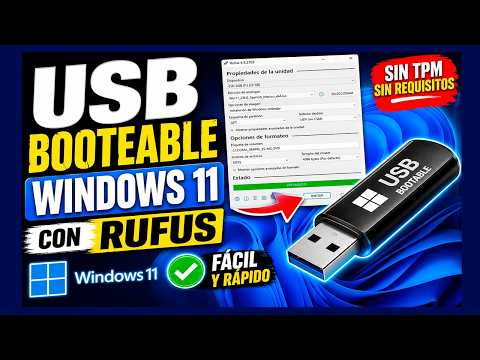
Ahora bien, ¿qué te parece si hablamos de cómo usar alguna de estas herramientas? Te voy a dar un ejemplo básico usando **Rufus**, porque la verdad es que tiene una interfaz bastante intuitiva.
1. Descarga **Rufus** desde su página oficial.
2. Conéctate tu USB (recuerda respaldar cualquier archivo importante porque se borrará todo).
3. Abre Rufus; verás varias opciones.
4. En «Dispositivo», selecciona tu USB.
5. En «Selección de arranque», elige «Disco o imagen ISO» y busca el archivo ISO de Windows 10.
6. Configura el esquema si lo necesitas (GPT o MBR), según tu BIOS.
7. Da click en «Empezar» y espera mientras se crea el bootable.
¡Y listo! Al final tendrás un USB booteable listo para instalar Windows 10.
Recuerda siempre verificar los requisitos del sistema donde piensas usarlo; no querrás llevarte sorpresas desagradables después de todo este trabajo.
En fin, ya sabes algunas herramientas efectivas para crear ese USB booteable que tanto necesitas, pero siempre ten en cuenta que cada caso puede ser diferente y tal vez necesites ayuda profesional si algo no va como esperabas. ¡Suerte!
Soluciones Comunes de Rufus: Resolvemos Errores y Problemas Frecuentes
Claro, aquí tienes un texto con el enfoque que pides:
Cuando hablamos de crear un USB booteable, Rufus es uno de los reyes del asunto. Sin embargo, como cualquier programa, a veces puede dar algún que otro problemilla. Así que vamos a ver las soluciones comunes para los errores más frecuentes que podrías encontrarte. Espero que te sirva.
- Error al detectar dispositivo USB: Oye, esto puede pasar si el USB no está bien conectado o si hay problemas con el puerto. Prueba otro puerto o reinicia tu PC y vuelve a intentarlo.
- Formato no soportado: Esto suele suceder cuando tratas de usar un archivo ISO rarísimo. Asegúrate de usar imágenes ISO compatibles; lo mejor es utilizar versiones oficiales.
- Problemas con la velocidad de escritura: Si ves que va muy lento, intenta formatear el USB en FAT32 antes de comenzar. A veces eso acelera todo, ¿sabes?
- Error “No se puede abrir el archivo ISO”: Verifica que el archivo esté completo y no dañado. Puedes intentar descargarlo otra vez; a veces lo más simple es lo mejor.
- Aviso sobre particiones GPT/MBR: Sé que esto suena técnico, pero si Rufus te dice algo sobre particiones GPT y MBR, simplemente significa que debes elegir la opción correcta según tu BIOS. Investiga un poco o pregúntale a Google para salir del paso.
Una vez me pasó tener problemas al hacer un bootable para instalar Windows en una máquina vieja. Estaba angustiado porque todo parecía ir mal, pero resulta que solo era cuestión de formato; reinstalé el USB y listo.
Recuerda siempre mantener tu Rufus actualizado; cada nueva versión trae mejoras y correcciones de bugs. Pero si después de probar todo sigues teniendo dificultades, sería sensato buscar ayuda profesional. No hay nada malo en pedir ayuda cuando se trata de tecnología.
Así que ya sabes, revisa estos puntos antes de entrar en pánico; muchas veces las soluciones son más simples de lo que parecen. ¡Suerte!
Oye, mira, crear un USB booteable puede sonar un poco complicado al principio, pero en realidad es más fácil de lo que parece. Recuerdo la primera vez que intenté hacer uno. Estaba cargando una distro de Linux y, madre mía, pasé horas buscando cómo hacerlo. Al final, encontré un par de herramientas que me ahorraron la vida. Así que pensé en compartir un poco sobre esas opciones.
Hay varias herramientas por ahí, y cada una tiene su estilo. Por ejemplo, Rufus es como el clásico de los clásicos. Es rápido y sencillo. Con un par de clics ya tienes tu USB listo para arrancar. Lo mejor es que puedes elegir el sistema de archivos y todo eso. Pero no te engañes; a veces tiene problemas con imágenes más nuevas.
Luego está balenaEtcher, que se siente como si estuvieras usando una app moderna en tu teléfono. Su interfaz es limpia y fácil de entender, lo cual es genial para quienes no quieren complicarse mucho la vida. También funciona bien en diferentes plataformas: Windows, macOS y Linux. Pero a veces he notado que puede ser un poco lenta con imágenes bastante grandes.
Y qué decir de UNetbootin… Es otra alternativa perfecta para usuarios más experimentados o esos aventureros que les gusta probar cosas nuevas con diferentes distribuciones de Linux. Tiene algunas características interesantes como descargar distros directamente desde la app misma, pero a veces también da algunos errores raros al crear los USB.
La verdad es que cada herramienta tiene su encanto y utilidad específica. Depende mucho del tipo de proyecto o sistema operativo que quieras usar. La cosa es experimentar hasta encontrar cuál se ajusta mejor a tus necesidades.
Así que si alguna vez te encuentras perdido entre tantas opciones y no sabes por dónde empezar, solo recuerda: no hay una respuesta correcta o incorrecta aquí; simplemente encuentra la herramienta con la que te sientas más cómodo(a). ¡Y ya!