Oye, ¿te has dado cuenta de que a veces tu compu se comporta de una forma rara? A veces parece que tiene vida propia, ¿verdad? Bueno, muchas veces eso se debe a los drivers.
La cosa es que actualizar los drivers no suena tan emocionante como ver una peli de acción, pero créeme, ¡puede hacer una gran diferencia! Si alguna vez te has preguntado por qué tu impresora no quiere imprimir o por qué tu juego favorito va más lento que un caracol, ahí puede estar el problema.
En este artículo vamos a charlar sobre los beneficios de tener esos controladores al día. Y no solo eso, también te contaré algunas mejores prácticas para que no te quedes atrapado en el limbo de los problemas técnicos. Así que ponte cómodo y prepárate, porque vamos a darle un empujón a esa máquina. ¡Vamos allá!
Cómo resolver problemas de rendimiento y actualización de controladores con Driver Booster
Cuando se trata de mantener tu PC funcionando a tope, los controladores son un tema clave. Un controlador es como un traductor entre tu sistema operativo y el hardware. Si están desactualizados o dañados, ¡puede volverse un verdadero caos! Pero no te preocupes, aquí es donde entra **Driver Booster**, una herramienta que te puede ayudar a resolver problemas de rendimiento y actualización de controladores.
**¿Por qué actualizar tus controladores?** Bueno, al igual que tú actualizas tu teléfono para mejorar su rendimiento y seguridad, tus drivers también necesitan ese cariño. Algunas ventajas de mantenerlos al día son:
- Mejoras en el rendimiento. Los drivers actualizados suelen optimizar la interacción del hardware con el sistema operativo.
- Solución de errores. Muchas veces, los problemas que enfrentas pueden solucionarse con una simple actualización.
- Compatibilidad. Los nuevos juegos o software pueden requerir la última versión para funcionar correctamente.
Ahora bien, ¿cómo usas **Driver Booster**? El proceso es más fácil de lo que piensas. Te cuento cómo puedes hacerlo en unos simples pasos.
Primero, descarga e instala **Driver Booster** desde su página oficial (sí, siempre asegúrate de hacerlo desde la fuente correcta). Una vez instalado, aquí viene lo bueno:
1. **Abre la aplicación.** Al arrancar te mostrará una interfaz sencilla donde verás un botón que dice «Escanear».
2. **Haz clic en «Escanear».** Esto hará que Driver Booster revise todos los controladores en tu PC y te diga cuáles necesitan ser actualizados. ¡Es como hacer una revisión médica!
3. **Revisa los resultados.** Después del escaneo, deberías ver una lista con las actualizaciones disponibles. Aquí podrás ver qué driver está desactualizado y por cuánto tiempo.
4. **Selecciona las actualizaciones necesarias.** Puedes elegir actualizar todos o solo algunos específicos; a mí me gusta ir a lo seguro y actualizar todo cuando puedo.
5. **Haz clic en «Actualizar ahora».** Esto empezará el proceso de actualización automáticamente para cada driver seleccionado.
6. **Reinicia si es necesario.** Algunas veces después de hacer cambios importantes necesitarás reiniciar tu PC para que todo funcione perfectamente.
Recuerda siempre tener cuidado al usar herramientas automatizadas como esta; aunque suelen funcionar genial, hay algunos casos raros donde podría haber conflictos o incompatibilidades (como cuando intentas jugar algo nuevo pero tus drivers gráficos están antiguos).
Ahora hablemos brevemente sobre algunos problemas comunes que podrías enfrentar:
- Error tras la actualización: Si algo va mal tras actualizar un driver (pantallazos azules o fallos), revisa si puedes volver a la versión anterior directamente desde Driver Booster.
- Pérdida de función: Si después de una actualización notas que algo no funciona como debería (como sonido o conexión a internet), comprueba si hay otra versión más estable disponible.
Al final del día, tener al corriente tus controladores puede marcar una gran diferencia en cómo se siente tu computadora al usarla, pero tampoco olvides que esto no sustituye ayuda profesional si tienes problemas más serios con tu sistema.
Así que ya sabes: mantén tus drivers bien cuidados y disfruta de un rendimiento fluido en todas tus aventuras tecnológicas. ¿Tienes alguna pregunta? ¡Aquí estoy!
Pasos para mantener tus controladores al día y evitar fallos en tu sistema
Claro, aquí va un texto sobre cómo mantener tus controladores al día y evitar esos molestos fallos en tu sistema.
Mantener tus controladores actualizados es esencial para que tu computadora funcione de manera óptima. Los controladores son como traductores entre tu sistema operativo y el hardware. Si están desactualizados, pueden generar problemas de rendimiento o incluso hacer que tu equipo se comporte de forma extraña. Así que, ¿cómo puedes mantener todo en su sitio? Vamos a desglosarlo.
1. Verifica periódicamente las actualizaciones de drivers
Lo ideal es revisar si hay actualizaciones al menos una vez al mes. Puedes hacerlo manualmente desde el Administrador de dispositivos en Windows:
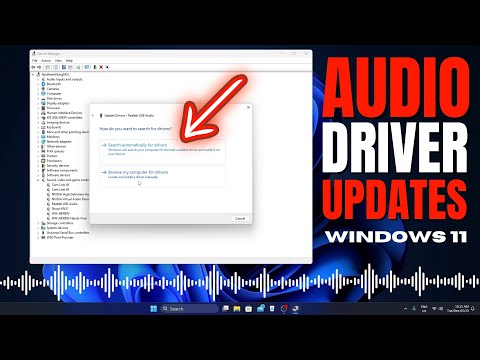
- Haz clic derecho en el menú de inicio y selecciona “Administrador de dispositivos”.
- Expande cada categoría para encontrar los dispositivos.
- Haz clic derecho sobre el dispositivo y selecciona “Actualizar controlador”.
También puedes buscar directamente en la página web del fabricante para obtener la versión más reciente.
2. Usa herramientas de actualización automática
A veces es un lío estar revisando todo manualmente, ¿no? Por eso hay programas que te pueden ayudar a actualizar tus controladores automáticamente. Herramientas como Driver Booster o Snappy Driver Installer son opciones populares que simplifican este proceso y evitan errores humanos.
3. Mantén un respaldo previo a las actualizaciones
Es crucial crear un punto de restauración antes de actualizar cualquier driver, especialmente si estás trabajando con hardware esencial, como la tarjeta gráfica o los controladores de red. Así, si algo sale mal después de la actualización—como pasó una vez cuando intenté actualizar mi driver de sonido y terminé sin audio—puedes volver atrás sin problemas.
- Busca «Crear un punto de restauración» en el menú inicio.
- Sigue los pasos para crear el punto.
4. No olvides reiniciar después de una actualización
Muchos usuarios tienden a olvidar este paso clave, pero es vital reiniciar tu equipo después de instalar nuevos drivers. A veces no se aplican correctamente hasta que reinicias, así que mejor no arriesgarse.
5. Evita las versiones beta a menos que necesites experimentar
Las versiones beta son geniales para aquellos con espíritu aventurero o especializados en tecnología porque ofrecen nuevas funcionalidades o correcciones antes del lanzamiento oficial. Pero suelen venir con bugs, así que si no eres un experto, lo mejor es quedarte con las versiones estables.
En fin, mantener tus controladores al día es una tarea sencilla pero muy importante si quieres evitar problemas en tu computadora. Sin embargo, recuerda que si encuentras algo demasiado complicado o sientes que has hecho algo mal, nunca está demás pedir ayuda profesional para evitar complicaciones mayores.
Mantente siempre un paso adelante con estos consejos y tu sistema funcionará como nuevo por mucho tiempo más!
Cómo solucionar problemas al actualizar drivers NVIDIA en tu sistema
Cuando decides actualizar los drivers de tu tarjeta gráfica NVIDIA, puede que te encuentres con algunos tropiezos en el camino. No te preocupes, no eres el único. Vamos a ver cómo solucionar esos problemas, sin complicarnos demasiado.
Primero que nada, es importante entender por qué actualizamos los drivers. Un **driver** es como un traductor entre tu sistema operativo y tu hardware. Cuando actualizas tu driver, mejoras la compatibilidad, corriges errores y puedes hasta ganar un poco de rendimiento en juegos y aplicaciones. Pero a veces surgen inconvenientes. Así que veamos cómo lidiar con ellos.
1. Error al instalar el driver
Si recibes un mensaje de error al intentar instalar el driver nuevo, asegúrate de que estás descargando la versión correcta para tu modelo de tarjeta gráfica y sistema operativo. Un truco sencillo: ve al sitio web oficial de NVIDIA, busca tu tarjeta gráfica y asegúrate de usar la opción “Descargar”.
2. Pantalla negra después de la actualización
Esto puede ser alarmante, pero no entres en pánico. Si sucede eso, reinicia en Modo Seguro (puedes hacerlo presionando F8 durante el inicio). Desde allí, desinstala el controlador problemático desde el Administrador de Dispositivos y regresa a una versión anterior del driver si es necesario.
3. Problemas de rendimiento
A veces tras actualizar los drivers, notas que tus juegos no funcionan tan bien como antes; puede ser debido a la configuración del driver o incompatibilidades con otros programas. Prueba esto:
- Ajusta la configuración 3D en el Panel de Control NVIDIA.
- Desactiva cualquier aplicación que esté corriendo en segundo plano.
- Restablece las configuraciones del juego a sus valores predeterminados.
4. Conflictos con otros drivers
Es posible que tengas drivers viejos o incompatibles instalados en tu sistema. Para solucionarlo:
- Ve al Administrador de Dispositivos.
- Revisa si hay exclamaciones amarillas junto a algún dispositivo.
- Actualiza esos drivers también; podría resolver tus problemas.
Ahora, si luego de hacer todo esto sigues teniendo problemas… Bueno, prueba tener paciencia y reinicia varias veces después de cada cambio; lo digo por experiencia propia: a veces parece que nada funciona hasta que finalmente lo hace.
Finalmente, recuerda siempre crear un punto de restauración antes de hacer cambios grandes en tu sistema. Así puedes volver atrás si algo sale mal.
Así que ya sabes: actualizar drivers NVIDIA puede traer beneficios enormes pero también días difíciles si algo no va bien. Siempre ten presente que si la situación se complica más allá de lo manejable para ti o sientes que no avanza nada por tu cuenta… ¡No dudes en buscar ayuda profesional! Al final del día lo importante es disfrutar del juego sin tantas complicaciones tecnológicas.
¿Ves? Con estos consejos podrás enfrentarte a casi cualquier problema relacionado con los drivers NVIDIA en tu sistema sin problemas ni dramas innecesarios. ¡Suerte!
Oye, actualizar drivers es como hacerle un chequeo a tu coche de vez en cuando. Si no lo haces, puede que un día te quedes tirado en la carretera sin saber qué pasó, ¿me sigues? Lo mismo pasa con tu computadora. Los drivers son esos programas que ayudan a tu hardware a comunicarse con tu sistema operativo. Así que, si los dejas desactualizados, puedes tener problemas de rendimiento o incluso fallos raros.
Recuerdo una vez que estaba jugando un juego nuevo y se me congelaba cada cinco minutos. Pensé que era cuestión del juego, pero nada más lejos de la realidad. Resulta que tenía los drivers de la tarjeta gráfica desactualizados. Un par de clics y unos minutos después, todo volvió a la normalidad. ¡Vaya alivio!
Los beneficios de mantener tus drivers al día son claros: mejoras en rendimiento, compatibilidad con nuevos programas y parches de seguridad. Ya sabes, esos pequeños arreglos que hacen que tu máquina sea más resistente ante ataques externos. Es importante no saltarte estas actualizaciones porque, aunque puede parecer un engorro tener que hacer esto a menudo, te aseguras una experiencia más estable.
Ahora bien, hay mejores prácticas para actualizar tus drivers sin morir en el intento. Primero, siempre verifica el sitio web del fabricante antes de descargar algo; no quieres caer en trampas ni instalar software innecesario. También es buena idea crear un punto de restauración antes de hacer cambios importantes; así si algo sale mal, puedes volver atrás sin problemas.
En fin, date ese tiempo para mantener tus drivers al día y evitar sorpresas desagradables en el futuro. No solo mejorarás el rendimiento general de tu equipo sino también evitarás esos momentos horripilantes cuando una pantalla azul aparece como si fuera el malo en una película… es decir, ¡de horror!