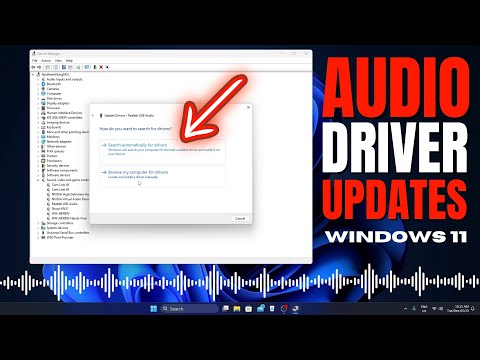
¿Te ha pasado que en medio de una partida o de esa videollamada con tus amigos, el sonido se vuelve un caos? Oye, eso es un rollo, ¿verdad? Bueno, a veces la raíz del problema está en los drivers de audio. Esos pequeños programas que permiten que tu computadora se comunique con tus dispositivos de sonido.
Hoy vamos a hablar sobre cómo actualizar esos drivers para el audio input en Windows. No te preocupes, no es tan complicado como suena. De hecho, te voy a contar unos trucos sencillos. Te prometo que al final podrás disfrutar del sonido nítido que tus juegos y tus llamadas merecen.
Así que relájate y acompáñame en este viaje sonoro. ¡Vamos a arreglar eso!
Soluciones comunes para problemas con el controlador de audio Realtek
Si has tenido problemas con el controlador de audio Realtek, no eres el único. Muchos usuarios se encuentran en este barco, así que, ¡tranquilo! Vamos a revisar unas soluciones comunes para esos inconvenientes que te pueden estar dando dolores de cabeza, especialmente en lo que se refiere a la actualización de drivers para audio input en Windows.
Primero, verifica si el problema está en el hardware. A veces, lo más obvio es lo que pasa desapercibido. Asegúrate de que tus altavoces o auriculares estén bien conectados y funcionando. Puedes probarlos con otro dispositivo para ver si suena algo. Si todo está en orden, sigamos.
1. Actualiza tu controlador. Esto suena fácil, ¿verdad? Pero es un paso crucial. Ve al Administrador de dispositivos, busca “Controladores de sonido, video y juegos”, encuentra Realtek y haz clic derecho para actualizarlo.
- Asegúrate de tener conexión a Internet.
- Sigue las instrucciones en pantalla.
En muchas ocasiones, Windows descargará automáticamente la última versión de tu controlador. Si no es así o no hay actualización disponible, puedes ir al sitio web oficial de Realtek y descargarlo manualmente. Ten cuidado con descargar desde fuentes no confiables; eso puede traerte más problemas.
2. Desinstala y reinstala el controlador. A veces una instalación limpia es todo lo que necesitamos. En el mismo menú del Administrador de dispositivos, haz clic derecho sobre el controlador Realtek y selecciona «desinstalar». Luego reinicia tu PC; Windows debería reinstalarlo automáticamente al reiniciar.
3. Ajusta la configuración de sonido. Ve a las configuraciones del sonido (puedes buscar “Sonido” en la barra de búsqueda). Aquí asegúrate de que tu dispositivo esté seleccionado como predeterminado. Algunas veces tienes más de un dispositivo y puedes estar usando el incorrecto sin enterarte.
- Bajo «Reproducción», verifica que esté marcado como predeterminado (debes ver un tilde verde).
- Asegúrate también que no esté silenciado.
4. Revisa conflictos con otros programas o drivers. Hay ocasiones donde otros programas interfieren con tu audio. Desactiva temporalmente cualquier software relacionado con audio o aquellos drivers que hayan sido instalados recientemente para ver si hay mejoría.
No olvides los Windows Updates. Mantener Windows actualizado puede resolver muchos problemas automáticamente. Así que asegúrate también de tener las últimas actualizaciones instaladas.
5. Verifica configuraciones avanzadas del panel Realtek. Muchas veces hay opciones interesantes ahí dentro: ajustes como «Ajustes del micrófono» o efectos especiales pueden estar causando problemas inesperados si están mal configurados.
Y aunque estos pasos suelen solucionar los problemas más comunes con los controladores Realtek, recuerda que si nada funciona puede ser útil buscar ayuda profesional o consultar directamente con el soporte técnico especializado…
Totalmente puedes solucionar muchos inconvenientes por ti mismo, pero siempre es válido pedir ayuda si te sientes perdido o frustrado ¿no crees?
Cómo solucionar problemas de audio en Windows 11 al actualizar tus controladores
Bueno, vamos al grano. Cuando actualizas tus controladores de audio en Windows 11, a veces pueden surgir ciertos inconvenientes que te dejan sin sonido. Aquí te dejo algunos pasos para solucionar esos problemas de audio, sin complicaciones.
Primero que todo, asegúrate de que tus drivers estén actualizados correctamente. A veces, la actualización es solo un papelito en la pantalla y no se lleva a cabo como debería. Así que:
- Ve a “Administrador de dispositivos”. Puedes buscarlo en el menú de inicio.
- Despliega “Controladores de sonido y video”.
- Haz clic derecho sobre tu dispositivo de audio y selecciona “Actualizar controlador”.
- Elige “Buscar automáticamente controladores” y espera a que Windows haga su magia.
Si eso no funciona, quizás sea el momento para probar otro método. Te cuento una anécdota: hace poco un amigo mío se quedó sin audio justo cuando quería escuchar su playlist favorita mientras trabajaba. Después de revisar los drivers y todo eso, resultó que tenía un conflicto entre dos controladores de audio.
Entonces, otra opción es desinstalar el controlador problemático:
- Regresa al “Administrador de dispositivos”.
- Clic derecho sobre tu dispositivo de audio otra vez.
- Selecciona “Desinstalar dispositivo” y asegúrate de marcar la casilla que dice “Eliminar el software del controlador para este dispositivo”.
- Reinicia tu PC. Windows debería reinstalar automáticamente el controlador correcto.
Si después del reinicio sigues con problemas, echa un vistazo a los ajustes de sonido:
- Búscate en Configuración > Sistema > Sonido.
- Asegúrate de tener seleccionado el dispositivo adecuado en «Salida». A veces tienes más de uno conectado, ¿sabes?
- Mira si el volumen está activado y no está silenciado (sí, parece obvio, pero pasa más a menudo de lo que imaginas).
Oye tú, si nada funciona, también puedes intentar restaurar Windows a un punto anterior donde todo funcionaba bien. Esta opción puede ser útil si los problemas comenzaron después de una actualización específica.
Recuerda: estos pasos son bastante comunes para solucionar inconvenientes con los audios tras actualizar los controladores en Windows 11; sin embargo, esto no reemplaza la ayuda profesional si las cosas siguen igual o empeoran.
Así que aquí tienes todos esos tips para recuperar tu música o tus videos favoritos. Ojalá logres resolverlo pronto; nada como disfrutar del buen sonido sin estrés ni complicaciones. Si necesitas más ayuda o detalles específicos, aquí estoy para ayudarte.
Solucionando problemas de audio en Windows 10 de 64 bits: Instalación y actualización de drivers de sonido
¡Claro! Vamos a meternos de lleno en cómo solucionar esos molestos problemas de audio en Windows 10 de 64 bits. A veces, es solo cuestión de actualizar o reinstalar los drivers de sonido, pero la verdad es que puede ser un poco lío. Así que, si estás teniendo problemas para escuchar música o tus vídeos, aquí va una guía directa al grano.
¿Por qué es importante actualizar los drivers de sonido?
Actualizar los drivers puede solucionar varios problemas, como fallos en el audio, sonidos raros o incluso que no suene nada en absoluto. Imagina que estás a punto de ver tu serie favorita y… ¡sorpresa! No hay sonido. Un driver desactualizado podría ser el culpable.
Pasos para instalar o actualizar drivers de sonido en Windows 10
Aquí van las instrucciones paso a paso:
- Accede al Administrador de dispositivos: Haz clic derecho en el botón de inicio y selecciona «Administrador de dispositivos». Esto te llevará a una lista donde puedes gestionar todo tu hardware.
- Encuentra «Controladores de sonido, vídeo y juegos»: Busca esta sección. Si está expandida, verás tus dispositivos de audio listados ahí.
- Selecciona tu dispositivo: Da clic derecho sobre tu dispositivo de audio (puede llamarse algo como «Realtek High Definition Audio») y selecciona «Actualizar controlador».
- Búsqueda automática: Windows intentará buscar la última versión del driver por sí mismo. Si encuentra uno nuevo, lo descargará e instalará automáticamente.
- Reinicia el equipo: Siempre es buena idea reiniciar después de instalar o actualizar un driver para asegurarte de que todo funcione correctamente.
¿Y si no funciona?
Si después del proceso anterior sigues sin audio, aquí van más opciones.
- Reinstalar el driver: A veces hay que darle un paso más. Vuelve al «Administrador de dispositivos», da clic derecho en tu dispositivo y selecciona «Desinstalar». Después reinicia tu PC; Windows debería reinstalar el driver automáticamente.
- Pon atención a las actualizaciones del sistema: Asegúrate que Windows esté totalmente actualizado. Ve a Configuración > Actualización y seguridad > Windows Update y busca actualizaciones pendientes.
- Páginas web del fabricante: Si todo lo anterior falla, visita la página web del fabricante del hardware (como Realtek o Intel) para descargar manualmente la última versión del driver correspondiente.
Error común: Dispositivos deshabilitados
A veces pasa que uno se olvida revisar si el dispositivo está habilitado. Haz clic derecho en el ícono del altavoz en la barra inferior derecha, luego selecciona «Sonidos» y ve a la pestaña «Reproducción». Aquí puedes habilitar dispositivos deshabilitados haciendo clic derecho sobre ellos.
Punto final: Si todo falla…
No olvides que estos pasos son solo herramientas comunes para resolver problemas básicos por ti mismo; si todavía sigues con inconvenientes tras intentar todo esto, quizás sea hora de buscar ayuda profesional. Problemas con hardware físico pueden requerir atención especial.
Así que ya sabes, seguir estos pasos debería ayudarte con los problemas auditivos en Windows 10. Y quién sabe, tal vez termines convirtiéndote en un pequeño experto haciendo que tu computadora vuelva a cantar con esos sonidos nítidos otra vez. ¡Suerte!
Oye, ¿te cuento algo? La otra tarde estaba intentando grabar un par de ideas para una canción en mi computadora. Tenía todo listo: micrófono, software, y buena vibra. Pero cuando fui a grabar, nada. Silencio total. Me pasó lo que siempre le pasa a la gente en estos casos: hubo un problemón con los drivers de audio.
La cosa es que muchas veces no pensamos en eso. Estamos tan metidos en nuestro día a día que ni se nos cruza por la cabeza que esos controladores son la puerta de entrada para que el sonido llegue a nuestro equipo y viceversa. Por eso, me di cuenta de que actualizar los drivers de audio input en Windows es algo clave.
Imagina que tu computadora es como un traductor. Los drivers son los intérpretes que ayudan a tu micrófono o interfaz de audio a «hablar» con el sistema operativo. Si esos “intérpretes” están desactualizados, pues claro… ¡no hay forma de que te entiendan! Así que empecé mi búsqueda para actualizar.
Entré al Administrador de dispositivos y allí encontré mi micrófono (que por cierto, ya le hacía falta una buena actualización). Hice clic derecho y seleccioné “Actualizar controlador”. Es un proceso bastante sencillo pero parece mágico cuando lo haces porque solo necesitas unos minutos y un par de clics para resolver problemas grandes.
Y hablando de problemas, no solo se trata del sonido al grabar; también podría afectar las videollamadas o el gaming. ¿Te imaginas? Estás en plena partida y tus amigos no te escuchan porque tienes un driver viejo. Eso es un desastre total.
Al final logré grabar mi canción (y vaya que salió mejor de lo esperado). La moraleja aquí es cuidar esos detalles técnicos aunque parezcan aburridos o irrelevantes en un principio. Así que si algún día te encuentras con ruidos raros o fallos en tus dispositivos de audio, no dudes: revisa tus drivers, actualízalos y ¡a disfrutar del sonido!