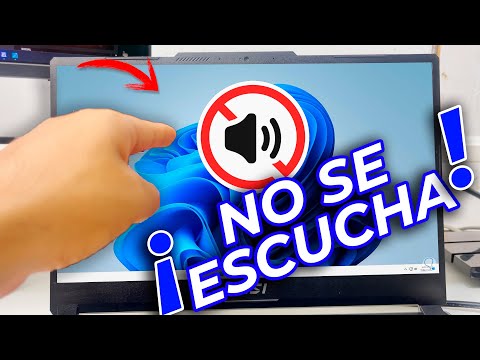
Oye, ¿te ha pasado que estás a punto de hacer una llamada importante o grabar un podcast y, de repente, no suena nada? O sea, ¡qué estrés! El audio es una de esas cosas que damos por sentado hasta que algo sale mal.
Bueno, hoy vamos a hablar sobre los errores más comunes en la configuración de audio input. Te aseguro que no estás solo en esto. A todos nos ha pasado alguna vez. Desde esas pequeñas configuraciones en tu pc que olvidaste ajustar hasta el micrófono que no está conectado correctamente.
Así que relájate. Aquí te voy a contar lo más usual, para que no caigas en la trampa y puedas disfrutar del sonido perfecto sin problemas. Al final, lo importante es que estés bien preparado y listo para cualquier cosa, ¿no crees? ¡Vamos al lío!
Resolviendo problemas de audio en Windows: pasos efectivos para restaurar el sonido
Te ha pasado alguna vez que de repente tu computadora no emite sonido y tú te quedas como “¿qué ha pasado aquí?” Bueno, resolver problemas de audio en Windows puede ser frustrante, pero hay pasos que puedes seguir para restaurar ese sonido que tanto necesitas. Vamos a desglosarlo.
Verifica la conexión de audio
A veces el problema es tan simple como un cable mal conectado. Asegúrate de que tus altavoces o auriculares estén conectados correctamente al puerto adecuado y que estén encendidos. Puedes probarlos en otro dispositivo para confirmar que funcionan.
Configuración del dispositivo de reproducción
Puedes estar usando el dispositivo incorrecto para reproducir el sonido. Para verificar esto:
- Haz clic derecho en el icono de volumen en la barra de tareas.
- Selecciona Dispositivos de reproducción.
- Asegúrate de que tu dispositivo preferido esté seleccionado como predeterminado.
Controladores de audio actualizados
Tener controladores desactualizados es uno de los errores más comunes. Para actualizar:
- Haz clic derecho en el botón de Inicio.
- Selecciona Administrador de dispositivos.
- Bajo «Controladoras de sonido y video», haz clic derecho sobre tu dispositivo y selecciona Actualizar controlador.
Cambiar configuración del mezclador de volumen
A veces el volumen puede estar bajísimo por error. Haz lo siguiente:
- Clic derecho sobre el icono del volumen.
- Selecciona Abrir mezclador de volumen.
- Asegúrate que todos los controles deslizantes estén arriba. A veces, sin querer hemos bajado el volumen a cero.
Revisar servicios relacionados con audio
Asegúrate también que los servicios esenciales están funcionando:
- Pulsa las teclas windows + R, escribe «services.msc», y presiona Enter.
- Búscate “Audio Endpoint Builder» y “Windows Audio«, asegúrate que están en estado «En ejecución». Si no lo están, haz clic derecho y selecciona «Iniciar». Si ya está iniciado, prueba a reiniciarlo.
Dificultades con dispositivos input (micrófono)
Mucha gente se olvida del micrófono cuando trata problemas auditivos, pero si estás intentando grabar o hacer videollamadas sin éxito, verifica lo siguiente:
- Clic derecho el icono del volumen > selecciona «Dispositivos de grabación«. Ahí revisa si tu micrófono está habilitado como predeterminado.
- Asegúrate también en la configuración del programa donde estás usando el micrófono (Zoom, Skype…) que esté seleccionado correctamente. li >
Recuerda: algunas veces puedes tener configuraciones personalizadas donde has silenciado tus aparatos o ajustado las preferencias sin darme cuenta.
Si después de todo esto sigues sin audio… puede ser hora de buscar ayuda profesional. Pero espero haberte ayudado un poco ¡y suerte con esa solución! ¿Ves? A veces son cosas sencillas las que nos hacen perder la paciencia.
Soluciones para el Problema de Sonido en Windows 10: ¿Por Qué Mi PC No Emite Sonido?
Si tu PC con Windows 10 no emite sonido, ¡no te preocupes! Hay varios pasos que puedes seguir para solucionar el problema. A veces, es algo sencillito que se nos escapa. Te voy a contar cómo identificar y resolver los errores comunes en la configuración de audio.
1. Verifica el volumen y los dispositivos de salida: Asegúrate de que el volumen no esté en modo silencioso y que los altavoces estén encendidos. A veces, simplemente necesitas seleccionar el dispositivo de salida correcto:
- Haz clic en el icono de sonido en la barra de tareas.
- Selecciona el dispositivo correcto desde la lista que aparece.
- Prueba aumentando el volumen si está bajo o apagado.
2. Comprobar configuraciones de audio: Windows tiene una forma de configurar cómo se reproduce el audio y a veces hace cosas raras:
- Haz clic derecho en el icono de sonido, selecciona «Sonidos».
- Bajo la pestaña «Reproducción», asegúrate de que tu dispositivo esté habilitado y sea el predeterminado.
3. Actualiza tus controladores de audio: Este es un clásico. Los drivers son como los traductores entre tu sistema operativo y tu hardware:
- Puedes ir al «Administrador de dispositivos». Haz clic derecho sobre «Inicio» y selecciónalo.
- Bajo «Controladores de sonido, video y juegos», haz clic derecho sobre tu dispositivo y selecciona «Actualizar controlador».
4. Usa el solucionador de problemas de audio: Esta herramienta integrada puede detectar automáticamente problemas comunes:
- Ve a «Configuración» > «Actualización y seguridad» > «Solucionar problemas».
- Bajo “Sonido”, sigue las instrucciones para ejecutar la herramienta.
5. Revisa las configuraciones del juego o aplicación específica: Si solo tienes problemas con un juego o app, revisa sus opciones:
- Asegúrate que esté usando el dispositivo correcto (pueden estar configurados por separado).
- Mira si hay algún ajuste específico dentro del programa relacionado con sonido.
A veces los problemas son causados por errores humanos sutiles: olvidarte del cable o tener una conexión floja puede ser un dolorcito, ¿verdad? Como esa vez que mi hermano creyó que su PC estaba rota solo porque no había enchufado bien los altavoces… Al final, todo era un mal contacto. Así que antes de entrar en pánico, revisa todo bien.
Tener problemas con el sonido puede ser frustrante pero recuerda: siempre hay solución. Si después de todo esto no logras hacer sonar tu equipo, podría ser buena idea contactar a un profesional para una revisión más profunda. ¡Suerte!
Soluciones comunes para problemas de sonido en Windows 11
Claro, aquí te dejo un texto sobre soluciones comunes para problemas de sonido en Windows 11, especialmente relacionados con la configuración de audio input. ¡Vamos a ello!
¿Te has frustrado alguna vez porque tu PC no reproduce sonido? Ya sabes, esos momentos en los que estás listo para disfrutar de tu música o un juego y, ¡pum!, el audio desaparece. En Windows 11, hay varias cosas que pueden fallar en la configuración del sonido, especialmente en el audio input. Vamos a revisar algunas soluciones comunes que podrían ayudarte.
1. Verifica los dispositivos de entrada
A veces, simplemente necesitas asegurarte de que tienes el micrófono correcto seleccionado. Esto es lo que puedes hacer:
- Haz clic derecho en el icono de volumen en la barra de tareas.
- Selecciona “Configuración de sonido”.
- Bajo la sección “Entrada”, verifica si está seleccionado el micrófono adecuado.
2. Controla el volumen del micrófono
No es raro que tengamos el volumen del micrófono bajo sin darnos cuenta. Asegúrate de:
- Ir a “Configuración de sonido” como antes.
- Ajustar el control deslizante del volumen del micrófono hasta un nivel adecuado.
3. Revisa los cables y conexiones
A veces las cosas más simples son las más efectivas. Asegúrate de que:
- Tus cables estén bien conectados.
- No haya polvo o suciedad en los puertos.
- El cable no esté dañado; intenta con otro si es necesario.
4. Actualiza tus controladores
Tener los controladores desactualizados es uno de los problemas más comunes. Haz esto:
- Presiona Win + X y selecciona “Administrador de dispositivos”.
- Bajo “Entradas y salidas de audio”, haz clic derecho sobre tu dispositivo y selecciona “Actualizar controlador”.
5. Ejecuta el solucionador de problemas de audio
No te olvides del solucionador automático que trae Windows 11:
- Irás a “Configuración” > “Sistema” > “Sonido”.
- Bajo la sección “Solucionar problemas”, busca la opción para ejecutar el solucionador para problemas de audio.
6. Ajustes adicionales en configuración avanzada
A veces es necesario profundizar un poco más:
- Sigue los pasos anteriores hasta llegar al dispositivo adecuado en “Sonido”.
- Clic derecho sobre él y selecciona «Propiedades». Luego ve a la pestaña «Niveles» y asegúrate que todo esté al máximo (cuidado con no silenciar).
Total que, si después de todo esto todavía tienes líos con tu audio input en Windows 11, puede ser una buena idea contactar con un profesional; ellos podrán darte una mano más específica según tu situación. ¡Suerte! Espero estas sugerencias te ayuden a volver al juego o disfrutar esa música sin problemas!
Oye, ¿te ha pasado que estás preparando todo para una videollamada o un streaming y de repente, ¡pum!, no se escucha nada? Eso me pasó una vez justo cuando más lo necesitaba. Tenía un montón de cosas que decir y, en lugar de eso, solo había silencio en el micrófono. Fue un momento de vergüenza pura. Así que hablemos de esos errores comunes al configurar el audio input.
Primero que nada, muchas veces nos olvidamos de seleccionar el dispositivo correcto. Es como tener un micrófono increíble y no usarlo porque dejamos activado el micrófono del portátil. Es algo tan sencillo, pero pasa más a menudo de lo que crees. Oye, ¿te imaginas grabar una canción y que se escuche la computadora sonando en vez de tu voz? Un desastre total.
Otro fallo habitual es no ajustar los niveles de volumen. A veces estamos tan emocionados que subimos todo al máximo sin pensar. Pero, si el volumen está demasiado alto, lo único que escucharán los demás son distorsiones raras y ruidos molestos. Por eso es clave hacer pruebas antes del gran momento.
También está ese tema del ruido ambiental. Si vives en una casa ruidosa con cosas pasando todo el tiempo —como perros ladrando o gente hablando— es fácil olvidar colocar un filtro o elegir un micrófono direccional que capte solo tu voz. Imagínate tratando de explicar algo importante mientras suena la aspiradora detrás… ¡uff!
Por último, a veces simplemente no actualizamos los drivers del audio. Como cuando tienes esa canción favorita en tu playlist pero el reproductor no puede leerla porque está desactualizado; lo mismo pasa con tu sistema operativo y tus dispositivos.
Así que ya sabes, si te toca configurar audio input pronto, chequea bien cada detalle antes de lanzarte a la acción. Te podrá ahorrar muchos momentos incómodos y te hará sentir más seguro con lo que estás haciendo. ¿Te sigues acordando del zoom silencioso? Eso nunca más, ¿verdad?