Oye, ¿te ha pasado que de repente tu conexión a Internet va más lenta que una tortuga? Como si estuvieras intentando ver un video en YouTube y solo se queda en “cargando”. Frustrante, ¿verdad?
Bueno, eso puede ser culpa de los drivers de red. Ya sé, suena un poco técnico y aburrido. Pero no te preocupes, actualizar esos controladores puede hacer maravillas para tu conexión. Además, es más fácil de lo que piensas.
En este artículo te voy a contar cómo hacerlo sin complicaciones. Vamos a repasar algunos pasos sencillos que te ayudarán a mejorar esa conectividad. Así que prepárate para navegar por la web como si volaras, ¡y adiós al buffering!
Soluciones para Mantener tus Controladores Actualizados con Driver Booster
Claro, aquí va un texto sobre cómo mantener tus controladores actualizados con Driver Booster y mejorar la conectividad de tu PC.
Driver Booster es un programa que puede hacerte la vida más fácil. O sea, si no quieres perder tiempo buscando controladores por todos lados, este software se encarga de eso. Pero antes de entrar en materia, déjame contarte una pequeña anécdota.
Una vez, un amigo mío casi se vuelve loco porque su red Wi-Fi iba y venía todo el tiempo. Resulta que tenía unos controladores super viejos que necesitaban actualización. Cuando los actualizó con Driver Booster, ¡voilà!, su conexión mejoró increíblemente. Así que vamos al grano.
1. Instala Driver Booster
Lo primero es descargar e instalar Driver Booster desde su página oficial. Asegúrate de hacerlo desde un sitio seguro; hay muchos enlaces «extraños» por ahí.
2. Escanear tu sistema
Al abrir la aplicación, verás un botón que dice “Escanear”. Dale clic ahí y deja que el programa busque los controladores desactualizados en tu PC. En serio, esto puede tardar unos minutos, así que no te desesperes.
3. Actualiza tus controladores de red
Cuando el escaneo termine, te mostrará una lista con todos los controladores que necesitan atención. Busca específicamente los de red; a veces son los culpables de esos problemas de conectividad:
- Ethernet: Controlador para conexiones por cable.
- Wi-Fi: Controlador para tu adaptador inalámbrico.
Si ves algún controlador para red desactualizado, selecciónalo y haz clic en “Actualizar”.
4. Reinicia tu PC
Después de actualizar tus controladores, reinicia el ordenador para asegurarte de que todos los cambios se apliquen correctamente. Esto es clave porque algunos ajustes necesitan este paso para funcionar bien.
5. Repite el proceso regularmente
Es buena idea hacer esto siempre cada par de meses o cuando tengas problemas con tu conexión a internet. Recuerda que tener tus drivers actualizados no solo mejora la conectividad; también hace que tu PC funcione más fluido en general.
En fin, manteniendo tus controladores al día puedes evitar muchos quebraderos de cabeza y disfrutar más de tus sesiones en línea o trabajar sin interrupciones. Pero si después de todo esto sigues teniendo problemas, quizás sea hora de buscar ayuda profesional—hay ocasiones donde el problema está más allá del software.
Así que ya sabes: pon en práctica estos consejos con Driver Booster y mejora esa conexión como lo hizo mi amigo. ¡Suerte!
Actualización de controladores de red en Windows 11: Soluciones para problemas de conexión
Claro, aquí te dejo un texto que encaja con lo que pides.
La conectividad a Internet es una de esas cosas que, cuando falla, puede volverse un verdadero dolor de cabeza. Oye, la última vez que tuvo un problema con el Wi-Fi en mi PC fue justo cuando quería ver un partido importante. Me puse a investigar qué pasaba y resulta que todo estaba relacionado con los controladores de red. Así que hoy vamos a hablar sobre cómo actualizar esos drivers en Windows 11 para mejorar tu conexión.
Primero, ¿qué es un controlador de red? Es el software que permite que tu sistema operativo se comunique con la tarjeta de red. Si tienes problemas de conexión, puede ser culpa del driver. Ahora sí, vamos al grano: ¿cómo los actualizamos?
Actualización desde el Administrador de Dispositivos
1. Haz clic derecho en el botón de Inicio y selecciona Administrador de dispositivos.
2. Busca la opción Adaptadores de red y dale click.
3. Ahí deberías ver tu tarjeta de red; haz clic derecho sobre ella y selecciona Actualizar controlador.
4. Escoge Buscar controladores automáticamente. Windows buscará la versión más reciente.
Si todo está bien, deberías ver un mensaje diciendo que el mejor controlador ya está instalado o que se ha actualizado correctamente.
Descarga manual desde el sitio web del fabricante
A veces Windows no tiene la última versión del driver. En esos casos, ve directamente al sitio web del fabricante de tu tarjeta (Intel, Realtek, etc.). Busca la sección de soporte o descargas e ingresa a tu modelo específico. Descarga e instala ese driver siguiendo las instrucciones que ellos proporcionan.
Reinstalar el controlador
Si después de actualizar sigues sin conexión, prueba reinstalando el driver:
1. Entra al Administrador de dispositivos, como antes.
2. Haz clic derecho en tu adaptador y selecciona Desinstalar dispositivo.
3. Reinicia tu PC; Windows debería reinstalar automáticamente el driver al volver a encenderlo.
Sigue atento a actualizaciones automáticas
A veces esas actualizaciones automáticas pueden desactivar ciertas funciones o incluso provocar problemas adicionales. Para asegurarte:
– Ve a Configuración > Actualización y seguridad > Actualización de Windows.
– Tómate unos minutos para verificar si hay actualizaciones pendientes.
Mantenimiento proactivo
Es buena idea mantener tus controladores actualizados incluso si no tienes problemas inmediatos:
- Copia de seguridad: Haz copias regulares antes de instalar nuevas versiones.
- Anota cambios: Si algo falla después de una actualización, podrás revertirlo fácilmente.
- Sigue foros: Las comunidades en línea pueden ofrecer soluciones rápidas para problemas comunes.
En fin, actualizar los controladores puede parecer complicado pero no lo es tanto una vez le agarras la mano. Y si después de todo esto sigues teniendo problemas con tu conexión a Internet… pues quizás sea hora de buscar ayuda profesional para resolverlo definitivamente.
Espero que esta info te sirva y recuerda: ¡la tecnología es genial hasta que deja de funcionar!
Cómo Solucionar Problemas Comunes Al Actualizar Controladores en Windows 11
¡Hey! Vamos a hablar de un tema que puede ser algo complicado pero muy necesario: cómo solucionar problemas comunes al actualizar controladores en Windows 11. A veces, cuando intentas actualizar el driver de red para mejorar la conectividad de tu PC, pueden surgir algunas complicaciones. ¡No te preocupes! Aquí tienes algunas soluciones que pueden ayudarte en estos casos.
Primero que nada, recuerda que los controladores (o drivers) son programas que permiten al sistema operativo comunicarse con el hardware. Así que tener los drivers actualizados puede marcar una gran diferencia en el rendimiento de tu PC. Pero a veces, la cosa se complica.
1. Problemas después de la actualización
Uno de los problemas más comunes es que tu PC empiece a dar problemas tras la actualización del driver. Puede suceder que la conexión se vuelva inestable o incluso desaparezca por completo. Si esto te pasa, aquí hay un par de pasos útiles:
- Deshazte de la actualización: Ve al “Administrador de dispositivos”, haz clic derecho sobre el dispositivo con problemas y selecciona «Propiedades». Después, ve a la pestaña «Controlador» y haz clic en “Revertir controlador”. Eso debería devolverlo a su versión anterior.
- Comprueba actualizaciones: A veces, Microsoft lanza actualizaciones para arreglar problemas en sus controladores. Entra en «Configuración», luego «Windows Update» y verifica si hay alguna disponible.
2. El driver no se instala correctamente
Es bastante frustrante cuando descargas un nuevo driver y no se instala como debería. Oye tú, esto sucede más frecuentemente de lo que parece. Aquí te dejo una solución:
- Ejecuta como administrador: Haz clic derecho sobre el archivo descargado y selecciona “Ejecutar como administrador”. A veces, esta pequeña acción es suficiente para sortear cualquier obstáculo durante la instalación.
- Asegúrate de descargarlo del lugar correcto: Siempre ve al sitio web oficial del fabricante para asegurarte que estás obteniendo el controlador adecuado.
3. Conflictos entre drivers antiguos y nuevos
Otra causa común de problemas es cuando varios drivers entran en conflicto entre sí, especialmente si tienes hardware mezclao o antiguos drivers residuales en tu sistema. Para solucionarlo:
- Limpia los drivers antiguos: Usa herramientas como “Display Driver Uninstaller” (DDU) para eliminar totalmente los controladores viejos antes de instalar uno nuevo.
- Instalación limpia: Durante el proceso de instalación del nuevo driver, asegúrate de elegir la opción “Instalación limpia” si está disponible.
4. Conexiones inestables después de actualizar
Si después de actualizar notas que tu conexión sigue fallando, intenta esto:
- Cambiar configuración IPv4 a manual: A veces cambiar tu configuración IP puede ayudar a estabilizar tu conexión. Ve a “Centro de redes” y selecciona «Cambiar configuración del adaptador». Haz clic derecho sobre tu red activa y entra en “Propiedades”. Selecciona “Protocolo IP versión 4 (TCP/IPv4)” y cámbialo a manual con una IP estática.
- Ajustes avanzados: En las propiedades del adaptador puedes encontrar opciones avanzadas donde puedes ajustar el tamaño máximo del paquete (MTU). Esto puede impactar positivamente tu conectividad.
Recuerda: aunque estos pasos pueden ayudarte bastante con esos problemas molestos al actualizar tus controles, siempre está bien buscar ayuda profesional si las cosas no funcionan como esperabas.
Así que ahí lo tienes, unos tips sencillos pero efectivos para lidiar con esos inconvenientes tras actualizar tus drivers en Windows 11. Espero te sirvan; no dudes en volver si necesitas más ayuda o quieres compartir tus experiencias aquí.
Oye, ¿te ha pasado que de repente tu conexión a internet va como a paso de tortuga? Es un fastidio total, la verdad. Hace poco, un amigo me dijo que se le colgaba la conexión cada dos por tres mientras jugaba con sus mates; imagínate qué estrés. Y la solución, aunque parezca muy técnica, es más sencilla de lo que parece: actualizar el driver de red.
Cuando hablamos de drivers, estamos aludiendo a esos pequeños programas que permiten que tu sistema operativo hable con el hardware. Si tu driver está desactualizado o es incompatible, la comunicación entre tu ordenador y el router puede volverse un desastre. Así que actualizarlo no solo puede mejorar tu velocidad de conexión, sino también hacer que evites esos momentos en los que estás a punto de ganar y… ¡pum!, pierdes por culpa del lag.
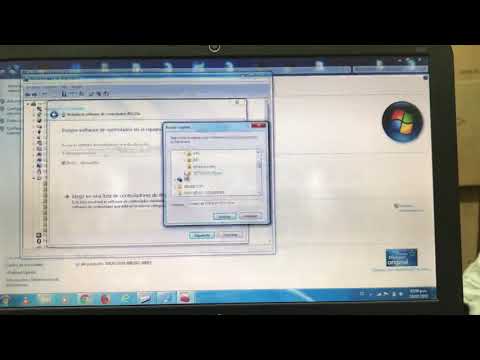
Primero, te recomiendo abrir el «Administrador de dispositivos» en Windows. Ahí le das al apartado «Adaptadores de red». ¿Lo ves? Ahí está el driver de red. Con un clic derecho y eligiendo la opción de «Actualizar controlador», ya estás en camino.
Pero ojo, también puedes visitar la página del fabricante del adaptador o incluso del PC para descargar la última versión directamente desde ahí. En serio, es como ir al súper por tu comida favorita; tú decides si quieres lo fresco o te conformas con lo viejo.
Y si usas Linux o macOS… bueno, ahí tienes otras formas pero igual de simples; puedes buscar las actualizaciones desde las configuraciones del sistema.
En fin, actualizar tu driver puede parecer algo menor pero marca una gran diferencia. Te prometo que esas pequeñas mejoras pueden llevarte a disfrutar mejor tus pelis online o tener partidas más fluidas sin esas sorpresas inesperadas. Así que ya sabes: cada tanto revisa tus drivers y dale un toque fresco a esa conectividad. Ahora cuéntame tú: ¿has tenido algún drama con tus conexiones?