¿Alguna vez has tenido ese momento espeluznante en el que tu teclado decide hacer un drama y dejar de funcionar? A mí me pasó una vez, estaba a punto de enviar un trabajo importante y ¡boom! La nada. Te sientes frustrado, ¿verdad? Bueno, no te preocupes, que aquí estamos para solucionarlo.
Hoy vamos a hablar de cómo recuperar el driver de tu teclado después de un fallo. Es más común de lo que piensas y hay maneras sencillas de volver a poner todo en marcha. Así que relájate, no te asustes. Te voy a guiar por este camino como si estuviéramos charlando en una cafetería, compartiendo trucos y tips.
Vamos a desglosar el proceso paso a paso. Te prometo que, al final, estarás tecleando como si nada hubiera pasado. ¡Vamos al lío!
Soluciones para teclas inoperativas en tu teclado de Windows 10
Claro, aquí tienes un texto sobre cómo solucionar problemas con teclas inoperativas en tu teclado de Windows 10, especialmente cuando se trata de recuperar el driver del teclado tras un fallo. Espero que te sea útil.
Las teclas de tu teclado no funcionan. Es algo frustrante, ¿verdad? A veces, simplemente se niegan a responder y eso puede arruinarte el día. Pero no te preocupes, porque hay maneras de resolverlo.
Primero que nada, asegúrate de que el problema no sea físico. A veces una migaja o un pelillo son los culpables. Si ves algo raro entre las teclas, intenta limpiar un poco con aire comprimido. Solo ten cuidado, ¿vale?
Ahora, si el problema sigue ahí y sospechas que es un tema de software—como los controladores—vamos a ver qué puedes hacer.
Pasos para recuperar el driver del teclado
- Reinicia tu computadora: A veces lo más simple funciona. Reinicia y ve si tus teclas vuelven a la vida.
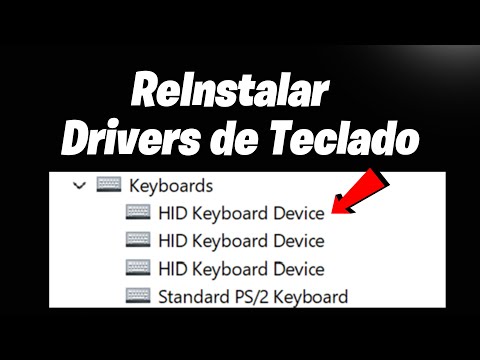
- Accede al Administrador de dispositivos: Haz clic derecho en el botón de inicio y selecciona «Administrador de dispositivos». Busca «Teclados» y expande esa categoría.
- Actualiza el driver: Haz clic derecho sobre tu teclado en la lista y selecciona «Actualizar controlador». Escoge «Buscar automáticamente controladores». Windows intentará encontrar la última versión.
- Desinstala el driver: Si actualizar no funciona, intenta desinstalarlo. Haz clic derecho nuevamente y selecciona «Desinstalar dispositivo», luego reinicia tu PC. Al reiniciar, Windows debería reinstalar automáticamente el driver correcto.
- Usa la solución de problemas: También puedes buscar «Solución de problemas» en la configuración (puedes escribirlo en la barra de búsqueda). Dentro del menú vas a “Hardware y dispositivos” y ejecuta ese diagnóstico.
Si después de todo esto sigues sin tener suerte, podría ser un problema más complicado o incluso un fallo físico en el teclado. En ese caso, quizás debas considerar usar otro teclado o buscar ayuda profesional.
Por último, una anécdota personal: recuero una vez que estaba trabajando en un proyecto importante cuando mi tecla «Enter» dejó de funcionar justo al enviar algo vital a mi jefe. No sé cómo lo hice pero terminé enviando mi mensaje desde otra máquina ¡y claro! Aprendí a valorar más los controladores actualizados desde entonces.
Así que ya sabes: verifica primero lo físico y luego revisa los drivers. Con estos pasos deberías poder darle vida nuevamente a esas teclas rebeldes sin problemas. ¡Suerte!
Soluciones para teclas que no responden en tu teclado de Windows 11
¿Te has encontrado con ese momento incómodo en que tus teclas no responden? O sea, estás en medio de algo importante y tu teclado decide tomarse un descanso. En Windows 11, esto puede ser frustrante, pero no te preocupes. Aquí van unas soluciones para recuperar el control.
1. Reiniciar el equipo
A veces, lo más simple es lo que funciona. Reinicia tu ordenador. Es como darle un respiro a tu sistema operativo. Puede parecer una tontería, pero a menudo soluciona fallos temporales.
2. Comprobar conexiones
- Teclado USB: Si usas uno externo, asegúrate de que esté bien conectado. Desconéctalo y vuelve a enchufarlo.
- Teclado inalámbrico: Comprueba las pilas y asegúrate de que el receptor esté adecuadamente conectado.
3. Actualizar o recuperar el driver del teclado
Cabe mencionar que los drivers pueden fallar, especialmente tras una actualización del sistema. Para recuperarlos, sigue estos pasos:
- Pulsar la tecla de Windows + X y seleccionar Manejo de dispositivos.
- Bajo “Teclados”, localiza tu dispositivo y haz clic derecho sobre él.
- Selecciona Actualizar controlador.
- Puedes elegir buscar automáticamente actualizaciones o seleccionar la opción para recuperar un controlador anterior si hay problemas después de una actualización reciente.
4. Ejecutar la herramienta de resolución de problemas
A veces el propio Windows tiene herramientas para ayudarte con esto:
- Pulsa el botón de Windows y ve a Configuración > Sistema > Solucionar problemas > Otras herramientas de solución de problemas.
- Aquí puedes encontrar la opción para solucionar problemas del teclado.
5. Verificar configuraciones del teclado
Asegúrate que no tenga configuraciones raras activadas, como “Filtrar teclas”. Dirígete a Configuración > Accesibilidad > Teclado, y verifica que todo esté en orden.
No olvides!
Todas estas opciones son básicas y útiles si tus teclas no responden por razones comunes. Pero si sigues teniendo problemas, quizás deberías considerar obtener ayuda profesional, ya que podría ser un problema más serio relacionado con hardware o software específico.
Total que, cada uno tiene sus propios trucos bajo la manga para lidiar con las tecnologías rebeldes. ¿Tienes algún otro consejo? ¡Cuéntamelo!
Soluciones para actualizar el teclado en Windows 10 y resolver errores comunes
Claro, hablemos de cómo actualizar el teclado en Windows 10 y cómo resolver algunos errores comunes. Es un rollo cuando el teclado no responde bien, ¿verdad? A veces se puede deber a un problema con el driver, que es como el traductor entre tu teclado y la computadora. Así que vamos al grano.
Actualizar el driver del teclado
Primero lo primero, necesitas saber cómo actualizar ese driver. Puedes hacerlo manualmente o dejar que Windows lo haga por ti. Aquí va cómo:
- Paso 1: Haz clic derecho en el botón de inicio y selecciona «Administrador de dispositivos».
- Paso 2: Busca «Teclados» y dale clic para expandir la lista.
- Paso 3: Haz clic derecho en tu teclado y selecciona «Actualizar controlador».
- Paso 4: Opta por «Buscar automáticamente software de controlador actualizado».
Esto le dice a Windows que busque nuevas versiones del driver en línea. A veces lo encuentra, y otras no… en fin.
Si eso no funciona, también puedes intentar hacerlo manualmente. Ten a mano el sitio web del fabricante de tu teclado, así podrás descargarlo directamente desde allí.
Recuperar el driver después de un fallo
A veces los drivers se pueden corromper o fallar sin previo aviso. Te cuento; cuando me pasó una vez, casi creí que mi teclado había muerto. Pero tranquillo, hay formas de recuperarlo:
- Paso 1: Ve otra vez al «Administrador de dispositivos».
- Paso 2: Haz clic derecho sobre tu teclado.
- Paso 3: Selecciona «Desinstalar dispositivo». Esto eliminará temporalmente el driver.
- Paso 4: Reinicia tu computadora. Windows debería reinstalar automáticamente el driver.
Esto suele funcionar si hubo un problema menor con el software.
Error común: Teclado que no responde
Si después de todo esto tu teclado sigue sin funcionar, prueba estas cosas:
- Punto 1: Revisa las conexiones: si es USB, prueba conectarlo a otro puerto.
- Punto 2: Prueba otro teclado: así sabrás si es problema del hardware o del sistema.
- Punto 3: Comprueba si hay actualizaciones pendientes de Windows: ¡nunca se sabe!
En fin, tener problemas con el teclado puede ser frustrante pero muchas veces son más sencillos de solucionar de lo que parecen. Y recuerda, esto no sustituye ayuda profesional; siempre es bueno consultar a un experto si la cosa se complica demasiado.
Espero que esto te ayude a mantener tu teclado funcionando como nuevo ¡Suerte!
A veces, cuando estás a toda máquina escribiendo algo importante, ¡pum!, de repente tu teclado deja de funcionar. Es una situación que puede provocar un pequeño ataque al corazón, ¿verdad? A mí me pasó una vez mientras preparaba un discurso para una presentación. Fue como si el universo dijera: «Oye, ¿te acuerdas de lo que dijiste sobre tener un plan B?». Total que, ahí estaba yo, mirando la pantalla en blanco y pensando en cómo iba a salir de esto.
Entonces, la cosa es que muchas veces los problemas con el teclado están relacionados con los drivers. Estos son como los traductores entre tu sistema operativo y el hardware, en este caso, tu teclado. Si hay un fallo con ellos, es como si estuvieras hablando en un idioma extraño y nadie te entiende.
Para recuperar el driver del teclado después de un fallo, primero debes intentar desconectar y volver a conectar el teclado. A veces estas cosas son más sencillas de lo que parecen. Si eso no funciona, puedes ir al Administrador de Dispositivos (suena más complicado de lo que es). Ahí encontrarás una lista de todos los dispositivos conectados a tu computadora.
Ubica tu teclado en esa lista. Si ves un signo amarillo o piensas «vaya esto no se ve bien», probablemente es señal de que hay algún problemita. Haces clic derecho y seleccionas “Actualizar controlador”. A veces Windows puede encontrar la solución automáticamente y arreglarlo todo. ¡Es como magia! Pero si no hay suerte ahí… puedes optar por desinstalar el controlador e instalarlo nuevamente; solo necesitas reiniciar la computadora después.
Es curioso cómo algo tan pequeño como un driver puede estropear todo nuestro flujo creativo o trabajo. Pero así son las cosas tecnológicas; siempre hay una solución por ahí esperando ser encontrada. Así que la próxima vez que estés frente a ese teclado mudo y sientas esa punzada de desesperación… respira hondo, relájate y aplica algunos pasos sencillos. Te prometo que al final te sentirás más victorioso que jamás—y eso siempre vale la pena.