Oye, ¿tienes un SSD Crucial P1? Si es así, ¡prepárate! Hoy vamos a hablar sobre algo super importante: la actualización de firmware. Ya sé, suena un poco técnico y aburrido, pero no te preocupes. Prometo que lo haremos sencillo y claro.
Te cuento que actualizar el firmware puede hacer que tu disco funcione mucho mejor. A veces, esos pequeños cambios son lo que necesita tu máquina para correr como un campeón. Y si eres como yo, quieres que tus juegos o aplicaciones vayan al máximo.
En esta guía completa, te voy a llevar paso a paso por todo el proceso. Desde qué es eso del firmware hasta cómo hacerlo sin volverte loco. Así que agarra tu café o lo que más te guste y vamos al lío. ¡Empecemos!
Soluciones a Problemas Comunes del SSD Crucial P1: Diagnóstico y Reparación
Claro, hablemos sobre los problemas comunes que puedes encontrar con el SSD Crucial P1 y cómo diagnosticarlos y repararlos. No te preocupes, lo haré de una manera sencilla, en plan conversación de café.
Primero que nada, ¿sabías que a veces los SSD pueden fallar sin previo aviso? Sí, así como cuando tu gato decide tirarte el café justo antes de una reunión. Bueno, los problemas más comunes son la lentitud o incluso que se bloqueen. Vamos a ver qué hacer al respecto.
- Lentitud del SSD: Esto puede deberse a varios factores. Un firmware desactualizado puede ser uno de ellos. Asegúrate de tener la última versión instalada. Verifica en la página oficial de Crucial.
- Error al detectar el SSD: Si tu BIOS no reconoce el SSD, prueba desconectarlo y volverlo a conectar. A veces es solo un mal contacto. También puedes probar en otro puerto M.2 si tienes uno disponible.
- Desempeño irregular: Si notas que tu SSD va lento al principio y luego mejora, podría ser cuestión de gestión térmica. Revisa si tiene suficiente ventilación; a veces un poco de aire fresco hace maravillas.
- Problemas con el sistema operativo: Si tu computadora se bloquea o se reinicia al usar el SSD, verifica los controladores del dispositivo y actualízalos desde la web del fabricante.
- Bugs tras la instalación: Asegúrate siempre de seguir correctamente cada paso en la instalación del sistema operativo, porque cualquier error puede causar problemas más adelante.
Ahora bien, si después de diagnosticar todavía tienes problemas, puede ser una buena idea actualizar el firmware del SSD Crucial P1. Esta actualización suele corregir errores y mejorar la estabilidad.
Para ello:
- Paso 1: Visita la página oficial de Crucial para descargar el software “Crucial Storage Executive”.
- Paso 2: Instala y ejecuta el programa; aquí podrás ver las actualizaciones disponibles para tu modelo específico.
- Paso 3: Haz clic en ‘Actualizar’ y sigue las instrucciones. No apagues tu computadora mientras está haciendo esto.
Recuerda siempre respaldar tus datos antes de realizar cambios significativos como este; no querrás perder tus fotos familiares o esos memes dorados que has guardado durante años.
Por último, si después de todo esto nada funciona, puede ser hora de considerar un diagnóstico más profundo o incluso consultar a un profesional técnico. El hardware puede ser caprichoso a veces.
Así que ya sabes, estar atento a estos detalles básicos puede ahorrarte muchos dolores de cabeza en el futuro con tu SSD Crucial P1. ¡Suerte!
Cómo solucionar problemas de rendimiento en el SSD Crucial BX500 en Windows 10
¿Te has dado cuenta de que tu SSD Crucial BX500 está un poco lento últimamente? A veces, las cosas no funcionan como deberían y eso puede ser frustrante, sobre todo cuando se trata de velocidad. Aquí te contaré cómo puedes solucionar esos molestos problemas de rendimiento en Windows 10.
Primero que nada, asegúrate de que tu sistema operativo esté actualizado. A veces, una simple actualización puede refrescar el rendimiento. Así que, ve a Configuración > Actualización y seguridad > Windows Update y asegúrate de que todo esté al día.
Ahora bien, si tu SSD aún muestra signos de debilidad, aquí van algunos pasos que puedes seguir:
- Verifica el espacio disponible: Si tu disco está casi lleno, eso puede afectar su rendimiento. Intenta mantener al menos un 20% del espacio libre.
- Desfragmentación no necesaria: A diferencia de los discos duros mecánicos, los SSD no necesitan desfragmentarse. Así que evita hacer eso porque podría causar más daño que beneficio.
- Actualiza los drivers: Los controladores obsoletos pueden causar problemas. Ve al Administrador de dispositivos y busca actualizaciones para los controladores de almacenamiento.
- Firmware del SSD: Aunque mencionaste el Crucial P1 en otro contexto, asegúrate también de tener el firmware del BX500 actualizado. Puedes chequearlo en la página oficial de Crucial.
- Ajustes del sistema: Entra en ‘Opciones avanzadas’ dentro del panel de Control y ajusta las configuraciones para obtener mejor rendimiento. Desactiva opciones como la hibernación si no las usas.
Ahora te cuento algo: una vez estaba ayudando a un amigo con su PC y después de hacer todas estas cosas, su SSD era tan rápido como el viento. ¡Revivió su computadora! Fue genial verlo tan contento.
Otra cosa a considerar es el uso del software **Crucial Storage Executive**. Esta herramienta te permite gestionar tu SSD y optimizar su funcionamiento. Con ella puedes activar “Momentum Cache” para mejorar la velocidad temporalmente.
Por último, si después de probar estos pasos sigues teniendo problemas con el rendimiento del BX500… ¿tal vez sea hora de pensar en una nueva unidad? Nunca está demás tener opciones.
Recuerda: esto es información útil pero no sustituye un diagnóstico profesional si las cosas van realmente mal. Siempre es mejor acudir a un técnico calificado si tienes dudas o problemas más serios.
Así que ya sabes qué hacer la próxima vez que sientas que tu SSD se queda atrás; un par de ajustes aquí y allá pueden devolverle a tu máquina ese impulso extra que tanto necesitas. ¡Suerte!
Soluciones comunes para problemas de firmware en Ct500p1ssd8
Claro, aquí tienes un texto detallado sobre soluciones comunes para problemas de firmware en el SSD Crucial Ct500p1ssd8. El formato es amigable y fácil de leer. Espero que te resulte útil.
Los problemas de firmware en el SSD Crucial CT500P1SSD8 pueden ser frustrantes, pero hay varias cosas que puedes hacer para solucionarlos. Aquí te dejo algunas soluciones comunes que podrían ayudarte.
- Verificar la versión del firmware: Es importante asegurarte de que tu SSD tenga la última versión del firmware. A veces, los errores se deben a un firmware desactualizado. Puedes hacerlo utilizando la herramienta Crucial Storage Executive Tool.
- Actualizar el firmware: Si encuentras que hay una actualización disponible, sigue estos pasos:
- Descarga el archivo desde la página oficial.
- Conecta el SSD a tu PC y abre la herramienta.
- Sigue las instrucciones para aplicar la actualización.
- Restablecer configuraciones de BIOS/UEFI: Algunas veces, las configuraciones del BIOS pueden interferir con el funcionamiento del SSD. Intenta restablecerlo a sus valores predeterminados y verifica si eso soluciona el problema.
- Formatear el SSD: Si tu disco tiene problemas persistentes, puede ser necesario formatearlo. Recuerda hacer una copia de seguridad de tus datos importantes antes:
- Abrir «Administración de discos».
- Buscar tu SSD y hacer clic derecho para seleccionar «Formatear».
- Cambiar conexiones SATA o puertos M.2: A veces, los problemas pueden estar relacionados con conexiones defectuosas o puertos dañados. Intenta cambiar el puerto donde está conectado el SSD para ver si eso mejora la situación.
- Chequeo de salud del SSD: Utiliza herramientas como CrystalDiskInfo o la misma Crucial Storage Executive para comprobar si hay sectores dañados o fallas en el disco. Esto puede darte pistas sobre qué hacer a continuación.
- Llegar a soporte técnico especializado: Si has probado todo lo anterior y no ves ninguna mejora, ya sabes… lo mejor es acudir a soporte técnico profesional. Ellos tienen más herramientas e información para ayudar en casos difíciles.
Recuerda que aunque estas soluciones son bastante efectivas, no sustituyen consejos profesionales específicos para tu caso particular. Siempre es mejor buscar ayuda si sientes que no puedes solucionar un problema por ti mismo.
Total que, lidiar con problemas de firmware puede ser un poco tedioso, pero con estos consejos deberías tener una buena base para empezar a resolver issues con tu SSD Crucial CT500P1SSD8 sin mucho drama. ¡Suerte!
Mira, actualizar el firmware de tu SSD puede parecer algo un poco técnico y aburrido, pero la verdad es que es un paso súper importante. Me acuerdo cuando tuve que hacerlo por primera vez con mi SSD Crucial. Estaba un poco nervioso, pensando que podía romper algo, ya sabes cómo es eso. Pero al final, resultó ser más sencillo de lo que imaginaba.
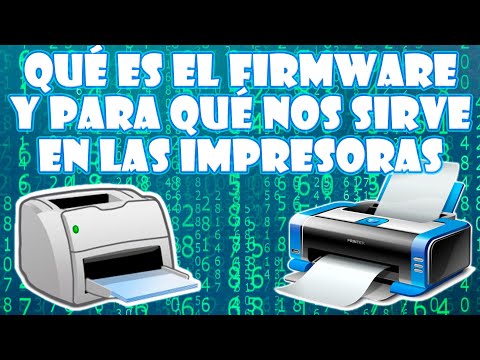
El firmware es como el corazón del SSD; es lo que permite que funcione correctamente y maneje todo lo que le echas. Así que si no lo actualizas de vez en cuando, podrías perderte mejoras de rendimiento o incluso parches de seguridad importantes. Imagínate eso: tu disco haciendo su trabajo y tú quedándote atrás solo porque no hiciste una actualización simple.
Y no es solo cosa mía, hay gente a la que le ha pasado algún quebradero de cabeza por ignorar este paso. Por ejemplo, una vez un amigo mío tuvo problemas con su PC porque su SSD no estaba al día. Al final tuvo que hacer malabares con archivos y copias de seguridad para hacer la actualización y recuperar su velocidad normal. Un auténtico rollo.
Entonces, ¿cómo se hace? La cosa es bastante sencilla. Visitas la página oficial de Crucial y buscas tu modelo (en este caso el P1). Suelen tener herramientas para facilitar el proceso y guías muy claras para seguir cada paso sin complicarte demasiado.
Recuerda siempre hacer copias de seguridad antes de cualquier movida técnica; nunca se sabe qué puede pasar. Así puedes estar tranquilo mientras haces los pasos necesarios para mantener tu sistema en forma.
En fin, actualizar el firmware del SSD Crucial P1 puede parecer como una tarea tediosa o innecesaria, pero créeme: vale totalmente la pena a largo plazo. Mantendrás tu unidad funcionando bien y evitarás sorpresas desagradables en el futuro. ¡No le tengas miedo a las actualizaciones!