Oye, ¿tienes un SSD Crucial P1 y quieres sacar el máximo provecho de él? Pues estás en el lugar adecuado. La cosa es que, con el tiempo, esos pequeños dispositivos pueden comenzar a sentirse un poco lentos. Pero no te preocupes, hay maneras de optimizarlos y hacer que vuelvan a ser el rayo que alguna vez fueron.
En este artículo, vamos a charlar sobre algunas prácticas geniales que puedes poner en marcha para que tu SSD funcione como nuevo. Hablaremos de cosas como la gestión del espacio, actualizaciones de firmware y ajustes sencillos en tu sistema operativo. Todo con un lenguaje fácil de entender—nada de tecnicismos complicados, ¿vale?
Así que, si quieres ver tu Crucial P1 brillar como el primer día, quédate conmigo. Al final del día, la idea es disfrutar de un rendimiento rápido sin complicaciones. ¡Vamos a ello!
Mejora el Rendimiento de tu SSD en Windows 11: Estrategias y Soluciones Efectivas
Claro, hablemos de cómo puedes mejorar el rendimiento de tu SSD en Windows 11, sobre todo si tienes un SSD Crucial P1. Te lo cuento como si estuviéramos charlando en una cafetería, ¿vale?
Primero que nada, es importante saber que un SSD puede hacer que tu computadora vuele. Pero con el tiempo y el uso, puede empezar a perder un poco de ese impulso. Voy a darte algunas estrategias y soluciones efectivas que puedes probar para optimizarlo.
1. Asegúrate de tener el firmware actualizado
Esto es crucial porque los fabricantes suelen lanzar actualizaciones para mejorar la estabilidad y el rendimiento. Visita la página oficial de Crucial y busca las actualizaciones para tu modelo. A veces, actualizarlo puede darte un buen empujón.
2. Verifica el espacio libre
Los SSDs necesitan un buen margen de espacio libre para funcionar óptimamente. Si tu disco está casi lleno, tírate a liberar al menos un 10-20% del espacio total. Elimina archivos innecesarios o mueve cosas a otro disco si es posible.
3. Activa TRIM
El comando TRIM ayuda a los SSDs a gestionar mejor su espacio al eliminar datos no utilizados automáticamente. Windows 11 lo activa por defecto, pero nunca está de más verificarlo:
- Abre la ventana de comandos (CMD) como administrador.
- Escribe: fsutil behavior query DisableDeleteNotify
- Si ves un “0”, entonces está activado; si ves “1”, necesitas activarlo con: fsutil behavior set DisableDeleteNotify 0.
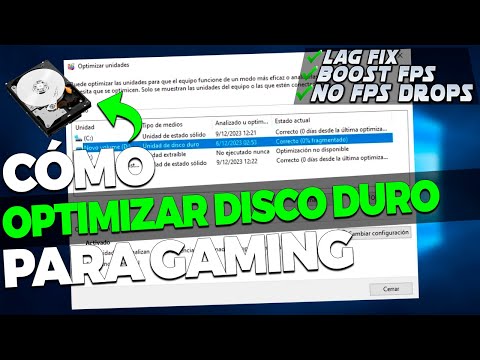
4. Desactiva la desfragmentación programada
A diferencia de los discos duros (HDD), los SSDs no necesitan ser desfragmentados; esto solo desgastaría más la memoria del SSD. Así que asegúrate de que esa opción esté desactivada.
5. Controla el estado del disco
Utiliza herramientas como CrystalDiskInfo para comprobar la salud general de tu SSD. Te mostrará datos importantes, como la temperatura y el número total de escrituras realizadas.
6. Organiza tus programas de inicio
Si tienes demasiados programas abriéndose al iniciar Windows, esto puede ralentizar todo desde el principio. Ve a Configuración > Aplicaciones > Inicio y desactiva lo que no necesites al iniciar.
Oye tú, una vez estaba ayudando a un amigo con su laptop porque se le hacía eterno iniciar sesión; tenía más de diez programas abriéndose sin razón alguna… ¡una locura! Después de limpiar esa parte, notó una gran mejora.
7. Usa Compresión NTFS
La compresión NTFS puede ayudar a ahorrar espacio en tu disco para archivos que no necesitas acceder frecuentemente.
- Clic derecho sobre una carpeta > Propiedades.
- Pestaña “General” > Opciones avanzadas.
- Aquí verás «Comprimir contenido para ahorrar espacio en disco». Actívalo.
Pero ojo: ten cuidado con esta opción; algunos archivos grandes pueden tardar un poco más en abrirse después.
Recuerda que cada computadora es diferente y podrías necesitar ajustar estas sugerencias según tu uso específico y tus necesidades personales.
En fin, aplicar estas estrategias podría darle nueva vida a tu SSD Crucial P1 y mejorar increíblemente tu experiencia con Windows 11. Pero si sientes que hay algo más serio o complicado detrás del problema, siempre es buena idea buscar ayuda profesional—hay cosas que mejor dejar en manos expertas.
Así que ya sabes: juega bien tus cartas con estos trucos y disfruta del rendimiento mejorado en tu equipo!
Cómo mejorar el rendimiento de tu SSD en Windows 10
Bueno, mejorar el rendimiento de tu SSD en Windows 10 es un tema que a muchos nos interesa. Especialmente si tienes un Crucial P1, que es un excelente modelo. Así que te voy a soltar algunos trucos y prácticas que puedes aplicar para sacar el máximo partido a tu unidad.
Primero, asegúrate de que **TRIM** esté habilitado. Este comando ayuda a mantener el rendimiento de tu SSD al liberar espacio innecesario. Oye, para comprobarlo, solo sigue estos pasos:
- Presiona la tecla de Windows + R.
- Escribe «cmd» y presiona Enter.
- En la ventana del símbolo del sistema, escribe: fsutil behavior query DisableDeleteNotify.
- Si ves un «0», ¡genial! Está habilitado.
Y si no está activado, puedes hacerlo con el comando: fsutil behavior set DisableDeleteNotify 0. ¡Súper fácil!
Ahora pasemos al segundo punto: **desactivar la desfragmentación automática**. Es verdad que los HDD necesitan ser desfragmentados, pero los SSD no lo requieren y esto podría causar desgaste innecesario. Para hacerlo:
- Abre el menú de inicio y busca «Desfragmentar y optimizar unidades».
- Select your SSD and click on «Change settings».
- Anula la selección de «Ejecutar según un horario».
Tercer tip: asegúrate de tener suficiente espacio libre en tu SSD. Si llena está más del 70%, su rendimiento puede verse afectado. Intenta hacer limpieza regularmente.
No te olvides de actualizar tus controladores y firmware para tu SSD Crucial P1. Esto puede marcar una gran diferencia en rendimiento y estabilidad. Normalmente, puedes encontrar actualizaciones en el sitio web oficial de Crucial.
Otro consejo práctico es **optimizar las configuraciones de energía** en Windows 10 porque a veces puede limitar el rendimiento del SSD.
- Ve al Panel de Control.
- Bajo «Opciones de energía», selecciona «Alto rendimiento».
Esto evitará que tu disco entre en modo ahorro y mantendrá todo funcionando como debería.
Por último, pero no menos importante: usa **software especializado** (aunque esto no sustituye ayuda profesional). Herramientas como CrystalDiskInfo o el propio software de Crucial pueden ayudarte a monitorear la salud del disco y hacer ajustes según sea necesario.
Así que bueno, ahí lo tienes. Con estas prácticas sencillas podrás mejorar bastante el rendimiento de tu SSD en Windows 10 sin complicaciones ni dramas. Recuerda siempre hacer copias de seguridad importantes antes de realizar cambios grandes en tu sistema porque nunca se sabe cuándo puede fallar algo. ¿Sabes? La tecnología tiene su propia forma peculiar de hacernos una jugada cuando menos lo esperamos.
Cómo mejorar el rendimiento de tu SSD M.2 para solucionar problemas de velocidad
Claro, aquí te va un texto que puede servirte sobre cómo mejorar el rendimiento de tu SSD M.2, específicamente hablando del Crucial P1.
Primero, tenemos que entender qué es un SSD M.2. Es como una memoria rápida que se conecta directamente a la placa madre. Comparado con los discos duros tradicionales, estos son mucho más veloces. Pero a veces, pueden comenzar a sentir un poco de presión y volverse lentos. Entonces, ¿qué puedes hacer al respecto?
- Actualizar el firmware: Cada cierto tiempo, las empresas lanzan actualizaciones para sus dispositivos. Revisa en la página de Crucial si hay una nueva versión del firmware para tu P1 y actualízalo. A veces estas cosas solucionan problemas de rendimiento.
- Desactivar la compresión de datos: El Crucial P1 podría estar usando compresión de datos que no siempre ayuda con el rendimiento. Si desactivas esta opción, podrías ver mejoras en la velocidad.
- Ajustar la configuración del sistema operativo: Asegúrate de que TRIM esté habilitado en tu SSD. Esto ayuda a que se mantenga rápido eliminando bloques no utilizados. Puedes comprobarlo abriendo la línea de comandos y escribiendo «fsutil behavior query disabledeletenotify». Si dice «0», ¡todo bien!
- Usar un programa de optimización: Hay software disponible específicamente para esto, como el propio Crystaldiskinfo para ver el estado del SSD o Acronis True Image para limpiar archivos innecesarios.
- Mantener espacio libre: Es recomendable dejar al menos un 10-20% del espacio total libre en el SSD. Si está casi lleno, su rendimiento puede caer en picada.
- Evitar temperaturas altas: Los SSD pueden calentarse durante su uso intensivo. Asegúrate de tener una buena ventilación o incluso considera comprar algún disipador térmico si ves que se calienta mucho.
No olvides respaldar tus datos. Siempre es mejor prevenir que lamentar; hacer copias regulares te salvará en caso de fallos inesperados.
Total que, si sigues estas recomendaciones, deberías notar una mejora significativa en el rendimiento de tu SSD M.2 Crucial P1 y solucionar esos problemas molestos de velocidad. Sin embargo, recuerda: si los problemas persisten o empeoran, lo mejor es consultar con un profesional porque a veces las cosas pueden complicarse más allá del software.
Dicho esto, ¡buena suerte y espero que logres sacar el máximo provecho a tu SSD! Cualquier duda o comentario aquí estoy.
Oye, hablemos un poco de los SSD, en especial del Crucial P1. ¿Sabes? Cuando compré mi primer SSD, fue como pasar de un viejo caracol a un cohete. La diferencia en velocidad y rendimiento es brutal. Pero claro, no todo es magia; hay truquitos para sacarle el máximo provecho a nuestro querido P1.
Primero que nada, vale la pena mencionar que muchos usuarios pasan por alto el tema del espacio libre. Si tu SSD está casi lleno, va a empezar a sentirse pesado y lento. Así que, una de las mejores prácticas es mantener siempre un buen margen de espacio libre. Digamos que unos 10-20% libres estaría genial.
Otra cosa importante son las actualizaciones de firmware. Aunque puede parecer un rollo estar pendiente de eso, son actualizaciones que pueden hacer maravillas por tu dispositivo. Yo recuerdo haber actualizado el firmware de mi SSD una vez y fue como si mi computadora hubiera recibido una inyección de adrenalina. En serio.
Luego está el famoso TRIM. Este comando ayuda a gestionar mejor el almacenamiento interno del SSD y evita que se empiece a atascar con datos inútiles. Es como limpiar la casa: si no lo haces regularmente, acumulas polvo y ya no sabes dónde está nada.
Ah, y no olvides desactivar la desfragmentación automática en Windows. Al ser un SSD, no necesita eso para optimizarse; más bien es contraproducente. Es como intentar afilar un cuchillo que ya está afilado: solo lo dañaría.
En fin, cuidar tu Crucial P1 es clave para disfrutarlo al máximo. Tomarte el tiempo para aplicar estas prácticas puede hacer una gran diferencia entre un disco duro que va rápido como el viento y uno que se siente más lento que tortuga en día nublado. Cuídalo bien y te asegurará buenas experiencias durante mucho tiempo. ¿Te suena bien?