¿Sabes esa sensación de pánico cuando tu ordenador decide que ya no quiere reconocer tu SSD Crucial P1? Total, una pesadilla, ¿verdad? A mí me ha pasado y es como si te cayera un balde de agua fría. De repente, todos esos documentos importantes, tus fotos de vacaciones y hasta ese proyecto que tenías a medio hacer desaparecen.
Pero calma, no todo está perdido. En este artículo vamos a charlar sobre la recuperación de datos en tu SSD. Te cuento lo que debes saber para intentar rescatar esas joyitas que creías perdidas para siempre. Desde lo que puedes hacer tú mismo hasta cuándo es mejor llamar a los profesionales, aquí te daré algunos tips y trucos.
Así que si estás lidiando con un P1 travieso o simplemente quieres estar preparado por si acaso, quédate conmigo y vamos a desmitificar este rollo de la recuperación de datos, juntos. ¡Empezamos!
Soluciones comunes a problemas del Crucial P1 SSD y cómo resolverlos
Claro, ¡hablemos sobre el Crucial P1 SSD! Si estás aquí es porque probablemente has tenido algún problemilla con tu disco y necesitas algunas soluciones. Oye, no te preocupes, que aquí estoy para ayudarte a entender qué está pasando y cómo resolverlo. Vamos directo al grano.
Problemas comunes del Crucial P1 SSD
El Crucial P1 es un SSD NVMe que ha ganado popularidad por su buen rendimiento. Pero como todo, puede presentar inconvenientes. Aquí te cuento los más frecuentes y cómo solucionarlos:
- No detectado por el sistema: A veces simplemente no aparece en el explorador de archivos. Esto puede deberse a que no está bien conectado o a problemas con los drivers.
- Rendimiento lento: Puede ser frustrante sentir que tu PC va más lento de lo esperado. Esto podría ser resultado de un firmware desactualizado o espacio de almacenamiento casi lleno.
- Errores al escribir/leer datos: Si recibes mensajes sobre errores de lectura o escritura, podría ser un signo de corrupción en la unidad.
- Sobrecalentamiento: Si notas que tu SSD se calienta mucho, esto puede afectar su rendimiento y vida útil.
Soluciones paso a paso
Vamos a ver qué puedes hacer para cada uno de estos problemas.
- No detectado por el sistema:
– Revisa las conexiones: Desconéctalo y vuelve a conectarlo para asegurarte de que esté bien colocado.
– Actualiza tus controladores: Dirígete al sitio web del fabricante y descarga la última versión del controlador para el SSD.
– Verifica la configuración del BIOS: Asegúrate de que la unidad esté habilitada en la configuración del BIOS. - Rendimiento lento:
– Actualiza el firmware: Visita la página oficial de Crucial para bajar la última actualización disponible.
– Libera espacio: Borra archivos innecesarios; idealmente deja al menos un 20% del espacio libre.
– Usa software de optimización: Hay programas específicos que pueden ayudar a mejorar el rendimiento del SSD. - Errores al escribir/leer datos:
– Realiza una comprobación de errores: Puedes hacer esto desde las propiedades del disco en “Este PC”. Solo debes hacer clic derecho en el SSD y buscar opciones relacionadas con verificación.
– Considera formatear si tienes respaldo: Un formateo puede solucionar problemas graves, pero asegúrate primero de tener una copia segura de tus datos. - Sobrecalentamiento:
– Mejora la ventilación: Asegúrate de que tu equipo tenga suficiente flujo de aire; agregar ventiladores extra podría ayudar.
– Usa disipadores térmicos: Existen soluciones específicas para reducir la temperatura en discos duros sólidos.
¿Y si todo falla?
Si después de intentar todo esto sigues teniendo problemas, pues nada… ¡Es hora de pedir ayuda! No dudes en acudir a un profesional o servicio técnico especializado en recuperación de datos. Ellos tienen herramientas adecuadas para intentar recuperar información valiosa.
Por último, siempre recuerda hacer copias regulares. Estos pequeños hábitos pueden salvarte grandes dolores de cabeza en el futuro.
Espero haberte aclarado algunas cosas sobre tu Crucial P1 SSD. Ya sabes, aquí estoy si necesitas más cháchara técnica o si simplemente quieres compartir una anécdota relacionada con tus aventuras tecnológicas. ¡Cuídate!
Cómo solucionar problemas de detección en unidades SSD
Si tienes problemas de detección con tu SSD Crucial P1, no te preocupes. A veces estas cosas pasan y hay varias formas de intentar solucionarlo. Oye, no es el fin del mundo. Primero, lo básico: asegúrate de que el SSD esté correctamente conectado a tu PC. A veces, un cable flojo o mal conectado puede causar todo tipo de líos.
Pasos a seguir para solucionar detección en unidades SSD:
- Revisa las conexiones: Desconecta y vuelve a conectar el SSD. No solo es cuestión de asegurarte de que esté bien enchufado; también checa que la conexión SATA o M.2 no tenga polvo o suciedad.
- Cambia el puerto SATA: Si estás usando un SSD SATA, intenta conectarlo a otro puerto en la placa base. A veces, los puertos se dañan o tienen problemas específicos.
- Actualiza los drivers: Ve al sitio web del fabricante y descarga los drivers más recientes para tu modelo específico. Un driver desactualizado puede hacer que tu sistema no reconozca el SSD.
- Accede al BIOS/UEFI: Reinicia tu computadora y entra en la configuración del BIOS (usualmente pulsando F2 o Supr al inicio). Busca si el SSD aparece en la lista de dispositivos conectados. Si no aparece, eso indica un problema más serio.
- Usa herramientas de diagnóstico: Muchos fabricantes ofrecen herramientas para diagnosticar sus productos. Para Crucial, puedes usar su software Storage Executive Tool para ver qué tal va tu disco.
- Revisa la gestión de disco: Si estás en Windows, presiona Win + X y selecciona «Administración de discos». Aquí podrás ver si el SSD está visible y si necesita ser inicializado o formateado (cuidado con esto último; asegúrate de respaldar tus datos primero).
- Cambia el cable SATA (o M.2): A veces, el problema está en el cable mismo. Un cable defectuoso puede dar problemas incluso si parece estar bien por fuera.
- Aislar otros componentes: Si tienes otros dispositivos conectados, desconéctalos temporariamente para ver si hay algún conflicto hardware que esté impidiendo la detección del SSD.
Total que después de probar estas soluciones básicas aún sigues sin suerte? Puede ser momento de considerar asistencia profesional. Recuerda: aunque aquí te doy algunas ideas sobre cómo solucionar estos problemas, un técnico especializado puede ofrecerte una mirada más profunda si se trata de un fallo mayor o recuperación de datos importante.
Pensando en una experiencia personal… Una vez tuve un amigo que trajo su laptop pensando que había perdido todos sus trabajos por culpa del SSD que no era reconocido por su máquina. Después de revisar las conexiones y cambiar un puerto SATA defectuoso, resultó ser solo eso: una conexión floja y unos minutos más tarde estaba celebrando porque todo estaba a salvo otra vez!
No dudes en probar estas sugerencias antes de entrar en pánico; los errores son parte del juego tecnológico y siempre hay formas de solucionarlos!
Soluciones para Problemas Comunes del SSD Crucial P1 de 1TB
Claro, hablemos sobre cómo resolver esos problemas que a veces aparecen con el SSD Crucial P1 de 1TB. Ya sabes, esa pequeña joyita que suele ser rápida y eficiente, pero puede fallar en momentos inesperados. Aquí van algunas soluciones para esos inconvenientes.
1. Problemas de conexión
A veces tu SSD no se reconoce o no aparece en el sistema. Esto puede deberse a varias razones:
- Cable SATA o M.2: Asegúrate de que están bien conectados. Un cable flojo puede causar todo tipo de problemas.
- Puerto dañado: Cambia el puerto donde lo conectas, podría estar mal.
- BIOS: Verifica si el SSD está habilitado en la BIOS del sistema.
2. Rendimiento lento
Si sientes que tu SSD va más lento que una tortuga, fíjate en lo siguiente:
- Tiene suficiente espacio: Si está lleno, eso puede afectar su rendimiento. Libera algo de espacio eliminando archivos innecesarios.
- Desfragmentación: Aunque los SSD no necesitan desfragmentarse como un disco duro tradicional, es buena idea ejecutar una optimización a través del software correspondiente del fabricante.
- Firmware actualizado: Verifica si hay actualizaciones para el firmware del SSD. Mantener todo al día es clave.
3. Archivos corruptos
Los archivos pueden corromperse por muchas razones y eso te genera un dolor de cabeza considerable.
- Análisis de errores: Utiliza herramientas como CHKDSK en Windows para detectar y corregir errores en la unidad.
- Sistemas de recuperación: Si necesitas recuperar datos importantes, considera usar software especializado como Recuva o EaseUS Data Recovery Wizard.
4. Fallos repentinos
Un fallo repentino puede ser aterrador, pero hay formas de abordarlo:
- Pantalla azul (BSOD): Si ves esto al reiniciar tu PC, revisa si hay algún nuevo hardware o software instalado recientemente que pueda estar causando conflictos.
- Múltiples reinicios: Un ciclo constante de reinicios podría ser un problema serio; asegúrate de hacer un respaldo inmediato si puedes acceder al disco antes de intentar reparaciones más drásticas.
No olvides siempre respaldar tus datos importantes. Puede parecer una obviedad, pero esto es crucial; nunca se sabe cuándo algo puede salir mal.
En fin, aquí tienes algunas pautas prácticas que pueden ayudarte a solucionar problemas comunes con el SSD Crucial P1. Pero ojo: esto no sustituye la ayuda profesional ni garantiza que puedas resolver todos los problemas tú solo; así que si sientes que la cosa se complica mucho más allá de lo esperado, busca ayuda especializada.
¡Espero que esto te ayude!
Oye, ¿te has encontrado alguna vez en esa situación aterradora en la que tu computadora se niega a arrancar y te das cuenta de que tienes archivos importantes, como fotos o documentos clave, en el disco duro? A mí me pasó una vez con un viejo portátil. Era un desastre total. Tenía algunos recuerdos familiares que no quería perder para nada. Fue una experiencia angustiante y, créeme, nunca quise volver a vivir algo así.
Ahora bien, cuando hablamos de discos SSD, como el Crucial P1, las cosas pueden complicarse un poco más. Este modelo es conocido por su velocidad y rendimiento. Pero también hay que tener en cuenta que la recuperación de datos en un SSD no es tan sencilla como con los discos duros tradicionales. ¿Por qué? Bueno, los SSD utilizan algo llamado «celdas de memoria flash» para almacenar datos. Estos funcionan diferente y son más delicados cuando se trata de recuperar información después de una falla.
Lo primero que debes saber es que si tienes problemas con tu Crucial P1, lo mejor es no utilizar el disco más de lo necesario. Muchas veces pensamos: “Voy a intentar acceder a mis archivos una vez más”, pero eso puede hacer que la situación empeore y los datos se pierdan para siempre.
Además, te aconsejo que tengas cuidado con las herramientas de recuperación de datos disponibles. Algunas pueden causar más daño del que ayudan a solucionar. Si decides aventurarte por ese camino, busca programas específicos diseñados para trabajar con SSDs.
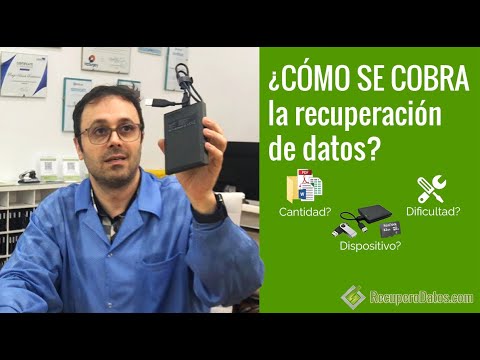
Y si tus datos son realmente valiosos (como esos vídeos familiares), quizás sea buena idea confiar en un servicio profesional de recuperación de datos. Puede salir un poco caro pero vale la pena en momentos críticos—no sabes lo mucho que significan esos momentos hasta que están al borde de desaparecer.
En fin, preocúpate por respaldar tus archivos regularmente; utiliza servicios en la nube o discos duros externos para tener un plan B listo cuando menos te lo esperas. Porque si hay algo seguro en el mundo digital es esto: tarde o temprano, ¡los problemas llegan! Y estar listo para enfrentar cualquier eventualidad siempre es una buena jugada. Así que ya sabes: cuida tus datos como cuidarías algo precioso—porque realmente lo son.