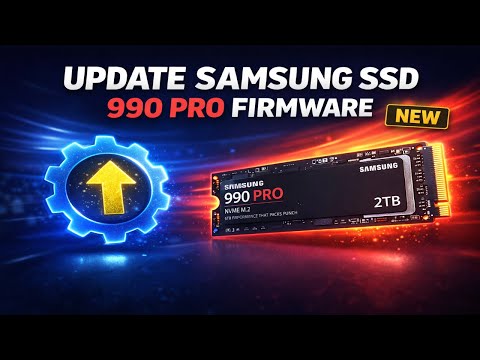
Oye, ¿tienes un SSD 990 Pro y te has preguntado si hay actualizaciones de firmware? Pues hoy vamos a charlar sobre eso.
Las actualizaciones de firmware son como darle un pequeño empujón a tu unidad para que funcione mejor. A veces, pueden mejorar la velocidad, la seguridad o incluso arreglar algún problemilla que no sabías ni que tenías.
Pero no te preocupes si suena complicado. Te lo voy a explicar todo desde cero. Así que, prepárate, porque al final de este artículo tendrás claro cómo mantener tu SSD en su mejor forma. Total, ¡no querrás perder esos datos valiosos por un olvido!
Solución de Problemas Comunes con los Controladores del Samsung 990 Pro en Windows 11
Claro, aquí tienes un texto directo y detallado sobre cómo solucionar problemas comunes con los controladores del Samsung 990 Pro en Windows 11. Espero que te sirva.
¿Tienes un SSD Samsung 990 Pro y estás lidiando con problemas de controladores en Windows 11? No te preocupes, ¡no eres el único! Estos inconvenientes son más comunes de lo que piensas. Aquí te dejo algunas soluciones y consideraciones que pueden ayudarte a que todo funcione correctamente.
1. Verifica la Compatibilidad de tu Sistema
Primero que nada, asegúrate de que tu sistema operativo esté actualizado. A veces, un simple update puede resolver muchos problemas. Ve a Ajustes > Actualización y seguridad > Windows Update, y comprueba si hay alguna actualización pendiente.
2. Instalación del Software Magician
Cualquier usuario de un SSD Samsung debería considerar tener el Samsung Magician. Este programa no solo te permite gestionar tu SSD, sino que también te ayuda a actualizar el firmware y los controladores:
- Paso 1: Descarga el software desde la página oficial de Samsung.
- Paso 2: Instálalo siguiendo las instrucciones en pantalla.
- Paso 3: Una vez instalado, revisa las actualizaciones disponibles para tu SSD.
3. Controladores Obsoletos o Incorrectos
A veces, los controladores podrían estar desactualizados o simplemente no ser compatibles con tu versión de Windows. Para solucionarlo:
- Paso 1: Haz clic derecho en el botón de inicio y selecciona «Administrador de dispositivos».
- Paso 2: Busca «Unidades de disco» y localiza tu Samsung 990 Pro.
- Paso 3: Haz clic derecho sobre él y selecciona «Actualizar controlador». Elige «Buscar automáticamente controladores».
4. Ajustes del BIOS/UEFI
A veces, es necesario entrar al BIOS para hacer ajustes específicos que optimicen el rendimiento del SSD o lo hagan compatible con Windows 11. Asegúrate de habilitar la opción NVMe si está desactivada. Aunque esto puede sonar complicado, suele estar en la sección «Configuración avanzada» o similar dentro del BIOS.
5. Problemas con el Modo AHCI
Si has instalado Windows sin activar AHCI (Advanced Host Controller Interface), eso puede causarte problemas al intentar usar el SSD como unidad principal.
Intenta cambiarlo desde BIOS antes de instalar Windows o cambia el modo si ya instalaste el sistema operativo (esto podría requerir una reinstalación).
No olvides hacer una copia de seguridad antes de realizar cambios importantes.
6. Revisa Conexiones Físicas
Asegúrate también de que todas las conexiones están bien ajustadas; a veces es algo tan sencillo como un cable suelto o un contacto mal hecho.
Desconecta y vuelve a conectar tanto la alimentación como los cables SATA (si aplica).
Cualquier cambio que realices podría necesitar un reinicio para aplicarse correctamente, así que ten eso en cuenta.
En caso de seguir teniendo problemas tras intentar estas soluciones, considera contactar con soporte técnico especializado porque algunas situaciones pueden requerir una atención más profesional.
Aunque estos pasos no garantizan una solución definitiva para todos los problemas existentes, son buenos puntos por donde empezar cuando enfrentas dificultades con los controladores del Samsung 990 Pro en Windows 11.
Soluciones Comunes de Problemas con Samsung Magician: Asegura el Rendimiento de tu SSD
¿Tienes un SSD Samsung y te estás topando con problemas al usar Samsung Magician? No te preocupes, que aquí vamos a hablar sobre algunas soluciones comunes que pueden ayudarte a asegurar el rendimiento de tu unidad. Vamos a ello.
1. Revisa Compatibilidad: Antes de hacer cualquier otra cosa, asegúrate de que tu SSD, en este caso el 990 Pro, sea compatible con la versión de Samsung Magician que estás utilizando. A veces, las actualizaciones del software son claves para que funcione sin problemas.
2. Actualiza el Firmware: Mantener tu firmware actualizado es fundamental. Para hacerlo, abre Samsung Magician y busca la opción para actualizar el firmware. Si tienes una versión anterior, puede causar problemas como lentitud o errores en las lecturas/escrituras. Asegúrate de **reiniciar** tu sistema después de la actualización para aplicar todos los cambios correctamente.
3. Inspecciona Conexiones Físicas: Un error común al usar un SSD es no revisar las conexiones físicas. Asegúrate de que todo esté bien conectado en la placa madre y que no haya polvo acumulado en los puertos M.2. Si te sientes cómodo haciéndolo, desconecta la unidad y vuelve a conectarla para asegurarte de que todo esté en su lugar.
4. Verifica la Configuración del BIOS: Algunas veces, la configuración del BIOS puede interferir con el rendimiento del SSD. Asegúrate de que el modo SATA esté establecido correctamente (por lo general, AHCI es el camino a seguir) y verifica si hay alguna opción relacionada con NVMe para tu modelo.
5. Optimiza el Software: Puedes optimizar tu instalación con algunas configuraciones dentro del sistema operativo Windows también. Desactiva características innecesarias como Indexing o Superfetch si estás buscando elevar aún más el rendimiento.
Ahora bien, imagina esto: hace unos meses ayudé a un amigo a instalar su nuevo 990 Pro porque estaba emocionado por mejorar su experiencia gaming (ya sabes cómo son esas cosas). Sin embargo, se le olvidó actualizar el firmware y se encontró con caídas drásticas en los FPS durante sus partidas favoritas 😅. Así que le eché una mano y seguimos estos pasos; al final estaba volando por los mapas como nunca antes.
Ahí lo tienes: algunos tips básicos pero efectivos para mantener tu SSD funcionando sin contratiempos usando Samsung Magician. Recuerda siempre tener cuidado con las actualizaciones y revisiones; así evitarás más problemas en un futuro cercano.
Si aún sigues teniendo dificultades después de probar estas soluciones, considera acudir a un profesional para recibir ayuda más específica según tu situación particular—cada caso es único y vale la pena hacerlo bien desde un principio.
Soluciones Comunes para Problemas con el Firmware de SSD Samsung
Oye, hablemos de un tema que puede parecer un poco técnico, pero la verdad es que no es tan complicado: los problemas con el firmware de tu SSD Samsung, en especial el 990 Pro. Este tipo de fallos puede ser frustrante, pero hay varias soluciones comunes que pueden ayudarte a resolver la situación. Si alguna vez te quedaste mirando una pantalla de carga eterna o tu disco se sentía más lento que una tortuga, este artículo es para ti.
Primero, hay que entender qué es el firmware. El firmware es esencialmente el software interno del dispositivo, y aunque no lo veas directamente, juega un papel crucial en cómo funciona nuestro SSD. Si hay algún problema con él, podría causarte dolores de cabeza.
Aquí te dejo algunas soluciones comunes para problemas con el firmware de tu SSD Samsung:
- Actualiza tu firmware: Muchas veces los fabricantes lanzan actualizaciones para mejorar el rendimiento o solucionar problemas. Visita la página oficial de Samsung y busca las últimas actualizaciones del firmware para tu modelo específico.
- Utiliza Samsung Magician: Esta herramienta es como un kit de herramientas para tu SSD. Puedes monitorear su estado y actualizar el firmware directamente desde ahí. ¡Es súper fácil! Solo descárgalo e instálalo en tu PC.
- Restablecer configuraciones: A veces, hacer un restablecimiento a configuraciones predeterminadas puede ayudar a resolver errores. Puedes hacer esto desde la misma herramienta Samsung Magician.
- Cuidado con las conexiones: Asegúrate de que los cables SATA o NVMe estén bien conectados. Una conexión floja puede causar errores en la lectura/escritura del dispositivo.
- Ponte en contacto con soporte técnico: Si después de todo sigues teniendo problemas, mejor habla con el soporte técnico. Ellos pueden ofrecer soluciones más específicas y están interesados en ayudarte.
A veces me acuerdo cuando le pasé mi viejo portátil a un amigo y se le ocurrió hacer una actualización sin leer las instrucciones… ¡Terminó bloqueando todo! Al final tuvo que llamar al soporte porque ya no podía acceder a nada. La moraleja aquí es clara: lee siempre lo que tienes que hacer antes de apretar ese botón mágico.
Por último, recuerda tener siempre respaldos de tus datos importantes antes de realizar cualquier actualización o cambio en el firmware. No queremos sorpresas desagradables después ¿verdad?
No sustituye esto la ayuda profesional si te sientes inseguro haciendo estos cambios por ti mismo. Siempre está bien pedir ayuda si lo necesitas. Así que ya sabes, ¡mantén tu SSD al día y funcionando sin problemas!
Oye, ¿alguna vez te has preguntado por qué es tan importante mantener al día el firmware de tu SSD, sobre todo si tienes un modelo chido como el 990 Pro? Pues la cosa es que ese pequeño trozo de tecnología puede hacer una gran diferencia en el rendimiento de tu computadora. Te cuento un poco sobre esto porque a mí me ha pasado y la verdad es que aprender y poner en práctica este tipo de cosas te puede ahorrar más de un dolor de cabeza.
Recuerdo una vez, estaba trabajando en un proyecto importante y, de repente, mi PC comenzó a volverse lenta. No sé si a ti también te ha pasado, pero es como si cada clic se llevara una eternidad. Resulta que era porque no tenía actualizada la firmware del SSD. La actualización no solo mejoró la velocidad, sino que también corrigió algunos errores que ni idea tenía que existían. Así que digo, ¡vaya descubrimiento!
Entonces, hablemos del 990 Pro. Actualizar su firmware es como darle una nueva dosis de energía para rendir mejor. Estas actualizaciones pueden traer mejoras en la velocidad, eficiencia energética y hasta seguridad. Imagínate tener tu disco funcionando a tope y sin preocupaciones.
Ahora bien, hacer esto no es nada complicado: solo necesitas ir al sitio web del fabricante (Samsung en este caso), buscar la sección correspondiente y descargar la herramienta adecuada para tu sistema operativo. Ya sabes cómo funciona esto: descargas el software, lo instalas y sigues las instrucciones en pantalla. A veces puede parecer más fácil dicho que hecho; pero mira, si te tomas el tiempo para hacerlo bien ahora, disfrutarás más adelante.
Y sí, claro que hay riesgos involucrados: puedes perder datos si algo sale mal durante el proceso (incluso con una simple actualización). Por eso es fundamental hacer copias de seguridad antes de lanzarte a jugar con tu SSD.
En fin, actualizar el firmware de tu SSD 990 Pro puede sonar como una tarea menor o incluso tediosa; pero vale totalmente la pena por lo que puedes ganar en rendimiento y estabilidad. O sea, piensa un poco: estás invirtiendo no solo en piezas físicas sino también en un rendimiento óptimo a largo plazo.y eso se traduce directamente a más productividad o diversión (depende de lo que hagas con tu PC).
Así que ya sabes: mantén tus dispositivos al día y dale ese cariño extra a tu equipo cuando sea necesario. Te prometo que verás la diferencia.