Oye, ¿te acuerdas de esa vez que decidiste actualizar a Windows 7 y pensaste que todo iba a ser pan comido? Total que luego te diste cuenta de que algunos drivers estaban dando guerra, ¿verdad? Bueno, no estás solo en esto.
Actualizar Windows es genial, pero después de eso, algunas cosas pueden empezar a funcionar como si tuvieran resaca. Esos controladores son clave para que tu PC rinda al máximo. Así que hoy te voy a contar cómo poner todo en su lugar después de esa actualización.
Vamos a ver unos trucos para asegurarnos de que no te quedes sin sonido, sin gráficos o con el ratón tonto. ¿Listo? ¡Vamos al lío!
Soluciones a Problemas Comunes con Driver Booster: Mantenimiento del Rendimiento de Tu PC
¡Hola! Vamos a hablar de Driver Booster y su papel en el mantenimiento del rendimiento de tu PC, especialmente después de actualizar a Windows 7. Todos hemos estado ahí: actualizamos el sistema operativo y, de repente, algunas cosas dejan de funcionar como antes. Así que, primero lo primero.
¿Qué es Driver Booster? Es un software que te ayuda a actualizar los controladores de tu PC. Oye, no es magia, pero puede hacerte la vida más fácil al encontrar y descargarlos automáticamente. Sin embargo, hay veces que no todo sale como uno espera.
Ahora bien, si acabas de actualizar Windows 7 y notas que tu equipo va un poco lento o algunos dispositivos no funcionan correctamente, aquí van algunas soluciones comunes con Driver Booster:
- Revisa las actualizaciones manualmente: Aunque Driver Booster hace el trabajo por ti, siempre es buena idea echar un ojo manualmente a las actualizaciones disponibles. Solo abre el programa y dale click en “Buscar” para ver qué controladores puedes actualizar.
- Desinstala controladores problemáticos: Si un controlador nuevo está dando problemas (como que la pantalla parpadea o el sonido se corta), prueba desinstalarlo. Luego puedes reinstalar la versión anterior mediante la opción “Restaurar” en Driver Booster.
- Ajusta la configuración del programa: A veces es útil ajustar cómo Driver Booster descarga e instala los controladores. En la configuración, puedes elegir si quieres instalar solamente controladores probados o incluso activar las actualizaciones automáticas.
- Verifica conflictos de software: Hay ocasiones en que algún otro software puede generar conflictos con Driver Booster. Si tienes algún programa similar corriendo en segundo plano, considera desactivarlo mientras usas Driver Booster.
- Mantén tu PC limpio: Un buen mantenimiento incluye limpiar archivos temporales y hacer un escaneo en busca de virus. Esto puede ayudar a aliviar problemas con el rendimiento después de una actualización.
- No te olvides del reinicio: Puede sonar obvio, pero reiniciar tu PC después de realizar cambios importantes siempre ayuda a aplicar correctamente esos cambios.
Recuerda que los drivers son como piezas del rompecabezas: si una no encaja bien porque fue actualizada incorrectamente o tiene errores, eso puede afectar toda tu experiencia en la computadora.
Ahh… y no me quiero olvidar mencionar algo importante: aunque Driver Booster puede ser muy útil para evitarte líos, nunca está demás buscar soporte profesional si ves que las cosas se complican demasiado. No queremos acabar convirtiendo nuestro querido PC en una especie de Frankenstein digital.
Así que ya sabes: después de una actualización grande como la de Windows 7, mantén tus drivers al día con estas recomendaciones. A veces lo simple hace toda la diferencia entre tener un equipo ágil o uno más lento que una tortuga coja. ¡Suerte!
Cómo solucionar problemas al actualizar controladores en Windows 10
Claro, aquí tienes un artículo sobre cómo solucionar problemas al actualizar controladores en Windows 10. Espero que te sirva:
Si alguna vez has actualizado un sistema operativo y luego te has encontrado con sorpresas raras, sabes lo frustrante que puede ser. Recuerdo una vez que actualicé mi Windows 7 a 10 y, por arte de magia, mi impresora decidió que ya no quería funcionar. Fue un caos total. Así que aquí van algunos consejos prácticos para evitarte esos problemas.
Pasos para solucionar problemas de controladores en Windows 10:
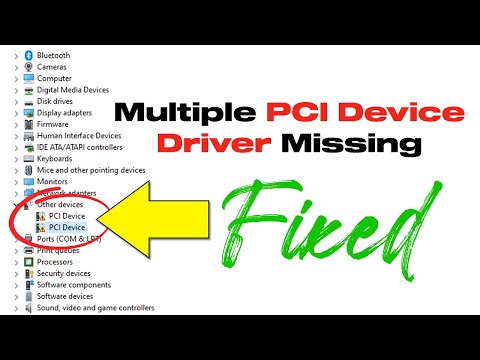
- Verifica qué controlador necesitas: Antes de hacer nada, asegúrate de saber qué controlador estás buscando. Puedes ir al Administrador de dispositivos (busca “Administrador de dispositivos” en el menú inicio) para ver si hay algún dispositivo con un triángulo amarillo. Eso indica que hay un problema.
- Usa Windows Update: A veces, la solución más fácil es dejar que Windows haga su magia. Ve a Ajustes > Actualización y seguridad > Windows Update. Haz clic en “Buscar actualizaciones”. Si hay actualizaciones pendientes, instálalas.
- Instala manualmente el controlador: Si la actualización automática no funciona, busca el controlador en el sitio web del fabricante del hardware. Por ejemplo, si tienes una tarjeta gráfica NVIDIA, ve a su página y descarga el último controlador compatible con tu hardware.
- Desinstala y reinstala el controlador problemático: A veces desinstalarlo por completo puede ayudar. Haz clic derecho sobre el dispositivo problemático en el Administrador de dispositivos y selecciona «Desinstalar». Reinicia tu PC y deja que Windows lo reinstale automáticamente.
- Utiliza herramientas de terceros (con precaución): Hay programas como Driver Booster que pueden escanear tu PC y ayudarte a encontrar controladores necesarios. Pero ten cuidado: usa solo herramientas confiables para evitar malware.
- Asegúrate de tener los permisos adecuados: A veces no se trata del controlador mismo sino de permisos en tu sistema. Ejecuta la instalación como administrador (clic derecho > «Ejecutar como administrador») para asegurarte de que todo funcione bien.
- Mira los foros o la comunidad: Si sigues atascado, busca respuestas en foros específicos sobre tu hardware o Microsoft Community. La experiencia colectiva puede ser increíblemente útil.
A veces esos errores están fuera de nuestro control pero seguir estos pasos puede ayudarte a resolver muchos problemas comunes después de una actualización.
No te olvides: Si después de todo no logras resolverlo, puede ser buena idea consultar con un profesional o soporte técnico especializado. Algunas veces las soluciones requieren conocimientos más profundos o software específico.
Espero que esto te ayude a sortear los obstáculos tras esa actualización ingrata cuando migraste desde Windows 7 a 10 ¡Suerte!
Solución de problemas al actualizar controladores en Windows 11
Actualizar controladores en Windows 11 puede ser un dolor de cabeza, sobre todo si vienes de Windows 7. La cosa es que, tras una actualización grande del sistema operativo, como el salto de Windows 7 a 11, es probable que los controladores necesiten un poco de cariño para funcionar correctamente. Aquí te explico cómo solucionar esos problemas.
Primero lo primero: ¿Por qué son importantes los controladores? Bueno, son como traductores entre tu hardware y el sistema operativo. Sin ellos, tu computadora no sabe cómo comunicarse con cosas como la impresora o la tarjeta gráfica. Así que, si algo va mal después de una actualización, es hora de chequear esos controladores.
Paso 1: Comprobar actualizaciones automáticas
A veces, Windows se encarga de ello por ti. Haz esto:
- Ve a Configuración.
- Clic en Actualización y seguridad.
- Asegúrate de que todo esté actualizado; ahí encontrarás actualizaciones para tus controladores también.
Paso 2: Verificar el Administrador de dispositivos
Esto te permitirá ver si hay algún problema con los controladores:
- Haz clic derecho en el botón de inicio y selecciona Administrador de dispositivos.
- Mira si hay algún símbolo amarillo o rojo al lado del hardware; eso significa que hay un problema con el controlador.
Paso 3: Actualizar manualmente los controladores problemáticos
Si ves algún problemilla en el Administrador de dispositivos, puedes intentar actualizarlo manualmente:
- Clic derecho en el dispositivo problemático.
- Select Actualizar controlador.
- Escoge la opción para buscar automáticamente controladores actualizados o buscar uno específico en tu computadora.
Paso 4: Descargar desde el sitio del fabricante
A veces, lo mejor es ir directamente a la fuente. Si conoces la marca y modelo del hardware:
- Visita la página web del fabricante (como NVIDIA para tarjetas gráficas).
- Búscate las últimas versiones desde la sección de soporte o descargas.
Paso 5: Desinstalar y reinstalar controladores problemáticos
No tengas miedo a hacer esto; puede resolver varios conflictos:
- Clic derecho sobre el dispositivo problemático.
- Select Desinstalar dispositivo. Luego reinicia tu PC; Windows intentará reinstalarlo automáticamente.
No olvides reiniciar después de cada ajuste; eso ayuda a aplicar cambios y puede resolver errores temporales. Y si aún tienes problemas después de todo esto, tal vez deberías considerar asistencia profesional porque algunas veces las cosas no son tan fáciles como parecen.
Total que ya sabes, mantener tus controladores al día es vital para cuidar tu máquina después de una actualización grande como esta. Cuida esos drivers y tu PC te lo agradecerá.
¡Suerte!
Oye, actualizar Windows 7 puede ser una experiencia un poco loca, ¿no? Te pones a hacerlo y de repente tu computadora te está diciendo que todo está «perfecto», pero no es raro que después de eso algunos controladores se queden en plan “ah, ¿y yo qué?”. La cosa es que esos controladores son como los traductores entre tu sistema operativo y el hardware. Si uno no está en sintonía, puedes tener problemas con la impresora, la tarjeta gráfica o incluso el sonido. ¡No hay nada más frustrante que querer ver una película y descubrir que no tienes audio!
Recuerdo cuando actualicé Windows 7 una vez y todo parecía ir bien. Pero al querer jugar a mi juego favorito, me di cuenta de que los gráficos estaban como un cuadro abstracto. Resulta que necesitaba actualizar el controlador de la tarjeta gráfica. No te imaginas el drama que fue eso: un montón de tiempo buscando en foros, tratando de averiguar qué hacer.
Ahora, si tú estás en esa misma situación y te preguntas cómo actualizar esos benditos controladores después de la actualización, aquí van algunos pasos simples:
- Ve al Administrador de dispositivos: Puedes encontrarlo haciendo clic derecho en «Este PC» o «Mi PC» y seleccionando «Administrar». Luego busca “Administrador de dispositivos”.
- Encuentra el dispositivo: Aquí se listan todos tus dispositivos; si ves un signo amarillo o algo raro cerca del nombre del dispositivo, significa que hay problemas con ese controlador.
- Actualiza el controlador: Haz clic derecho sobre el dispositivo problemático y selecciona «Actualizar controlador». A veces puedes elegir entre buscar automáticamente actualizaciones o hacerlo manualmente.
- Visita el sitio del fabricante: Para garantizarte las últimas versiones, visitar la página web del fabricante puede ser clave. Ahí tendrás acceso a las versiones más nuevas.
Es posible que necesites reiniciar tu computadora después de hacer cambios para que surtan efecto. O sea, es como cuando intentas salir rápido; a veces tienes que esperar un poco hasta ponerte en marcha.
Así que ya sabes, no temas ante esas pantallas amarillas o los sonidos extraños. Tómate tu tiempo para asegurarte de que todo esté actualizado; al final vas a disfrutar mucho más tu computadora sin sorpresas desagradables. ¡Y anímate a explorar esas actualizaciones! Quién sabe: quizás descubres alguna función nueva chulísima para tu hardware.