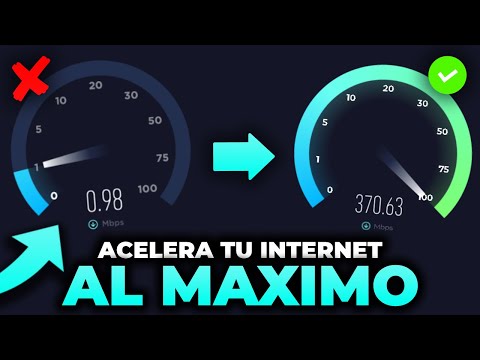
Oye, ¿te has dado cuenta de que a veces tu conexión a Internet puede ser más lenta que un caracol en medio del desierto? Sí, ya sé, frustrante. Pues una de las razones podría ser que tus controladores de red están más desactualizados que un teléfono de la era del flip.
La cosa es que mantenerlos al día puede hacer maravillas por tu experiencia en línea. Y no estoy hablando solo de poder ver videos en alta definición sin esos molestos “buffering” eternos, sino también de mejorar la estabilidad y la velocidad general.
En este artículo, vamos a ver cómo actualizar esos controladores sin que te sientas como si estuvieras desactivando una bomba, ¿vale? Te prometo que será un paseo por el parque. Así que, si quieres darle un empujón a tu rendimiento y disfrutar más de lo que amas hacer en Internet, ¡sigue leyendo!
Cómo soluciona Driver Booster los problemas de controladores en tu PC
Cuando tu PC empieza a dar problemas con los controladores, se siente como si todo el mundo se hubiera puesto de acuerdo para fastidiarte, ¿verdad? Por eso es importante entender cómo Driver Booster puede ayudarte a solucionar esos enredos. Vamos al grano y veamos qué hace esta herramienta.
Actualización automática: Una de las funciones más chulas de Driver Booster es que escanea tu sistema automáticamente. Se encarga de buscar los controladores obsoletos o faltantes, y luego te muestra una lista. Así no tienes que buscar por tu cuenta y correr el riesgo de descargar algo incorrecto.
- Compatibilidad: Al actualizar tus controladores, garantiza que sean compatibles con tu sistema operativo. Esto es clave para evitar conflictos que pueden hacer que tu PC funcione como un caracol.
- Rendimiento mejorado: Los controladores actualizados ayudan a optimizar el rendimiento del hardware. Por ejemplo, al actualizar los controladores de red, puedes notar una mejora en la velocidad de Internet. Eso significa menos buffering si estás viendo un video o jugando online.
A veces, algunos problemas comunes en conexiones de red están relacionados con controladores antiguos o dañados. Digamos que estás intentando descargar un archivo grande y todo va super lento; puede ser porque el controlador de tu tarjeta de red no está actualizado. Driver Booster lo soluciona rápidamente.
Copia de seguridad y restauración: Otra cosa buena es que crea copias de seguridad antes de hacer cambios. Si algo sale mal después de una actualización, puedes volver atrás sin problemas. Es como tener un seguro para tus controladores.
- Sencillez en la interfaz: No necesitas ser un genio informático para usarlo; la interfaz es amigable e intuitiva. Esto significa que incluso si no eres muy técnico, puedes navegar sin sentirte perdido.
- Actualizaciones prioritarias: Puedes elegir priorizar ciertos controladores sobre otros, lo cual es útil si sabes exactamente qué te está causando problemas.
No obstante, recuerda: aunque Driver Booster hace un gran trabajo automatizando muchas cosas, siempre hay espacio para problemas más específicos o complicados donde quizás necesites ayuda profesional. En fin, este tipo de herramientas son excelentes aliadas para mantener tu PC funcionando suave como la seda sin meterte demasiado en líos técnicos.
Así que ya sabes cómo Driver Booster puede ayudarte a solucionar problemas con los drivers en tu PC y mejorar el rendimiento general del sistema, especialmente cuando se trata del Internet y otras conexiones importantes. ¡No te olvides siempre hacer respaldos antes de hacer cambios significativos!
Cómo solucionar problemas de conexión al actualizar controladores de red en Windows 11
Actualizar los controladores de red en Windows 11 es algo que, aunque parezca sencillo, puede traerte más de un dolor de cabeza. ¿Te ha pasado que tras una actualización tu conexión a internet se vuelve un caos? Vaya, a mí me pasó una vez, justo cuando estaba intentando jugar en línea. La cosa es que la conexión se cayó y me quedé atrapado en la pantalla de carga. Así que, vamos al grano: aquí te cuento cómo solucionar esos problemillas que pueden surgir al actualizar tus controladores de red.
Primero lo primero: verifica qué controlador necesitas actualizar. A veces no actualizamos el correcto y eso solo complica más las cosas. Para saber qué controlador tienes instalado:
- Pulsas Windows + X y seleccionas Administrador de dispositivos.
- Busca Adaptadores de red, haz clic para expandirlo.
- Aquí verás los controladores instalados. Es importante saber el nombre para luego buscar actualizaciones.
Si ya sabes qué controlador quieres actualizar, aquí van los pasos:
- Pulsas con el botón derecho sobre el adaptador y seleccionas Actualizar controlador.
- Básicamente puedes elegir entre dos opciones:
- Búsqueda automática de controladores: deja que Windows busque por ti.
- Buscar software de controlador en mi equipo: si tienes un archivo descargado previamente.
A veces, después de hacer esto, resulta que todo sigue igual o la conexión es aún más inestable. Si esto sucede, no entres en pánico; tenemos algunas soluciones a mano.
Revertir el controlador puede ser la clave. Si has actualizado y las cosas empeoran:
- Sigue en Administrador de dispositivos.
- Dale clic derecho al adaptador y selecciona Propiedades.
- Aquí ve a la pestaña Controlador. Si ves un botón que dice Revertir controlador, dale clic.
No siempre hay esta opción, así que si no aparece será cuestión de probar otras alternativas. A veces los nuevos drivers simplemente no son compatibles con tu hardware o tienen algún bug raro.
Echa un vistazo también a las opciones avanzadas del adaptador.
- Clic derecho en el adaptador > Propiedades.
- Asegúrate que esté marcado “Habilitar este dispositivo”. No vaya a ser que accidentalmente lo deshabilitaste alguna vez sin querer.
- Mira también en la pestaña «Opciones avanzadas» para ajustar ciertos parámetros como velocidad y dúplex; prueba diferentes configuraciones si haces cambios aquí.
No olvides reiniciar tu PC tras cualquier cambio importante; esto ayuda mucho porque Windows suele hacer su magia durante ese proceso. Y si ya intentaste todo esto pero nada funciona… tal vez sea hora de pensar fuera del software: revisa tu router o modem por si acaso hay algún problema físico ahí.
A veces bastan simples reinicios o desconectarlo unos minutos para resolver problemas extraños!
Sí, sé que lidiar con conexiones intermitentes es frustrante. Pero busca siempre obtener actualización desde fuentes confiables para evitar dramas posteriores; muchas veces los fabricantes ofrecen sus propias herramientas para facilitarte la vida. Por último, recuerda: este texto no sustituye ayuda profesional si llegas a necesitar diagnóstico más profundo o reemplazo del hardware defectuoso. Total, ¡hay límites hasta donde podemos llegar desde casa!
Cualquier duda adicional me cuentas; siempre estoy por aquí listo para ayudarte con tus desventuras tecnológicas!
Cómo solucionar problemas comunes al actualizar controladores en Windows 10
Actualizar controladores en Windows 10 puede ser un dolor de cabeza a veces. ¿Te suena familiar? Pasas tiempo buscando la última versión y, de pronto, ¡puf! Algo no funciona. Vamos a ver cómo solucionar esos problemas comunes, especialmente cuando hablamos de controladores de red, que son clave para un buen rendimiento.
1. Verifica la compatibilidad
Primero que nada, asegúrate de que el controlador que vas a instalar es compatible con tu sistema operativo y hardware. A veces, descargamos controladores pensando que son universales y resulta que no es así. Esto puede causar fallos graves en tu PC.
2. Usa el Administrador de dispositivos
Siempre puedes acudir al Administrador de dispositivos. Haz clic derecho en el menú Inicio y selecciona esta opción. Desde ahí, busca tu adaptador de red, haz clic derecho sobre él y selecciona «Actualizar controlador». Windows buscará automáticamente la última versión disponible.
3. Consigue controladores desde el fabricante
Cuando los métodos automáticos no funcionan bien, lo mejor es ir directamente al sitio web del fabricante del hardware. Busca tu modelo específico y descarga el controlador correcto para Windows 10. Una vez descargado, instala el archivo .exe siguiendo las instrucciones.
4. Controladores anteriores
Si después de actualizar te das cuenta de que hay problemas (el internet va lento o se corta), puedes volver a una versión anterior del controlador. En el Administrador de dispositivos, vuelve a hacer clic derecho sobre el adaptador de red y selecciona «Propiedades». Luego ve a la pestaña «Controlador» y allí verás la opción para desechar cambios recientes del controlador. Esto puede salvarte.
5. Problemas tras reiniciar
Algunas veces, después de actualizar o cambiar controladores, tu PC puede comportarse raro tras reiniciar. Intenta ejecutar la herramienta solucionadora de problemas. Ve a Configuración > Actualización y seguridad > Solucionar problemas > Solucionadores adicionales y selecciona «Red». Esto te ayudará a detectar conflictos automáticamente.
6. Desactivar temporalmente las actualizaciones automáticas
Si las actualizaciones automáticas causan conflictos recurrentes o problemas con tus juegos online—y esto pasa más frecuentemente de lo que crees—puedes desactivarlas temporalmente hasta resolver todo.
7. ¿Y si sigue sin funcionar?
Si ya has probado todo esto y sigue habiendo fallos como caídas constantes o lentitud brutal en internet… pues nada, tal vez sea hora de contactar al soporte técnico profesional o llevar tu máquina al servicio técnico.
Recuerda que nunca está demás hacer copias de seguridad antes de hacer cambios importantes en tu sistema. Así te aseguras quedarte tranquilo si algo saliera mal durante una actualización.
En fin, estos pasos deberían ayudarte a drenar un poco esa frustración mientras trabajas con los controladores en Windows 10 ¿Te suena más sencillo así? ¡Espero haberte ayudado!
Oye, actualizar los controladores de red puede sonar como una tarea aburrida y sin importancia, pero te digo algo: es una de esas cosas que puede hacer una diferencia brutal en cómo funciona tu conexión a Internet. La cosa es que a veces, cuando estás en plena partida de tu juego favorito o viendo una serie, esos pequeños retardos o caídas pueden ser un auténtico dolor de cabeza. ¿Sabes? Recuerdo la vez que estaba viendo el último episodio de una serie muy esperada y, justo en el mejor momento, mi conexión se cortó. Terminé perdiéndome lo más emocionante porque mis controladores estaban desactualizados. ¡Vaya decepción!
Entonces, ¿cómo puedes evitar esto? Primero que nada, lo mejor es saber qué tipo de red tienes. Puede ser Wi-Fi o cableada; dependiendo de eso, la manera de actualizar los controladores varía un poco. Si tienes Windows, por ejemplo, puedes ir al «Administrador de dispositivos», buscar los adaptadores de red y ver si hay actualizaciones disponibles. A veces es tan sencillo como hacer clic derecho y seleccionar «Actualizar controlador». Pero ojo con eso: a veces pueden salir fallos si actualizas sin tener cuidado.
Y si usas otro sistema operativo, como Linux o MacOS, también hay maneras sencillas de hacerlo. Aunque puede requerir un poco más de conocimiento técnico en algunos casos.
Luego está el tema del rendimiento: un controlador actualizado no solo soluciona problemas existentes, sino que también puede mejorar la velocidad y la estabilidad —eso sí que es música para mis oídos—. Al final del día, mantener todo al día significa menos estrés y más tiempo disfrutando tus cosas favoritas sin interrupciones.
Así que ya sabes: no descuides tus controladores. Esa pequeña acción puede marcar la diferencia entre disfrutar del momento y querer tirar todo por la ventana porque la tecnología no funciona como debe. Al final del día, queremos disfrutar; así que mantén tu red en buena forma y sigue disfrutando sin sorpresas desagradables.