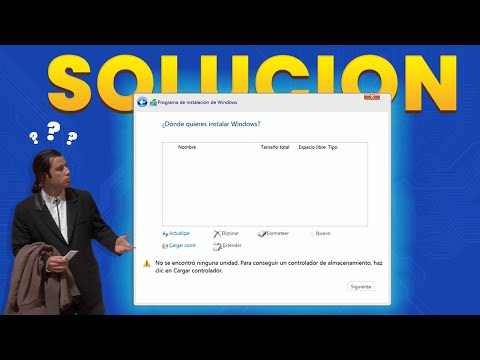
Oye, ¿alguna vez has tenido problemas con tu disco duro y no sabes qué demonios está pasando? ¡Uff! A mí me ha pasado más de una vez. Es frustrante, ¿verdad? Ahí estás, a punto de terminar una serie o un proyecto importante, y tu computadora decide volverse loca.
Mucha gente no se da cuenta de que esos fallos raros pueden tener mucho que ver con los controladores SATA. Sí, ya sé que suena técnico y aburrido. Pero no te asustes. Hoy vamos a hablar sobre cómo prevenir esos problemillas que hacen que sudes frío.
Te voy a contar todo lo que necesitas saber para mantener tus controladores en forma y evitar quedarte colgado en el momento más crítico. Así que siéntate, ponte cómodo y acompáñame en este viaje por el mundo de los controladores SATA. ¡Vamos!
Soluciones efectivas para fallos en controladores de Windows 10
Los fallos en los controladores de Windows 10 pueden ser un verdadero dolor de cabeza. Si has notado que tu PC va más lento o no reconoce algunos dispositivos, probablemente eso tenga que ver con los controladores. Y si hablamos de controladores SATA, la cosa se vuelve aún más importante, porque son los que permiten que tu disco duro y tu SSD se comuniquen con el resto del sistema. Te voy a contar algunas soluciones efectivas para ponerle solución a esto.
Primero, siempre es bueno recordar que la prevención es clave. Mantener tus controladores actualizados te puede evitar muchos problemas. Ahora bien, ¿qué pasa si ya estás enfrentando fallos? Aquí van unas ideas:
- Actualizar controladores manualmente: Ve al Administrador de dispositivos (puedes buscarlo en el menú inicio). Ahí, busca “Unidades de disco”, haz clic derecho sobre el controlador SATA y selecciona «Actualizar controlador». A veces, Windows hace un buen trabajo en conseguir versiones más recientes.
- Desinstalar y reinstalar controladores: Si la actualización no funciona, prueba desinstalándolo primero. Haz clic derecho en el controlador SATA y selecciona «Desinstalar dispositivo». Luego reinicia tu PC; Windows debería reinstalarlo automáticamente.
- Usar el solucionador de problemas de Windows: A veces esta herramienta puede encontrar problemas automáticamente. Ve a Configuración > Actualización y seguridad > Solucionar problemas y selecciona “Hardware y dispositivos”. Simplemente sigue las instrucciones.
- Verificar compatibilidad del hardware: Asegúrate de que tu placa base sea compatible con la versión del controlador SATA que estás usando. Puede parecer obvio, pero hay veces que uno se lía con las versiones.
- Ajustes en la BIOS/UEFI: Algunas veces los fallos vienen porque algo no está bien configurado en la BIOS o UEFI. Accede a ella durante el arranque (generalmente presionando F2, DEL o ESC) y busca opciones relacionadas con SATA; asegúrate de que esté habilitado como AHCI o IDE según lo necesites.
A lo largo de mi experiencia trabajando con computadoras he visto a amigos desesperados por un simple fallo en los controladores. Recuerdo una vez que un amigo me llamó porque su PC no reconocía su disco duro tras una actualización; al final resultó ser solo un controlador desactualizado. Cambiamos eso en minutos y volvió todo a la normalidad.
Asegúrate también de hacer copias de seguridad antes de realizar cambios importantes para evitar perder información valiosa. En fin, aunque estas soluciones pueden ayudarte mucho, si ves que las cosas no mejoran, tal vez debas buscar ayuda profesional para evitar complicaciones mayores.
Resolviendo Problemas Comunes al Instalar y Actualizar Controladores en Windows 10
Instalar o actualizar controladores en Windows 10 puede ser como pasear por un campo lleno de trampas. A veces, haces clic y ¡pum!, te encuentras con un problema que no esperabas. Te cuento, una vez intenté actualizar los controladores de mi tarjeta gráfica y terminé con la pantalla en negro. Vaya lío, ¿no? Así que aquí estoy para ayudarte a evitar esos sustos, especialmente con los controladores SATA, que son esenciales para que tu disco duro funcione correctamente.
Antes de comenzar, asegúrate de tener una copia de seguridad. Siempre es buena idea tener tus archivos importantes a salvo por si acaso. Ahora sí, vamos al grano:
- Error de incompatibilidad: A veces, los controladores nuevos no son compatibles con tu hardware. Verifica siempre la página del fabricante para asegurarte de que el controlador es el correcto.
- Asegúrate de desinstalar el controlador viejo: Cuando actualizas un controlador SATA, es recomendable desinstalar el antiguo primero. Ve a “Administrador de dispositivos” y haz clic derecho sobre el dispositivo correspondiente para hacer esto.
- Ajustes en BIOS/UEFI: Algunos problemas pueden solucionarse ajustando las configuraciones del BIOS o UEFI. Por ejemplo, verifica si estás usando el modo AHCI (Advanced Host Controller Interface) ya que esto puede mejorar la conexión entre tu sistema operativo y tu disco duro.
- Tener paciencia con Windows Update: A veces, Windows intenta actualizar automáticamente los controladores y eso puede causar conflictos. Si esto sucede, puedes desactivar esa función temporalmente desde “Configuración” > “Actualización y seguridad”.
- Error 43: Este es uno de los errores más comunes cuando se habla de controladores, significa que hay un problema con el hardware o el controlador mismo. Intenta reinstalarlo o buscar una versión anterior si tienes este error.
- Cuidado con los controladores genéricos: Muchas veces Windows instala controladores genéricos por defecto que no aprovechan al máximo las funciones del hardware. Siempre es mejor optar por los específicos del fabricante.
No olvides reiniciar tu ordenador después de instalar o actualizar cualquier controlador; a veces, eso soluciona problemas extraños como respuestas lentas o pantallas azules (sí, esas). Y si todo falla… también está la opción del “Modo Seguro”, donde puedes intentar hacer cambios sin otros programas interfiriendo.
Aun así, si nada parece funcionar y te sientes perdido como un pez fuera del agua, no dudes en buscar ayuda profesional. Al final del día, todos hemos pasado por momentos frustrantes con la tecnología; lo importante es aprender para evitarlo en el futuro.
Sigue estos consejos y seguro tendrás menos dolores de cabeza al lidiar con tus controladores SATA en Windows 10. ¡Mucha suerte!
Soluciones para Problemas Comunes con Controladores SATA en Windows 11
Cuando te enfrentas a problemas con controladores SATA en Windows 11, puede ser bastante frustrante, ¿verdad? No te preocupes, aquí te traigo algunas soluciones para esos inconvenientes comunes y así puedas mantener tu equipo corriendo como relojito.
¿Qué son los controladores SATA? Básicamente, son los programas que permiten que tu sistema operativo se comunique con los discos duros y unidades de estado sólido en tu computadora. Si estos controladores fallan, es posible que experimentes problemas como discos no detectados o velocidades de transferencia lentas. Vamos a ver cómo prevenir y solucionar esos problemas.
1. Mantén tus controladores actualizados. La mayoría de las veces, el problema puede estar en tener un controlador antiguo o incompatible. Para asegurarte de esto, sigue estos pasos:
- Pulsar Windows + X y seleccionar Administración de dispositivos.
- Busca la sección Unidades de disco, expándela y haz clic derecho sobre tu dispositivo SATA.
- Selecciona Actualizar controlador, luego elige Buscar automáticamente software de controlador actualizado.
A veces puede ser que Windows no encuentre la última versión. Entonces, también podrías visitar el sitio web del fabricante de tu placa base o disco duro para descargar la versión más reciente.
2. Comprueba la configuración del BIOS/UEFI. Cuando te encuentras con problemas al detectar tus discos, a menudo hay algo mal con la configuración del BIOS o UEFI.
- Reinicia tu computadora y accede al BIOS (por lo general, presionando Supr o F2 durante el arranque).
- Asegúrate de que el modo SATA esté configurado correctamente (como AHCI si usas SSD).
- Guarda los cambios y reinicia.
A veces es simple como eso.
3. Reinstala los controladores SATA. Si todo lo demás falla, es posible que necesites reinstalarlos.
- Abrir nuevamente Administración de dispositivos.
- Clic derecho en cada controlador SATA bajo la sección correspondiente.
- Toca Desinstalar dispositivo. Aquí asegúrate de marcar la opción para eliminar el software del controlador si aparece.
- Puedes reiniciar tu PC; Windows debería reinstalar automáticamente los controladores.
4. Verificación física del hardware. A veces nos olvidamos que los cables pueden jugar un papel clave.
- Asegúrate de que todos los cables estén conectados firmemente tanto a la unidad como a la placa base.
- Cambia el cable por otro si tienes uno disponible; podrían estar dañados sin que te des cuenta.
- No está demás revisar si hay polvo acumulado; puedes limpiar suavemente con aire comprimido.
En mi experiencia, una vez un amigo tuvo una lucha titánica porque su disco duro parecía no estar conectado cuando en realidad era un simple cable flojo. Esos detalles cuentan.
5. Herramientas de diagnóstico del fabricante. Muchos fabricantes tienen herramientas específicas para comprobar el estado del hardware.
- Cada uno tiene su propio software; por ejemplo, Western Digital tiene Data Lifeguard Diagnostic.
- Puedes usar estas herramientas para realizar pruebas rápidas y identificar posibles errores en la unidad misma.
Si después de todo esto sigues lidiando con fallas en tus controladores SATA o tienes dudas más profundas sobre hardware específico, tal vez quieras pensar en consultar a un técnico profesional porque no siempre es tan fácil como parece.
Recuerda: mantenerte al día con tus controladores puede prevenir sorpresas desagradables más adelante y optimizar el rendimiento general de tu equipo. ¡Suerte!
Oye, hablemos un rato de los controladores SATA, que son esos pequeños héroes invisibles en nuestras computadoras. ¿Sabes? A veces nos olvidamos de lo importantes que son hasta que algo sale mal. Recuerdo una vez que intenté instalar un nuevo disco duro y, por alguna razón, mi PC no lo detectaba. Fue un caos total: me sentía como un mecánico intentando arreglar un coche descompuesto sin herramientas.
Los controladores SATA son como el puente entre tu disco duro y la placa base. Si no están actualizados o, peor aún, si fallan, tu PC puede volverse un verdadero dolor de cabeza. Puedes quedarte sin acceso a tus datos o, en el peor de los casos, tener problemas de rendimiento. Imagínate ir a abrir tus archivos y encontrar que el disco ni siquiera se asoma; es frustrante.
Así que la prevención es clave aquí. Primero asegúrate de mantener tu sistema operativo actualizado; eso incluye los controladores. Muchas veces vienen nuevas versiones con mejoras o correcciones para problemas conocidos. También es bueno prestar atención a qué tipo de disco duro estás utilizando: SATA III tiene ciertas ventajas sobre SATA II en términos de velocidad.
Ahora, no se trata solo de actualizar por actualizarse; a veces hay incompatibilidades con otros componentes del sistema. Por eso es recomendable hacer una pequeña investigación antes de hacer cualquier cambio significativo en tu hardware o drivers.
Y bueno, si alguna vez te topas con el famoso “error del controlador”, lo mejor es no entrar en pánico. A veces basta con reinstalar el controlador desde la página oficial del fabricante o probar cambiar las conexiones del cable SATA para asegurarse que todo esté bien conectado.
En fin, cuidarte de problemas con los controladores SATA es más fácil de lo que parece si le prestas atención al mantenimiento básico y estás al tanto de las actualizaciones necesarias. Con esto puedes evitar dolores de cabeza innecesarios y disfrutar más fácilmente del tiempo frente a la pantalla. ¡No permitas que un pequeño controlador arruine tu día!