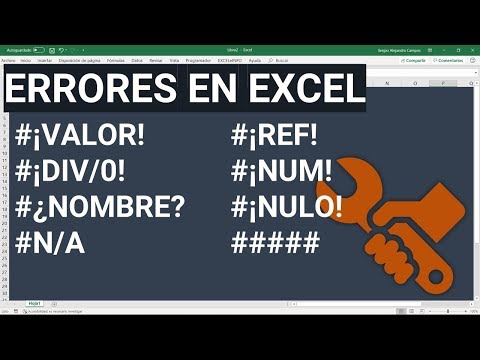
Oye, ¿te ha pasado eso de abrir un archivo de Excel y que te diga «¡Error!»? Es de lo más frustrante, ¿verdad? Te imaginas todo ese trabajo que invertiste y, de repente, ¡zaz! Se vuelve inalcanzable.
La cosa es que no estás solo en esto. A muchos nos ha pasado. Pero no te preocupes, aquí vamos a ver algunas maneras efectivas para intentar rescatar esos archivos corruptos. Ya sabes, porque la vida es demasiado corta para perder horas de chamba en un simple archivo.
Así que, si estás en esa situación o simplemente quieres estar preparado para el futuro—porque nunca se sabe—quédate aquí. Vamos a sumergirnos en soluciones prácticas y probadas que podrían salvarte el día. ¡Vamos a darle!
Repara archivos Excel dañados sin costo desde cualquier lugar
Claro, aquí tienes un texto que habla sobre cómo reparar archivos de Excel dañados sin costo desde cualquier lugar:
¿Te ha pasado alguna vez que intentas abrir un archivo de Excel y te dice que está dañado o corrupto? A mí me ha pasado, y la verdad es que es un verdadero rollo. Pero no te preocupes, hay varias formas de intentar arreglarlo sin gastar un solo euro. Aquí vamos con algunas opciones efectivas para arreglar archivos de Excel corruptos.
Primero que nada, siempre es bueno tener hábitos preventivos, como hacer copias de seguridad. Pero si llegaste aquí porque ya tienes un archivo dañado, sigue leyendo.
- Usar la función de recuperación integrada: Cuando abres Excel y cargas tu archivo corrupto, puede aparecer una ventana avisándote del problema. Ahí debes elegir la opción “Reparar”. Esto a veces basta para solucionar el problema.
- Guardar como otro formato: A veces guardar el archivo en otro formato (como CSV) puede ayudar a recuperar datos. Abre el archivo si puedes y ve a “Archivo” > “Guardar como”. Luego selecciona CSV. Esto eliminará formato pero podrá salvar los datos.
- Librerías online: Hay varias herramientas online gratuitas que prometen recuperar archivos corruptos. Páginas como OfficeRecovery pueden ofrecer una solución rápida pero recuerda chequear la privacidad de tus datos.
- Herramienta para reparar archivos: Si prefieres algo más específico, puedes usar algunas herramientas gratuitas disponibles en línea. Por ejemplo, Stellar Free Excel Repair. Es sencilla y podría salvarte en un apuro.
- Copia anterior: Si usas Windows 10/11 y tienes activadas las copias de seguridad automáticas, puedes intentar restaurar la versión anterior del archivo utilizando «Historial de Archivos». Solo haz clic derecho sobre el archivo > Propiedades > Versiones anteriores.
A veces uno se siente completamente frustrado por no poder acceder a esa hoja de cálculo que tiene información valiosa. Te entiendo; recuerdo una vez que perdí meses de trabajo solo por un fallo en la hoja… ¡fue terrible! Pero la cuestión es no rendirse y seguir intentando hasta dar con una solución.
No olvides que estas opciones son útiles y pueden funcionar bien en muchos casos, pero tampoco sustituyen ayuda profesional si tus datos son cruciales o si el archivo está extremadamente dañado.
Al final del día, ¡la paciencia es clave! Con suerte uno de estos métodos te ayudará a recuperar ese documento valioso. ¿Te ha servido alguna vez alguna técnica en particular? Cuéntamelo.
Soluciones para Problemas Comunes al Usar iLovePDF con Excel
¿Te has topado con problemas al usar iLovePDF para trabajar con archivos de Excel? Echarle un vistazo a esas dificultades puede ser muy útil, sobre todo si tu archivo se ha vuelto un rompecabezas corrupto. Aquí te cuento algunas soluciones que podrías probar.
Primero que nada, si el archivo de Excel se corrompe tras convertirlo o manipularlo con iLovePDF, es posible que haya algo en el proceso que no está funcionando bien. A veces pasa, ¿no? Pero hay formas de intentar arreglarlo:
- Intenta abrir el archivo en modo seguro: A veces, Excel tiene problemas al cargar complementos y configuraciones. Puedes hacer esto presionando la tecla Ctrl mientras inicias Excel. Esto te permite abrir el programa en modo seguro y podría evitar esos errores.
- Recuperar versiones anteriores: Si tienes activada la opción de recuperaciones automáticas o estás guardando tus documentos en un servicio como OneDrive, puedes intentar volver a una versión anterior del archivo. Busca en la sección de “Historial de versiones” para ver si hay algo útil.
- Usar la herramienta de reparación de Excel: Excel tiene una función integrada para reparar archivos dañados. Solo debes ir a “Archivo”, luego a “Abrir”, selecciona tu archivo dañado y haz clic en la flecha hacia abajo junto al botón “Abrir”. Selecciona “Abrir y reparar” y sigue las instrucciones.
- Aislar los problemas: Si tienes varios archivos que están causando estragos, intenta abrir un nuevo libro de trabajo e importar tus datos poco a poco. Así podrás identificar si algún dato específico está generando el problema.
- Cambiar el formato del archivo: En ocasiones, simplemente cambiar el formato del archivo puede solucionar los inconvenientes. Archivos .xls son algo diferentes a los .xlsx; prueba guardando tu archivo como .xls (si no es muy grande) para ver si así funciona mejor.
Puedes pensar que estos métodos son más complicados de lo que realmente son, pero son bastante sencillos cuando te pones a ello. Recuerda, ¿sabes qué? Siempre es bueno tener una copia de seguridad antes de hacer cambios drásticos; nunca sabes cuándo podría surgir algún imprevisto.
No olvides que aunque estas sugerencias son útiles, siempre existe la posibilidad de que necesites soporte técnico más especializado si los problemas persisten. A veces lo más sabio es buscar ayuda profesional para asegurarte de no perder información importante.
Total, espero que alguna de estas estrategias te sirva para resolver esos inconvenientes con iLovePDF y Excel. ¡Suerte!
Recuperación de archivos XLSX dañados: Soluciones efectivas para tus documentos de Excel
¿Alguna vez te ha pasado que abres un archivo de Excel y, ¡zas!, te aparece un mensajito diciendo que el archivo está dañado? Es una experiencia frustrante, la verdad. Los documentos XLSX pueden corromperse por varias razones: un cierre inesperado del programa, problemas de hardware, o incluso almacenamiento en unidades que tienen fallos. Pero no todo está perdido. Aquí te comparto algunas soluciones efectivas para recuperar tus archivos de Excel dañados.
- Usar la opción de «Abrir y reparar»: Excel tiene una función incorporada que puede ser tu mejor amiga en estos casos. Para utilizarla, solo tienes que:
- Ir a «Archivo» y luego a «Abrir».
- Seleccionar el archivo dañado.
- Junto al botón de «Abrir», haz clic en la flecha hacia abajo y selecciona «Abrir y reparar».
- Cambiar la extensión del archivo: A veces, cambiar la extensión puede ayudar. Prueba renombrar el archivo de .xlsx a .zip. Una vez hecho esto, descomprime el archivo (puedes usar alguna herramienta como WinRAR o 7-Zip). Revisa las carpetas para ver si puedes encontrar los datos que necesitabas.
- Utilizar herramientas online: Hay varias herramientas en línea que prometen recuperar archivos dañados. Debes tener cuidado con esta opción, ya que algunas pueden comprometer tu privacidad si subes datos sensibles. Busca opciones recomendadas y mira reseñas antes de probar.
- Restaurar versiones anteriores: Si trabajas en Windows 10 o versiones posteriores, puedes intentar restaurar una versión anterior del archivo siempre que tengas habilitadas las copias de seguridad. Haz clic derecho sobre el archivo > Propiedades > pestaña «Versiones anteriores». Esto es genial si habías activado esa opción previamente.
- Recuperación desde archivos temporales: Cuando trabajas con Excel, a veces se crean archivos temporales automáticamente. Busca en las carpetas temporales (usualmente con extensión .tmp) para ver si hay alguna copia útil de tu documento perdido.
A veces, solo con esto logras recuperar el archivo sin problemas adicionales.
No olvides hacer copias de seguridad regularmente; eso puede salvarte de muchos dolores de cabeza futuros. La vida es demasiado corta para perder trabajo duro debido a un archivo corrupto.
Sigue siendo cauteloso: Si bien estas soluciones pueden ayudarte a recuperar tu archivo XLSX dañado, recuerda que no siempre prometen resultados al 100%. En caso de datos extremadamente importantes o situaciones complejas, lo mejor sería considerar ayuda profesional especializada en recuperación de datos.
Tener un documento dañado puede ser estresante, pero al final del día hay formas efectivas para darle otra oportunidad a esos valiosos archivos. ¡Suerte recuperando tus documentos!
Oye, ¿te ha pasado alguna vez que trabajas en un archivo de Excel durante horas y de repente se corrompe? A mí me pasó una vez, justo cuando había terminado un presupuesto que me había llevado días. Me quedé en blanco cuando traté de abrirlo y sólo aparecía un mensaje de error. Era como si alguien me hubiera robado un trozo de mi alma, te lo digo en serio. Pero después de un par de intentos y algo de investigación, logré recuperar mi trabajo.
La cosa es que no siempre es fácil lidiar con archivos corruptos. Con Excel hay varias maneras de intentar arreglar la situación. Primero, puedes abrir el programa e ir directamente a “Abrir” desde el menú, luego seleccionar “Abrir y reparar”. A veces queda como que esta función hace magia y repara el archivo por sí sola.
Otra opción divertida —si es que te gusta experimentar— es tratar de arrastrar el archivo corrupto a un nuevo libro en blanco. En ocasiones, esto puede ayudar a rescatar al menos parte del contenido. Total que si tienes copias anteriores guardadas, nunca está demás intentar restaurar una versión más antigua, ya sabes.
No sé si me explico bien, pero también hay software específico para reparar archivos de Excel. Algunos son más efectivos que otros, pero puede valer la pena probarlos si sientes que tus esfuerzos no están dando resultado.
Y justo recordando esa experiencia dolorosa con mi archivo perdido, aprendí a ser más cuidadoso con las copias de seguridad. Así que la próxima vez que estés trabajando en algo importante, asegúrate de guardar varias versiones del documento o activas la función autosave para evitar dramas futuros. La verdad es que esos momentos son bastante estresantes y te hacen valorar más cada pequeño avance.
Así que ya sabes: si tu Excel se vuelve rebelde algún día… no te desesperes; hay maneras de combatirlo y salir victorioso o al menos en mejor estado emocional del que entraste!