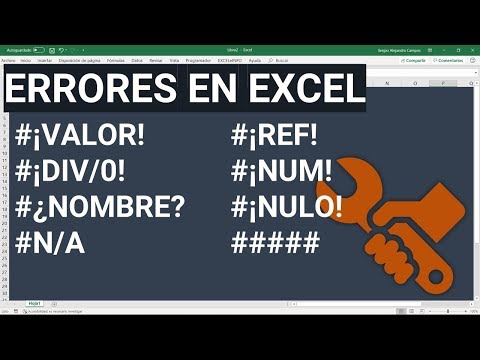
Oye, ¿qué tal? Hoy vamos a hablar de un tema que a muchos nos ha hecho rascar la cabeza: los errores de fórmula en Excel. Sí, esos momentos de pánico cuando ves un #¡DIV/0! o #REF! y no sabes qué hacer.
Es como cuando te sientes súper confiado con tu tarea y, de repente, algo sale mal. Es frustrante, ¿verdad? Pero no te preocupes, aquí estoy para ayudarte.
Vamos a descubrir juntos qué significan esos mensajitos raros que aparecen y cómo puedes solucionarlos sin volverte loco en el proceso. Así que, si alguna vez has luchado con tus hojas de cálculo o simplemente quieres evitar líos en el futuro, ¡este artículo es para ti! ¿Listo para deshacerte de esos errores? ¡Vamos!
Soluciones efectivas para errores comunes en Excel
Claro, hablemos de esos molestos errores de fórmula en Excel y cómo solucionarlos. Todos hemos estado ahí, ¿verdad? Estás haciendo tus cuentas y de repente, ¡pum! Te aparece un error que no sabes de dónde salió. Aquí te cuento las soluciones más efectivas para esos errores comunes.
#¡Error en la fórmula! Uno de los errores más comunes es el famoso #¡ERROR!. Esto generalmente sucede por una referencia incorrecta o una fórmula mal escrita. Para arreglarlo, revisa tu fórmula línea por línea. Asegúrate de que todas las referencias sean correctas y que los signos matemáticos estén bien ubicados.
#DIV/0! Este ocurre cuando intentas dividir un número entre cero. La solución es sencilla: antes de hacer la división, verifica que el divisor no sea igual a cero. Puedes utilizar la función SI para evitar este error, así:
=SI(B1=0; "No se puede dividir por cero"; A1/B1)
Esto te dará un mensaje claro en vez del error.
#VALUE! Este mensaje aparece cuando hay un problema con el tipo de dato en la fórmula. Por ejemplo, si intentas sumar texto y número, Excel se volverá loco. Para solucionarlo, asegúrate de que todos los datos que estás utilizando sean del mismo tipo (números con números y texto con texto).
#REF! Este error significa que hay una referencia inválida en tu fórmula. Generalmente ocurre si borraste celdas o rangos a los que hacía referencia tu fórmula. Para resolverlo, simplemente vuelve a seleccionar las celdas adecuadas o reescribe la fórmula para apuntar a las celdas correctas.
#N/A Este error suele aparecer cuándo Excel no puede encontrar lo que buscas mediante una función como BUSCARV. Asegúrate de que el valor que intentas buscar esté realmente presente en el rango especificado; sino es así, corrige el rango o verifica los datos.
Ahora bien! Si tus fórmulas están bien pero aún aparecen estos errores, puede ser cuestión del formato. Comprueba si las celdas están en formato numérico o fecha cuando deberían estarlo así Excel pueda hacer los cálculos apropiadamente.
Al final del día, solucionar errores en Excel puede ser frustrante pero recuerda: paciencia y atención son clave. Siempre verifica tus fórmulas antes de lanzarte al vacío porque una pequeña coma fuera de lugar puede hacer estragos. Las soluciones son sencillas si prestas atención a los detalles; ya sabes cómo se dice: «el diablo está en los detalles».
Por último, si sientes que la situación te supera o tus problemas son más complejos, recuerda buscar ayuda profesional antes de volverte loco frente a la pantalla. ¡Espero que estos tips te ayuden a navegar mejor por Excel!
20 Errores Comunes de Excel que Pueden Dañar tus Proyectos
Claro, vamos a desmenuzar esos errores comunes de Excel que pueden fastidiar tus proyectos. La verdad es que, aunque Excel es una herramienta poderosa, también puede ser un poquito traicionera si no estás atento. Aquí tienes algunos de los errores más comunes y cómo resolverlos.
Errores de Fórmula Comunes en Excel
- Errores de Sintaxis: Uno de los más típicos. Olvidar un paréntesis, una coma o un signo igual al inicio puede hacer que tu fórmula no funcione. Por ejemplo, escribir “SUMA(A1:A10” en vez de “SUMA(A1:A10)”. Siempre revisa bien.
- Referencias Incorrectas: Usar referencias a celdas que han sido eliminadas o movidas generará errores. Imagina tener una fórmula sumando celdas que ya no existen… ¡vaya lío!
- Error #DIV/0!: Se produce cuando intentas dividir entre cero. Un clásico horroroso. Para solucionarlo, asegúrate de que el divisor no sea cero antes de hacer la operación.
- Error #VALUE!: Este error aparece cuando utilizas tipos de datos inapropiados en tus fórmulas. Por ejemplo, intentar multiplicar texto por un número. ¡No tiene sentido!
- Error #NAME?: Sucede si escribes mal el nombre de una función o si usas nombres definidos incorrectamente. Si escribes “SUMP” en lugar de “SUMA”, recibirás este error.
- Celdas vacías: A veces te olvidas de rellenar algunas celdas y las fórmulas devuelven resultados inesperados. Revisa siempre tus datos.
- Fórmulas Copiadas Mal: Cuando copias una fórmula y las referencias cambian porque son relativas, puedes terminar con resultados incorrectos. Usa referencias absolutas (con el símbolo $) si necesitas fijarlas.
- Formato Incorrecto: Aplicar formato numérico erróneo puede llevarte a confundirte con los resultados mostrados. Verifica siempre el tipo de formato que has elegido para tus celdas.
- Nombres Definidos Duplicados: Definir dos nombres idénticos para distintas celdas creará confusión en tus fórmulas. Asegúrate de dar nombres únicos y descriptivos.
- No Usar Funciones Adecuadas: A veces intentamos reinventar la rueda; hay funciones como BUSCARV o CONTAR.SI para ciertas tareas que son mucho más eficientes.
- Ciclo Infinito: Realizar cálculos basados en sus propios resultados resulta en ciclos infinitos que bloquean tu hoja. Evita esta trampa configurando correctamente las dependencias entre fórmulas.
- Dificultades con Fechas: Formatear fechas incorrectamente puede generar caos absoluto en cálculos relacionados con tiempo; asegúrate del formato correcto para evitar problemas.
- Error #REF!: Este error surge al eliminar celdas referenciadas por fórmulas. Recuerda: si eliminas algo esencial, causará estragos en tus cálculos.
- Números Desactivados como Texto: Cuando un número se introduce como texto (por ejemplo, ‘123), las operaciones matemáticas no funcionarán como esperabas. Comprueba esa configuración para arreglarlo.
- No Guardar Cambios: Puede sonar obvio, pero muchas veces nos olvidamos de guardar nuestro trabajo después de corregir errores… ¡y eso duele!
- Múltiples Hojas sin Referencia:: Trabajar sin referenciar otras hojas correctamente puede llevarte a perder información valiosa o hacer cálculos erróneos li>
Olvidarse del Operador Correcto: b > En ocasiones usamos operadores inadecuados (como usar + cuando se necesita -), lo cual cambia totalmente el resultado esperado; revisa cada operador usado li >
̵
- Errores por Redondeo: b > Si trabajas con cifras muy grandes o muy pequeñas sin considerar el redondeo adecuado; esto puede resultar en pérdidas significativas ; usa funciones como REDONDEAR para mantener control li >
̵
- Cambios Globales Sin Pensarlo: b > Quitar formatos globalmente sin revisar cómo afecta las fórmulas puede ser devastador; ten cuidado al aplicar cambios masivos li >
̵
- Uso Inadecuado del Autocompletar: b > A veces te lías con el autocompletar y terminas arrastrando la fórmula equivocada; verifica siempre antes y después li >
ul >En fin, estos errores pueden parecer pequeños pero pueden arruinar todo tu proyecto si no les prestas atención desde el principio… Total que recuerda revisar detalladamente cada cosa y no dudes en buscar ayuda profesional si estás tildado con algún problema difícil.
¡Hazlo por ti y por tu Excel!
Identificación y Solución de los 10 Errores Comunes en Excel que Afectan tu Productividad
Claro, hablemos de esos errores comunes en Excel que pueden arruinar tu productividad. En serio, es algo que nos ha pasado a todos. Recuerdo una vez, tratando de hacer un informe para un proyecto, y al final todo se me descontroló por un par de fórmulas mal puestas. Así que, aquí vamos, espero que estas soluciones te ayuden a evitar esos dolores de cabeza.
- Errores de referencia: #REF!
Este error aparece cuando eliminas una celda a la que hacía referencia una fórmula. Para solucionarlo, revisa las fórmulas y asegúrate de que todas las celdas referenciadas estén disponibles. Si no puedes arreglarlo manualmente, quizás cambiar la estructura pueda ayudarte. - División por cero: #DIV/0!
Este error ocurre cuando intentas dividir un número entre cero o una celda vacía. Revisa tus divisores y asegúrate de que contengan valores válidos antes de hacer la operación. - Datos no válidos: #VALUE!
Este aparece cuando Excel encuentra el tipo de dato incorrecto en una fórmula. Por ejemplo, si intentas sumar texto con números. Un truco para evitar esto es asegurarte de que todos los datos sean del tipo correcto antes de usar fórmulas. - Fórmula circular: #CIRCULAR REF!
Esto sucede cuando una fórmula se refiere a sí misma ya sea directa o indirectamente. Para solucionarlo, revisa tus fórmulas y evita referencias circulares para permitir que Excel calcule correctamente. - Error al encontrar el valor: #N/A
Este mensaje indica que Excel no pudo encontrar lo que buscabas en funciones como BUSCARV o COINCIDIR. Verifica los valores introducidos y asegúrate de que estén bien escritos. - Error en el nombre: #NAME?
Aparece cuando Excel no reconoce el texto en la fórmula como un nombre válido (puede ser un error tipográfico). Revisa las fórmulas cuidadosamente buscando errores ortográficos o referencias a nombres incorrectos. - Celdas vacías con funciones estadísticas
Usar funciones como CONTAR.SI o PROMEDIO sin tener en cuenta celdas vacías puede darte resultados inesperados. Asegúrate de filtrar o manejar esos espacios vacíos para evitar confusiones. - Formato incorrecto
Si notas resultados raros es posible que algunas celdas tengan formato incorrecto (como texto en lugar de número). Cambia el formato desde «Formato de celdas» y asegúrate de convertir todo al formato adecuado antes del cálculo. - Método inválido para una función
Cuando te sale un error porque estás intentando utilizar una función inadecuada para ciertos datos—¡pasa! Consulta la documentación sobre cómo debe usarse cada función, así evitas sorpresas. - Ajustes regionales y configuraciones locales
Si estás trabajando con números decimales y se truncan por configuraciones regionales (por ejemplo: algunas culturas usan punto como separador decimal mientras otras usan coma), ajusta siempre la configuración según tu necesidad local.
Oye, si después de todo esto sigues teniendo problemas con tus archivos Excel, no dudes en buscar ayuda más específica; hay foros y grupos donde puedes preguntar directamente sobre errores más complejos. Así que ya sabes, ¡mantente atento a esos numeritos!
Oye, ¿alguna vez te ha pasado que estás trabajando en Excel y, de repente, te encuentras con un error de fórmula? A mí me pasó una vez mientras intentaba hacer un presupuesto. Me sentía como Sherlock Holmes buscando pistas para resolver un misterio, pero el único misterio aquí era que no podía entender por qué mis números no cuadraban.
Fíjate, los errores de fórmula son más comunes de lo que parece. Y aunque Excel nos da herramientas brutales para trabajar con datos, a veces puede ser un poco caprichoso. Te encuentras con esos mensajes como “#DIV/0!” o “#NOMBRE?”. Uff, son como pequeñas piedras en el zapato de cualquier usuario.
Empecemos con algunos errores frecuentes. Uno de los más típicos es el “#DIV/0!”. Esto sucede cuando intentas dividir entre cero. Imagina que estás intentando repartir tus ahorros entre amigos y uno no se presenta. ¿Qué harías? ¡Exacto! No puedes dividir por cero. Lo mejor es asegurarte de que nunca estés tratando de hacerlo en tu fórmula.
Luego está el “#NOMBRE?”, que aparece cuando Excel no reconoce algo en la fórmula. Puede ser porque escribiste mal una función o porque utilizaste un nombre que no existe. Pasa mucho cuando estás apurado escribiendo y tu mente corre más rápido que tus dedos.
Otro clásico es el “#VALOR!”, que suele aparecer si introduces un tipo incorrecto de datos en una función. Por ejemplo, si pones texto donde debería ir un número, pues eso…¡error! La solución aquí es revisar lo que le pasas a la función y asegurarte de que sea lo correcto.
También está el famoso “#REF!”, cuando una referencia a una celda ya no existe o ha sido eliminada. Imagínate como perder a tu compañero en un juego: te quedas perdido sin saber cómo continuar.
Entonces, ¿cómo solucionar estas frustraciones? Primero, mantén la calma y revisa bien cada celda involucrada en tu fórmula—parece simple pero ayuda mucho. Usa la función «Evaluar Fórmula» en Excel; esto puede guiarte a través del proceso paso a paso y mostrar dónde está el problema exacto.
Además, si ves esos mensajes raros al lado derecho del nombre de la celda donde aparece tu error—haz clic ahí para obtener más detalles sobre lo qué está pasando; muchas veces te dará pistas útiles.
Y aunque lidiar con estos errores puede ser frustrante (a veces me dan ganas de gritar), hay algo genial al respecto: cada error es una oportunidad para aprender algo nuevo y mejorar tus habilidades en Excel. Total que al final siempre vale la pena dedicarle tiempo a entenderlo mejor porque se vuelve más fácil con práctica.
Así que la próxima vez que veas esos mensajes extraños, respira hondo y recuérdate a ti mismo: «Es solo Excel».
- Errores de referencia: #REF!