¿Te ha pasado alguna vez que tu laptop Dell no arranca y te deja con la cara de “¿qué demonios ha pasado aquí?”? A mí me ha pasado, y créeme, es el tipo de susto que no se olvida.
La cosa es que a veces el BIOS, esa parte fundamental del computador que se encarga de iniciar todo, puede fallar. Y claro, puede ser un verdadero dolor de cabeza. Pero no te preocupes; aquí estoy para echarte una mano.
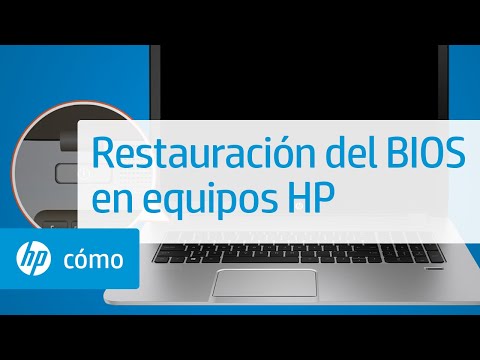
En este artículo vamos a hablar sobre cómo recuperar el BIOS en laptops Dell. Te voy a contar los pasos que necesitas seguir, sin complicaciones y con un toque de buen humor. Así que si quieres salvar tu laptop y volver a disfrutar de tus series o videojuegos, sigue leyendo. ¡Vamos al lío!
Cómo restaurar la BIOS de tu Dell utilizando un USB
Claro, aquí te va un texto sobre cómo restaurar la BIOS de tu Dell usando un USB. Es un proceso que puede parecer complicado, pero con un poco de paciencia puedes hacerlo sin problemas. Oye, ¡aquí vamos!
Restaurar la BIOS en laptops Dell no es algo que hagas todos los días, pero a veces es necesario cuando el sistema no arranca correctamente o si hay errores tras una actualización fallida. Así que prepara tu USB y sigamos adelante.
Primero, descarga el archivo de recuperación de la BIOS. Puedes encontrarlo en el sitio web oficial de Dell. Solo tienes que buscar tu modelo específico. Ahí hallarás el archivo necesario para restaurar la BIOS.
Luego sigue estos pasos:
Uno nunca sabe lo importante que es tener un buen respaldo hasta que se necesita. Recuerdo una vez que mi amigo tuvo problemas con su laptop Dell después de intentar actualizar la BIOS sin prepararse adecuadamente; él pensó que solo se trataba de seguir unos pasos rápidos… ¡y se quedó con una máquina sin funcionar! Al final pudimos restaurarla usando este mismo método.
Un paréntesis aquí: este proceso puede variar ligeramente entre diferentes modelos, así que si algo no coincide exactamente con lo descrito aquí, revisa también el manual específico para tu dispositivo.
Bajo ninguna circunstancia sustituye esto a obtener ayuda profesional, especialmente si no te sientes cómodo haciendo estos cambios tú solo. A veces es mejor pedir ayuda y asegurarte de que todo quede bien hecho.
Eso sería todo por ahora sobre cómo restaurar la BIOS en tu laptop Dell usando un USB. Espero te sirva y te animes a probarlo si alguna vez lo necesitas. ¡Mucha suerte!
Cómo Formatear Tu Computadora Dell Desde BIOS para Solucionar Errores Comunes
Claro, aquí te dejo una explicación detallada sobre cómo formatear tu computadora Dell desde el BIOS. Es un proceso que te puede ayudar a solucionar varios errores comunes que puedes encontrar en el camino. Así que, ¡vamos al grano!
Formatear tu computadora puede sonar un poco complicado, pero en realidad no es tanto así, solo tienes que seguir unos pasos. Te cuento una anécdota: una vez, un amigo intentó arreglar su laptop Dell porque estaba lenta y se colgaba mucho. Al final, optó por formatearla y ¡vaya cambio! Así que aquí te explico cómo hacerlo desde el BIOS.
Paso 1: Acceder al BIOS
Primero, necesitas reiniciar tu computadora. Durante el arranque, presiona repetidamente la tecla F2. Esto es clave porque accedes al menú del BIOS donde puedes cambiar varias configuraciones.
Paso 2: Configurar el Orden de Arranque
Una vez dentro del BIOS:
- Busca la pestaña llamada «Boot» o «Arranque».
- Asegúrate de que la unidad USB o DVD donde tienes el sistema operativo esté seleccionada primero en la lista.
- Si no está ahí, puedes cambiarlo usando las teclas de dirección y siguiendo las instrucciones en pantalla.
Paso 3: Guardar Cambios y Reiniciar
No olvides guardar los cambios antes de salir del BIOS. Normalmente lo puedes hacer presionando F10. Luego selecciona «Yes» para confirmar.
Paso 4: Comenzar la Instalación del Sistema Operativo
La computadora se reiniciará y arrancará desde tu USB o DVD. Cuando aparezca la ventana de instalación:
- Select your language (elige tu idioma).
- Acepta los términos y condiciones.
- E inicia la instalación como desees (puedes optar por «Instalación Personalizada» si deseas eliminar todo).
Paso 5: Formatear Particiones (si es necesario)
Si decides hacer una instalación personalizada:
- Aquí podrás ver todas tus particiones. Selecciona las que deseas formatear (¡cuidado! Esto borrará todo). Puedes eliminarlas si quieres empezar desde cero.
- Crea nuevas particiones si lo necesitas y selecciona dónde quieres instalar Windows.
Paso 6: Finalizar Instalación
Sigue los pasos en pantalla para completar la instalación. La computadora se reiniciará varias veces durante este proceso.
Una vez instalado todo, ya estarás listo para volver a usar tu Dell sin esos errores molestos. Recuerda que siempre es buena idea hacer copias de seguridad antes de realizar cualquier cambio grande como este, ¿sabes? Así no pierdes nada importante.
A tener en cuenta:
No sustituye ayuda profesional si tienes dudas más complejas o problemas persistentes con tu computadora. Formatear es una buena solución para arreglar varios errores comunes pero hay situaciones que pueden requerir más atención técnica.
Espero que esto te ayude en ese proceso de formateo y le des nueva vida a tu laptop Dell. ¡Suerte!
Pasos para ajustar la BIOS en computadoras Dell antes de instalar Windows 10
Claro, vamos al grano. Ajustar la BIOS en una computadora Dell antes de instalar Windows 10 es un paso fundamental. Te voy a contar cómo hacerlo de forma sencilla y clara.
Primero, ¿qué es la BIOS? Bueno, es básicamente el software básico que arranca tu computadora. Se encarga de inicializar el hardware antes de que el sistema operativo entre en acción. Así que ajustarla correctamente va a facilitar mucho la instalación y rendimiento de Windows 10.
Para empezar con el proceso, sigue estos pasos:
1. Acceder a la configuración de la BIOS:
Cuando enciendas tu laptop Dell, presta atención a las primeras pantallas que aparecen. Justo al principio, verás un mensaje que dice algo así como «Presiona F2 para entrar en Setup» o «F12 para opciones de arranque». Presiona F2 rápidamente hasta que entres en la BIOS.
2. Configuración del modo UEFI:
Una vez dentro de la BIOS, busca una opción llamada «Boot» o «Arranque». Asegúrate de seleccionar el modo UEFI. Esto te ayudará con compatibilidad para Windows 10, ya que este sistema operativo funciona mejor con UEFI.
3. Desactivar el Secure Boot:
En esa misma sección de «Boot», busca algo llamado Secure Boot. Este tipo de seguridad puede bloquear ciertas instalaciones, así que cámbialo a «Disabled» o «Desactivado». No te preocupes; puedes volver a habilitarlo después si lo deseas.
4. Orden de arranque:
Regresa al menú principal y selecciona “Boot Order” o “Orden de Arranque”. Aquí podrás establecer qué dispositivo usará tu computadora primero al arrancar. Si vas a instalar Windows 10 desde un USB, asegúrate que tu unidad USB esté en primer lugar.
5. Guardar cambios y salir:
Esto es clave: no olvides guardar todos los cambios antes de salir. Busca una opción que diga «Save and Exit», normalmente está en la pestaña principal o bajo uno de los menús superiores.
Y ahí lo tienes, esos son los ajustes básicos para preparar tu BIOS antes de meterle mano a Windows 10.
Ahora bien, si alguna vez te encuentras con problemas relacionados con la BIOS—como por ejemplo un fallo inesperado—no dudes en buscar ayuda profesional. Los errores en esta parte pueden provocar mal funcionamiento del equipo y nadie quiere eso.
Por último, recuerda siempre tener una copia de seguridad (ya sabes cómo se dice: más vale prevenir…) y seguir estos pasos con calma; así evitamos sustos innecesarios durante el proceso.
Espero que esto te sirva y puedas ajustar tu BIOS sin complicaciones! ¡Éxitos con esa instalación!
¿Sabes qué? Hacer que una laptop funcione de nuevo después de un fallo en el BIOS puede ser como intentar resolver un rompecabezas con piezas que no encajan a la primera. La experiencia me recuerda a cuando, hace un par de años, me enfrenté a la desesperación de que mi propia computadora se quedara pegada en el logo del fabricante. Ahí estaba yo, sudando frío y con un nudo en el estómago, preguntándome si había perdido todos mis archivos.
Total, que el BIOS es esa parte mágica e invisible que controla lo básico de tu laptop antes de que Windows entre en acción. Si algo sale mal—porque, no sé, tal vez intentaste hacer overclocking o simplemente un update salió mal—puede que tu laptop se sienta como una puerta cerrada sin llave.
Así que aquí te va lo esencial sobre recuperar ese BIOS travieso en las laptops Dell. Primero, asegúrate de tener tu laptop apagada y desconectada. Sí, eso suena obvio, pero nunca está demás repetirlo. Luego encuentra el botón o combinación específica para hacer reset o recuperación del BIOS; a veces es la tecla F12 o algo así – depende del modelo exacto.
A menudo puedes encontrar un pequeño botón llamado “Recovery” o incluso utilizar una combinación de teclas mientras prendes la máquina para acceder a opciones extras. Y mira, si no sabes cuál es esa tecla mágica, siempre puedes buscarla en internet; hay foros y páginas dedicadas a esto.
Si llegas al menú correcto pero aún no ves resultados positivos, te recomiendo crear un USB booteable con el firmware más reciente desde la página oficial de Dell y seguir las instrucciones detalladas al pie de la letra.
Lo importante aquí es mantener la calma; sé que puede resultar frustrante. Pero al final del día, hay formas de sortear estos problemas. Así que toma aire y sigue esos pasos cuidadosamente; ¡puedes lograrlo! La satisfacción cuando todo vuelve a funcionar es impagable (y créeme, vale cada segundo).