Oye, ¿te has quedado en blanco al intentar arrancar tu PC y solo ves una pantalla negra? Qué frustrante, ¿verdad? Bueno, no estás solo. A veces, el problema viene del BIOS. Sí, ese pequeño pero poderoso software que está en tu placa madre y que le dice a todo cómo empezar.
Hoy vamos a charlar sobre el BIOS Aptio y cómo diagnosticar esos molestos fallos que pueden aparecer. No te preocupes, aquí no vamos a hablar en clave de ingenieros locos. Solo te daré algunos consejos sencillos para que te sientas como un pro al resolver estos líos.
Te prometo que será un paseo interesante. Vamos a desglosar los errores comunes y cómo lidiar con ellos. Así que siéntate, relájate y prepárate para saber más sobre lo que sucede detrás de tu pantalla cada vez que prendes la compu. ¡Vamos al lío!
Configuración de TPM 2.0 en Aptio Setup Utility: Solución a problemas comunes y recomendaciones para un rendimiento óptimo
La configuración de TPM 2.0 en el Aptio Setup Utility puede ser un tema algo complicado, pero no te preocupes, aquí te explico cómo hacerlo de forma clara y sencilla. El TPM (Trusted Platform Module) es un chip de seguridad que ayuda a proteger tus datos mediante funciones criptográficas. Si tienes problemas con él, probablemente te encuentres con algunos errores o fallos en el BIOS. Vamos a ver cómo puedes configurarlo y qué hacer si algo no marcha como debería.
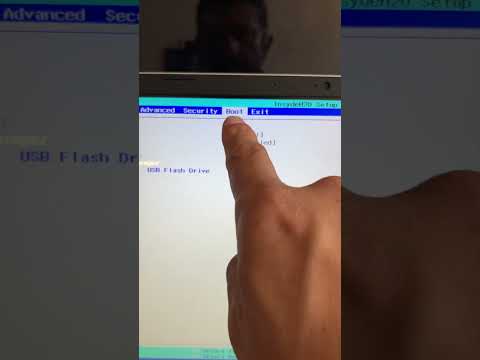
Primero que nada, accede al Aptio Setup Utility. Para esto, reinicia tu computadora y presiona la tecla adecuada para entrar al BIOS —normalmente es Supr o alguna tecla de función como F2. Una vez dentro:
- Navega hasta la pestaña “Security”: Aquí encontrarás varias opciones relacionadas con la seguridad de tu sistema.
- Busca la opción “TPM Device” o “TPM Configuration”: Asegúrate de que esté habilitada. Si está desactivada, actívala.
- Ajusta las configuraciones adicionales: Algunas placas base permiten configurar opciones avanzadas del TPM, como el modo operativo.
Ahora, digamos que después de configurar todo, tu sistema no arranca correctamente o muestra errores extraños. Eso puede ser frustrante, créeme. Aquí algunos problemas comunes y sus soluciones:
- Error en el arranque relacionado con TPM: Si ves algún mensaje sobre TPM al intentar iniciar tu PC, puede que necesites reiniciar el BIOS y restaurar los valores predeterminados.
- No puedes habilitar TPM: A veces el chip no aparece en las opciones del BIOS porque está deshabilitado físicamente desde algún jumper en la placa madre; verifica el manual.
- Pérdida de datos después de cambiar configuraciones: Ten cuidado al activar ciertas opciones; asegúrate siempre de tener respaldo de tus datos importantes.
Recuerda que cada placa puede tener un diseño ligeramente diferente, así que aunque estas instrucciones son generales, lo mejor es consultar manuales específicos o foros si ves algo raro.
Por último, aquí van unas recomendaciones para un rendimiento óptimo del sistema:
- Mantén tu firmware actualizado: Las actualizaciones pueden corregir errores y mejorar la compatibilidad del TPM.
- No olvides los backups: Siempre es buena idea tener una copia por si pasa algo inesperado durante la configuración.
- Sigue las instrucciones del fabricante: Cada marca tiene peculiaridades; consulta siempre su guía para evitar problemas innecesarios.
Así que ya sabes cómo configurar ese famoso TPM 2.0 en Aptio Setup Utility. Puede parecer un camino lleno de baches al principio, pero con paciencia lo puedes hacer sin mucha complicación. Eso sí, si las cosas se complican demasiado o sientes que se te escapa de las manos… No dudes en buscar ayuda profesional para evitar males mayores. ¡Suerte!
Soluciones para salir del Aptio Setup Utility: ¿Qué hacer cuando no puedes salir?
A veces, al encender tu computadora, en lugar de ver el escritorio y todas esas ventanitas que te encantan, acabas atascado en el Aptio Setup Utility. Es como un laberinto sin salida y puede ser frustrante. Este sistema es parte del BIOS de algunas placas madre, sobre todo en equipos más nuevos. Y es súper útil para configurar varias cosas, pero si solo quieres arrancar tu máquina, la cosa se complica. Entonces, ¿qué haces para salir de ahí? Vamos a verlo.
Revisa la opción de salida: Lo primero que puedes intentar es buscar una opción que diga «Save and Exit» o «Exit Saving Changes». Generalmente está en la parte inferior o lateral de la pantalla. A veces está marcado por el número que corresponde a esa opción. Solo necesitas darle clic o pulsar la tecla correspondiente. En serio, a veces una opción tan simple puede ser el salvavidas.
Restablece los valores predeterminados: Si no tienes suerte con lo anterior y sigues atrapado ahí dentro, prueba con «Load Setup Defaults». Esto restablece todas las configuraciones del BIOS a su estado original y puede hacer que tu computadora vuelva a funcionar como antes. Esta opción suele estar también al alcance de un clic. Ten cuidado: si has hecho ajustes importantes antes (como configurar arranques desde USB), tendrás que hacerlo de nuevo después.
Verifica los dispositivos conectados: A veces este problema puede estar relacionado con dispositivos externos conectados a tu PC. Desconecta cualquier USB, disco duro externo o incluso impresoras antes de reiniciar y vuélvelos a conectar después que todo haya arrancado normalmente. Puede sonar tonto, pero esos pequeños detalles marcan la diferencia.
Cambia el orden de arranque: Si no logras salir por nada del mundo, verifica el orden de arranque en las configuraciones del BIOS. Asegúrate de que tenga configurado iniciar desde el disco duro donde tienes instalado tu sistema operativo primero; usualmente se encuentra bajo «Boot» o «Arranque». Cambiar esto es bastante sencillo: localiza las opciones para mover tus dispositivos arriba o abajo.
Por último, si nada parece funcionar y sigues atrapado en ese laberinto digital, puedes intentar un hard reset. Apaga completamente tu equipo desenchufándolo y luego retira la batería (si es portátil) durante unos minutos antes de volver a encenderlo. Esto debería hacer como un «refresh» en muchos casos.
Recuerda: estos son solo consejos generales y aunque pueden servirte para salir del Apto Setup Utility sin problemas, si sientes que necesitas ayuda profesional o algo más serio sucede con tu PC… ¡no dudes en buscar asistencia técnica! La tecnología puede ser caprichosa y a veces requiere un poco más de atención profesional para averiguar qué está pasando bajo su capó digital.
Solución de problemas comunes en Aptio Setup Utility para Windows 11
Aptio Setup Utility es la interfaz BIOS/UEFI que muchos fabricantes utilizan en sus placas base. Si estás usando Windows 11 y has tenido algunos problemas, no te preocupes, aquí voy a guiarte a través de algunos de los problemas más comunes y cómo resolverlos. La cosa es que, a veces, estos fallos pueden parecer un lío total, pero con un poco de paciencia se pueden solucionar.
Primero que nada, si tu computadora no arranca o muestra una pantalla negra, puede ser que la configuración del arranque esté mal. Para revisarlo:
Si ves algo raro ahí, como otro disco o un USB configurado primero, eso podría ser el problema.
Ahora bien, otro error común es el famoso «Overclocking Failed». Si has estado experimentando con las velocidades del CPU o la RAM y recibes este error al encender:
Esto suele arreglarlo bastante rápido. En serio, lo he visto. Una vez intenté overclockear mi PC solo por diversión y terminamos con un maratón de reinicios hasta que di con esta solución.
Por otro lado, si estás enfrentando problemas con los dispositivos conectados y estos no son reconocidos (como el teclado o el ratón), asegúrate de revisar:
Es increíble cómo una pequeña configuración puede ser todo lo que necesitas para hacer funcionar tus dispositivos.
Y ¡no te olvides! Si hay actualizaciones disponibles para tu BIOS en el sitio web del fabricante de tu placa base, considera hacerlas. A veces es tan simple como un parpadeo (flash) para solucionar muchos problemas raros: mejoras en compatibilidad y estabilidad son siempre bienvenidas.
Recuerda que estas soluciones son simples y muchas veces resuelven problemas comunes. Pero si ya probaste todo esto y sigues sin suerte, te aconsejo que busques ayuda profesional. No hay nada peor que quedarte atascado en medio del proceso sin rumbo fijo.
Por último, ten siempre guardadas copias de seguridad; nunca sabes cuándo podrías necesitar restaurar algo. ¡Ánimo! Y espero que estas sugerencias te sirvan para salir adelante con esos problemillas en Aptio Setup Utility mientras disfrutas de tu Windows 11.
Oye, a veces siento que el BIOS es como el corazón de nuestra PC, ¿no? Aquel momento en que enciendes la máquina y se asoma esa pantalla con la marca del fabricante… ¡uf! Me recuerda a un viejo amigo que siempre está ahí, pero nunca lo miramos de cerca hasta que hay problemas. Cuando algo no va bien, ese amigo puede volverse un verdadero dolor de cabeza.
Fíjate, he tenido experiencias donde el ordenador simplemente no quería encender. La luz se prendía, sonaba el ventilador, pero nada de nada. En ese instante, uno empieza a pensar: “¿Qué habrá pasado?”. Ahí es cuando toca revisar el BIOS Aptio. Este tipo de software es crucial porque se encarga de iniciar todo antes de que Windows entre en acción. Si hay fallos ahí, estamos hablando de un drama serio.
Uno de los errores más comunes es no reconocer correctamente el hardware. Imagina que tienes una nueva tarjeta gráfica y tu PC ni la mira. Eso puede ser culpa del BIOS; tal vez hay una actualización pendiente o quizás una configuración errónea. Siempre vale la pena entrar al menú del BIOS y verificar si todo está como debería.
Por otro lado, las contraseñas olvidadas son otro clásico. Recuerdo a un amigo que juraba usar una combinación secreta para proteger su laptop y terminó encerrándose fuera sin poderla abrir. Lo primero que le dije fue: “Prueba reiniciando el BIOS”. Puede parecer complicado, pero muchas placas madre permiten restablecer esa contraseña presionando un par de botones o retirando la batería durante unos minutos.
Y si hablamos de errores en el arranque… uy, eso sí es un problemón. A veces puede sonar rimbombante todo esto del diagnóstico del BIOS Aptio, pero en realidad solo se trata de tener paciencia y seguir algunos pasos básicos: ver si las conexiones están bien apretadas o hacer un chequeo rápido sobre si los componentes están funcionando correctamente.
Entonces, ya sabes, cuando tengas problemas con tu computadora y pienses que todo está perdido (¡no te desanimes!), recuerda: revisa ese corazón oculto detrás del arranque y dale una mirada al BIOS apto para diagnosticar esos fallos. Y si te queda alguna duda o quieres compartir tu experiencia… aquí estoy para escucharla.