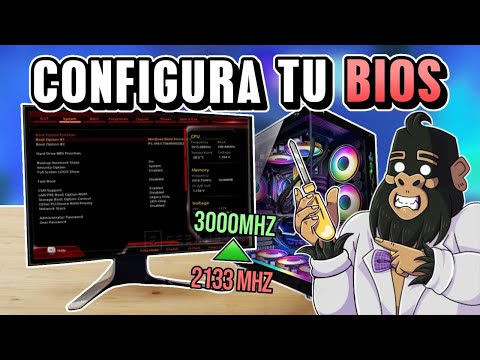
Oye, ¿alguna vez has sentido que tu PC va más lento que una tortuga en un día de lluvia? Total, ¡qué rabia! Pero, no te preocupes, porque muchas veces el problema está en los ajustes del BIOS, específicamente en el Aptio.
Aquí es donde podemos hacer magia. Ajustar ciertas cosas ahí puede darle ese empujón que necesita tu sistema. Así que en este artículo, vamos a explorar cómo puedes sacarle el máximo provecho a tu ordenador sin complicarte la vida.
Hablaremos de qué es eso del Aptio BIOS y cómo pequeños cambios pueden hacer una gran diferencia. Ya sabes, como cuando pones un motor nuevo en una bici vieja y te vuelves el rey de la pista. ¿Listo para revivir a tu máquina? ¡Vamos a ello!
Ajustes y Soluciones Comunes en Aptio Setup Utility para Windows 10
¡Oye! Si estás buscando ajustar tu sistema a través del **Aptio Setup Utility** (que es, básicamente, tu BIOS), has llegado al lugar correcto. A veces, cuando queremos que nuestro Windows 10 funcione como un campeon, hay que meterle mano a estas configuraciones. Así que, vamos al grano y hablemos de algunos ajustes y soluciones comunes.
Rendimiento del Sistema:
El rendimiento de tu PC puede mejorar en gran medida con unos ajustes sencillos en el Aptio BIOS. No te asustes si ves términos raros; aquí va un desglose.
- Configuración de la CPU: Aquí puedes controlar la frecuencia y el multiplicador. Si tienes un procesador desbloqueado, podrías aumentar su rendimiento. Sin embargo, ¡ojo! No te pases de rosca porque puedes generar sobrecalentamiento.
- Modos de ahorro energético: Muchos laptops vienen configurados para ahorrar energía por defecto. Puedes cambiar esto a «Performance» o «High Performance» para obtener más potencia. Aunque claro, eso va a gastar más batería.
- Control de ventiladores: Ajustar los ventiladores para que funcionen más rápido puede ayudar a mantener el sistema fresco si lo usas intensivamente (como jugando o editando vídeos). No querrás quemar tu PC.
- Boot Order (Orden de arranque): Si tienes un disco SSD y uno HDD, asegúrate de que el SSD sea el primero en la lista para un arranque más rápido. Esto es esencial si eres impaciente como yo.
- Hyper-Threading: Si tu CPU lo soporta, activa esta opción para hacer más tareas al mismo tiempo. Funciona genial para tareas pesadas como la edición o multitasking extremo.
- XMP Profiles: Para los que tienen RAM rápida, habilitar el perfil XMP puede hacer maravillas aumentando la velocidad RAM sin problemas adicionales. Digo yo que vale la pena probar.
Ajustes Adicionales:
Hay otros aspectos por considerar que pueden ser muy útiles:
- SATA Configuration: Cambia entre AHCI y IDE según tus dispositivos. AHCI suele ser mejor para SSDs por las velocidades rápidas que ofrece.
- Tiempos de espera del POST: Puedes ajustar cuánto tiempo espera tu PC al arrancar antes de intentar encontrar otros dispositivos. Acortarlo puede acelerar el inicio.
- Código UEFI/BIOS Secure Boot: Esta opción es útil para proteger tu sistema contra malware durante el arranque; asegúrate de activarlo si te preocupa la seguridad.
Recuerda: Estos ajustes son personalizables según tus necesidades y hardware específico, así que no dudes en experimentar con ellos hasta encontrar lo que mejor se adapte a ti.
Totalmente hablando desde mi experiencia personal: una vez toqué algo sin saberlo bien y casi me vuelvo loco tratando de arreglarlo después… ¡Así que cuidado! Siempre anota qué configuras antes de hacer cambios importantes.
Y bueno, si sientes cierta ansiedad al modificar estas cosas o no estás seguro del impacto real en tu equipo, lo mejor es buscar ayuda profesional antes de hacer cambios drásticos.
Así que ya sabes: juega con esos parámetros pero siempre manteniendo un ojo abierto a las consecuencias. ¡Buena suerte!
Cómo salir del Modo EZ en ASUS BIOS Utility sin complicaciones
Claro, aquí va el texto.
Si tienes una placa base ASUS, probablemente te hayas topado con el Modo EZ en la BIOS Utility de Aptio. Es un entorno amigable para los que no tienen mucha experiencia en configuraciones avanzadas. Pero, ¿qué pasa si necesitas salir de este modo y hacer ajustes más detallados? No te preocupes, aquí te explico cómo hacerlo sin complicaciones.
Paso 1: Acceder a la BIOS
Primero lo primero. Para acceder a la BIOS, reinicia tu computadora. Cuando veas el logo de ASUS, presiona repetidamente la tecla Delete o F2. Esto te llevará al entorno de BIOS.
Paso 2: Cambiar al Modo Avanzado
Una vez dentro, verás dos pestañas: E-Z Mode y Advanced Mode. Para salir del Modo EZ:
- Pulsa la tecla F7, que es como un botón mágico que transforma tu vista.
- O simplemente busca en la parte superior derecha un botón que dice «Advanced Mode».
Paso 3: Ajustar configuraciones
Aquí es donde comienza la diversión. Ahora puedes navegar por las diferentes opciones como CPU Configuration o Boot Menu. Por ejemplo, si quieres ajustar el rendimiento del sistema:
- Mira bajo «AI Tweaker» para overclocking si eres más atrevido.
- Bajo “Boot” puedes cambiar el orden de arranque si tienes varios discos duros.
Paso 4: Guardar los cambios y salir
Cuando acabes con tus ajustes, no olvides salvar tu trabajo. Presiona F10, selecciona «Yes» cuando se te pida confirmar. Tu computadora se reiniciará con las nuevas configuraciones.
Cosa importante:
- Asegúrate de saber qué estás haciendo al modificar opciones avanzadas para no causar inestabilidad en tu sistema. Si no estás seguro de algo, busca información o pregunta a alguien que sepa más antes de hacer cambios drásticos.
- No creemos que sea buena idea jugar demasiado con configuraciones críticas si no tienes experiencia; podría llevarte a problemas mayores.
Total que ya ves lo fácil que es salir del Modo EZ en ASUS BIOS Utility y explorar todas esas configuraciones geniales que tiene para ofrecerte. ¡Ahora ve y experimenta! Aunque recuerda: todo lo que hagas aquí puede impactar el desempeño de tu máquina así que hazlo con cuidado.
Cualquier duda o problema extra siempre es buena idea consultar con un técnico profesional, ¿vale?
Resolviendo problemas comunes en Aptio Setup Utility para Windows 11
Claro, ¡aquí vamos! Aunque a veces el Aptio Setup Utility puede parecer un rompecabezas, no te preocupes, que aquí estoy para ayudarte a resolver esos problemas comunes que pueden aparecer al ajustarlo para Windows 11.
Aptio Setup Utility es la interfaz de configuración del BIOS/UEFI en muchas placas base. Aquí puedes hacer algunos ajustes que afectan el rendimiento de tu sistema. Pero, a veces, los problemas surgen y eso puede ser un verdadero dolor de cabeza.
Primero que nada, es importante saber cómo acceder a esta herramienta. Normalmente, debes reiniciar tu computadora y presionar una tecla (como Del o F2) justo cuando aparece el logo del fabricante. Oye, si no lo consigues a la primera no te desesperes; quizás necesites intentarlo un par de veces.
Vamos al grano y hablemos de algunos problemas comunes:
- Arrancando desde el disco incorrecto: Puede que tu computadora esté tratando de iniciar desde un dispositivo USB o un disco duro diferente. Para solucionarlo, ve a la pestaña “Boot” y asegúrate de que tu disco duro principal esté en primer lugar.
- Configuración de memoria RAM: Si notas que tu PC está algo lenta o inestable, revisa la configuración de RAM en Aptio. Asegúrate de que esté utilizando la velocidad correcta y que tenga activados los perfiles XMP si están disponibles.
- Cambio en el modo SATA: A veces cambiar entre AHCI y IDE puede marcar la diferencia en el rendimiento del sistema. La opción AHCI suele ser mejor para Windows 11 porque permite características como TRIM para SSDs.
- Ajustes de energía: Si tienes problemas con los dispositivos conectados o notas que la computadora no va tan rápida como debería, verifica las configuraciones en «Power Management». Asegúrate de desactivar cualquier opción que limite el rendimiento.
- Temperaturas altas: ¿Tu PC se apaga sin razón? Esto puede ser por sobrecalentamiento. En Aptio puedes ver los sensores térmicos. Haz una limpiecita al interior del PC; ¡el polvo puede ser un enemigo silencioso!
¿Sabías? Una vez me pasó algo curioso: estaba ayudando a un amigo con su laptop que se apagaba cada rato pero nunca sabíamos por qué. Después de revisar el Aptio Setup Utility nos dimos cuenta de que tenía configurado una opción extraña relacionada con la energía… ¡y por eso se apagaba! Fue como encontrar oro.
Al final del día, ajustar correctamente estas opciones en Aptio puede hacer maravillas por tu máquina con Windows 11 y mejorar su rendimiento notablemente. Pero recuerda siempre hacer cambios con precaución; si no estás seguro sobre algo, busca información adicional o consulta con alguien más.
Recuerda también: si sientes que hay algo raro después de hacer ajustes o necesitas más ayuda especializada, lo mejor es acudir a un técnico profesional. Así evitas complicaciones innecesarias.
Espero que esto te sirva para resolver esos problemillas con el Aptio Setup Utility. ¡Suerte!
¿Te has dado cuenta de que a veces tu computadora se siente lenta, como si estuviera atrapada en una carrera de caracoles? Bueno, eso puede pasarle a cualquiera. Así que un día, mientras intentaba jugar un juego que me encanta, noté que mi ordenador no respondía como debería. ¿Sabes esa sensación de frustración? Total que me senté a investigar y me encontré con el Aptio BIOS.
El Aptio BIOS es como la puerta trasera de tu computadora, donde puedes ajustar muchas cosas. Puedes cambiar la velocidad del procesador, el rendimiento de la memoria y hasta la configuración del disco duro. Esos detalles son los que pueden marcar la diferencia entre tener un sistema ágil o uno que parece estar dormido.
Lo interesante aquí es lo simple que puede ser hacer algunos cambios básicos. Por ejemplo, si entras en el menú de configuración y activas ciertas opciones, puedes optimizar el rendimiento sin necesidad de gastar un centavo en nuevas piezas. Ajustar algo como el «Speed Step» o desactivar funciones innecesarias te puede ahorrar un montón de tiempo y dolores de cabeza cuando estás trabajando o jugando.
Pero ojo, ahí sí tienes que tener cuidado con lo que cambias porque una configuración errónea puede hacer más daño que bien. Recuerdo una vez que alteré algo sin saber exactamente qué hacía… ¡ay madre! Al final se me quedó pillada la máquina y tuve que reiniciarla unas cuantas veces.
Así que si decides aventurarte en el mundo del Aptio BIOS, asegúrate de anotar las configuraciones originales por si acaso. La idea es mejorar el rendimiento sin desestabilizar todo.
En fin, ajustar esas configuraciones puede parecer complicado al principio, pero poco a poco te vas haciendo a la idea y tu sistema empieza a responder mejor. Al final del día, tú eres quien tiene las riendas para sacar lo mejor de tu equipo. Y eso siempre se siente genial. ¿Sabes? Un par de ajustes pueden ser justo lo que necesitas para revivir ese viejo ordenador y darle otra oportunidad antes de pensar en comprar uno nuevo.