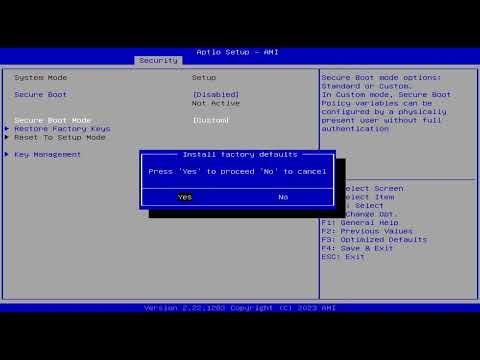
Oye, ¿alguna vez has oído hablar de la BIOS? Esa parte de tu computadora que parece mágica y que a veces da un poco de miedo. Bueno, no te preocupes, hoy vamos a meternos en el mundo de la BIOS Aptio.
La configuración de seguridad en la BIOS es clave para proteger tu PC. Piensa en ello como ponerle una buena cerradura a la puerta. Es esencial saber cómo funciona y qué opciones tienes para mantener tus datos a salvo.
Así que relájate, porque aquí vamos a desmenuzar todo eso. Te prometo que no será complicado y al final vas a sentirte como un pro. ¿Listo? ¡Vamos para allá!
Cómo solucionar problemas comunes con Aptio Setup Utility en Windows 10
Claro, hablemos de cómo solucionar esos problemas comunes que pueden surgir con el Aptio Setup Utility en Windows 10. Este es el lugar donde configuras muchas opciones de tu computadora antes de que arranque el sistema operativo. Así que es clave entenderlo un poco.
1. Acceso a Aptio Setup Utility
Para empezar, necesitas entrar al Aptio Setup Utility. Normalmente, esto lo haces al encender tu PC y pulsar una tecla específica como F2, DEL o ESC, dependiendo de la marca de tu computadora. Si no logras entrar a la primera, no te preocupes; a veces puede ser un poco complicado.
2. Problemas al iniciar
Si tu computadora no arranca porque está atorada en la pantalla del BIOS o ni siquiera llega a Windows, puede ser por varias razones: algún componente mal conectado o configuraciones incorrectas. Asegúrate primero de que todos los cables estén bien conectados y prueba reiniciar varias veces.
3. Configuraciones de seguridad
Las opciones de seguridad en el Aptio Setup son super importantes. Veamos un par de cosas que puedes ajustar:
- Habilitar/Deshabilitar el arranque seguro: Si usas Windows 10 y tienes problemas con ciertos programas o drivers, podrías necesitar desactivar esta opción. Busca «Secure Boot» en las configuraciones y cámbialo según necesites.
- Establecer una contraseña: Si quieres mantener tu sistema más seguro, establece una contraseña para acceder al Aptio Setup Utility. Es una capa extra que ayuda mucho.
4. Configuración del orden de arranque
A veces lo que sucede es que la máquina intenta arrancar desde la unidad equivocada (como un USB). Para asegurarte de que inicie desde tu disco duro:
- Navega hasta «Boot» dentro del menú.
- Asegúrate de que «Hard Drive» esté en la parte superior del orden de arranque.
- No olvides guardar cambios antes de salir; suele ser F10, pero verifica en pantalla.
5. Actualización del BIOS
Si aún sigues teniendo problemas después de verificar todo lo anterior, tal vez sea momento de considerar actualizar el BIOS. Esto puede resolver muchos bugs conocidos o problemas con hardware reciente.
Recuerda: actualizar el BIOS tiene su riesgo y si no sabes lo que haces podrías dejar tu PC inservible… así que hazlo solo si estás seguro.
6. Resetear a configuración predeterminada
Si sientes que has cambiado tantas cosas y ya no sabes qué hacer, siempre puedes resetear a los valores predeterminados:
- Búscate la opción “Load Optimized Defaults”. Esto te devolverá todo como estaba cuando compraste el equipo.
- Cuidado porque esto puede eliminar configuraciones específicas como contraseñas.
En fin, lidiar con Aptio Setup Utility puede parecer complicado al principio, pero siguiendo estos pasos deberías poder resolver algunos problemas comunes sin mucho lío. Si algo se pone muy feo o simplemente no puedes solucionarlo tú mismo… siempre es buena idea pedir ayuda profesional para evitar daños mayores.
Y recuerda: aquí estamos para aprender juntos. No dudes en preguntar si algo no queda claro ¡Oye! ¿Por qué no intentas aplicar alguna solución hoy?
Resolviendo problemas comunes en Aptio Setup Utility para Windows 11
Claro, hablemos de cómo arreglar algunos problemas que puedes encontrar en el Aptio Setup Utility, especialmente en lo que se refiere a la seguridad en BIOS para Windows 11. ¡Venga, que esto va a ser útil!
Primero, ¿qué es eso del **Aptio Setup Utility**? Es la interfaz donde puedes ajustar configuraciones básicas de tu computadora antes de que arranque el sistema operativo. Si algo está mal aquí, tu PC puede dar problemas al iniciar.
Problemas comunes y soluciones
- Contraseña olvidada: Si activaste una contraseña en BIOS pero no la recuerdas, puede ser un dolor de cabeza. Lo mejor es buscar entre tus registros o anotar las contraseñas en un lugar seguro la próxima vez. Si nada funcionó, consulta con el fabricante; a veces ellos pueden ayudarte.
- Arranque desde USB: Puede que necesites arrancar desde un USB para instalar Windows 11 o hacer alguna reparación. Asegúrate de ir a “Boot” y cambiar el orden de arranque para que el USB esté primero. Un error común es no tener el USB configurado correctamente.
- Configuración de Secure Boot: Si tienes problemas con la instalación o aplicaciones, verifica si **Secure Boot** está habilitado. A veces hay que desactivarlo temporalmente para instalar ciertos programas o sistemas operativos.
- Cambio en modo SATA: Cambiar el modo a **AHCI** puede mejorar el rendimiento del disco duro o SSD. Revisa esa opción si notas lentitud con Windows 11; pero cuidado: cambiar esto después de haber instalado Windows sin preparar adecuadamente podría causar problemas.
- Pérdida de configuración después de reiniciar: Asegúrate de guardar todos los cambios antes de salir del Aptio Setup Utility. Me ha pasado olvidar guardar y tener que reconfigurar todo; ¡vaya lío!
Puntos esenciales sobre seguridad
- Aislar dispositivos externos: Mantén habilitada la opción de no permitir arranques desde dispositivos externos si no son necesarios. Esto puede prevenir malware desde unidades USB.
- Mantén actualizado tu BIOS: A veces los fabricantes lanzan actualizaciones para solucionar vulnerabilidades. Verifica regularmente si hay nuevas versiones disponibles.
- Cifrado del disco duro: Considere activar BitLocker si tu equipo tiene soporte para ello y guardas información sensible. Es una capa extra de seguridad muy útil.
Oye tú, recuerda que aunque estos consejos son muy útiles, siempre existe la posibilidad de necesitar ayuda más allá del ámbito básico. Siempre es buena idea consultar con un profesional si algo no te cuadra o temes hacer algo malo.
Así que ya sabes, espero que estos tips te ayuden a resolver esos problemitas comunes con Aptio Setup Utility y a mantener tu máquina segura mientras usas Windows 11. ¡Tú puedes!
Cómo salir del modo EZ en ASUS BIOS Utility sin complicaciones
Seguro, aquí tienes un texto claro y directo sobre cómo salir del modo EZ en ASUS BIOS Utility.
Salir del modo EZ en el ASUS BIOS Utility es bastante sencillo, así que no te preocupes. A menudo, la gente se encuentra en este modo porque es más fácil para principiantes hacer configuraciones básicas. Pero si necesitas acceder a más opciones avanzadas, aquí te dejo cómo hacerlo.
Primero, tienes que arrancar tu ordenador y entrar en la BIOS. Para ello, suele ser necesario presionar una tecla justo al encender el equipo. Normalmente es F2 o Delete. Si no estás seguro de cuál es la tecla adecuada, puedes mirar el mensaje que aparece en la pantalla al encender el PC.
Una vez dentro de la BIOS:
- Navega con el teclado: Usa las teclas de flecha para moverte por las opciones. El ratón puede no funcionar en esta parte.
- Cambia a Advanced Mode: Busca un botón o una opción que diga «Advanced Mode». A veces está en la parte superior derecha de la pantalla. Puedes tener que presionar F7, dependiendo de tu versión.
- Ajusta lo que necesites: Una vez estés en modo avanzado, tendrás acceso a configuraciones como seguridad del BIOS o configuración de arranque (boot).
Tómate tu tiempo navegando por las opciones. No hay prisa y si accidentalmente cambias algo, puedes siempre volver y restaurar los valores predeterminados si es necesario. Recuerdo cuando intenté hacer overclocking sin saber qué hacía; terminé con un PC que no arrancaba. Fue un buen recordatorio para leer más antes de tocar cosas importantes.
Y si haces cambios relevantes (como habilitar o deshabilitar funciones), asegúrate de guardar antes de salir. Hay una opción para «Save & Exit» al final del menú principal.
Recuerda: Hacer cambios incorrectos en el BIOS puede causar problemas serios en tu PC. Si no estás seguro acerca de alguna configuración, mejor búscala o pregunta antes de aterrizar ahí.
Así que ya sabes cómo salir del modo EZ sin complicaciones y meterte en temas más avanzados dentro del ASUS BIOS Utility. Si te atascas o dudas sobre algo específico dentro del BIOS, busca ayuda profesional antes de tomar decisiones críticas.
Suerte con eso y que no se te olvide explorar esas opciones cuidadosamente!
Oye, ¿has pensado alguna vez en lo fácil que es olvidarse de la seguridad de tu PC? Hace unos días, un amigo me llamó preocupado porque descubrió que su computadora estaba siendo más lenta de lo normal. Al investigar un poco, encontramos que alguien había accedido a su BIOS y cambiado algunas configuraciones. Fue un toque de atención, ¿sabes?
Fíjate que el BIOS es como la puerta de entrada a tu máquina. Y aunque parezca algo lejano y técnico, es fundamental, sobre todo cuando hablamos de la seguridad. Si tienes una placa madre con Aptio, hay ciertas configuraciones que deberías revisar para asegurarte de que tu sistema esté bien protegido.
Primero, una cosa clave es poner una contraseña al BIOS. Es super importante porque sin ella cualquiera puede hacer cambios sin tú darte cuenta. Imagina que alguien entra en tu habitación y empieza a mover tus cosas; pues eso mismo puede pasar con tu computadora si no pones un cerrojo.
Además, revisa las opciones de arranque seguro. Esto impide que se carguen sistemas operativos no deseados o software malicioso antes de que tu Windows se inicie. En serio, esto puede salvarte de muchos problemas futuros.
También está la opción para habilitar TPM (Trusted Platform Module). Esto ayuda a cifrar información sensible y hace un papel crucial en la seguridad general del sistema. Aunque es un poco técnico, piensa en ello como una caja fuerte digital donde guardas tus datos más importantes.
En fin, no subestimes la importancia del BIOS y sus configuraciones . La próxima vez que te sientes a trabajar o jugar con tu PC, tómate un momento para entrar al BIOS y chequear esas opciones esenciales. Puede parecer una tarea tediosa pero vale totalmente la pena por esa paz mental sabiendo que estás cuidando tus cosas.
Así que ya sabes, dale un vistazo a esas configuraciones y mantén tu computadora tan segura como un castillo medieval. ¡Nunca está demás estar alerta!