Oye, ¿alguna vez te ha pasado que quieres habilitar BitLocker en tu compu y te quedas ahí, rascándote la cabeza? Eso de proteger tus datos es super importante, pero la cosa se complica un poco cuando hablamos de BIOS y compatibilidad con diferentes sistemas. Es como querer hacer una pizza y darte cuenta que te falta el queso.
En este artículo, vamos a desmenuzar todo ese rollo. Hablaremos sobre qué es BitLocker, cómo se lleva con tu BIOS y qué necesitas para que todo funcione como un relojito. Echaré un vistazo a los diferentes sistemas operativos también, porque no todos son iguales, ¿verdad?
Así que si estás pensando en darle más seguridad a tus archivos o simplemente quieres saber si tu compu está lista para esto, sigue leyendo. Te prometo que al final tendrás una idea clara de cómo va la cosa. ¡Vamos!
Soluciones para acceder a tus archivos cuando BitLocker no permite la contraseña
Claro, hablemos de un tema que puede ser un dolor de cabeza para muchos: ¿qué hacer cuando BitLocker no te deja acceder a tus archivos porque no reconoce la contraseña? Este problema puede ser frustrante, pero hay formas en las que puedes intentar solucionarlo. Así que, si te encuentras en esta situación, aquí van algunas ideas.
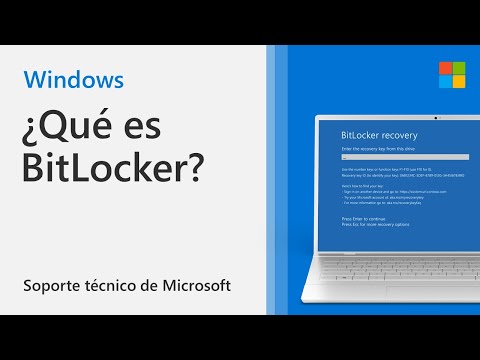
Primero que nada, es importante entender que **BitLocker** es una herramienta de cifrado en Windows que protege tu información. Digamos que es como ponerle un candado a tus archivos. Ahora, si no puedes abrir ese candado porque la contraseña no funciona, aquí hay unas cosas a considerar.
- Verifica la contraseña: Asegúrate de ingresar correctamente la contraseña. Los errores tipográficos son más comunes de lo que piensas. ¿Te ha pasado alguna vez? Seguro que sí.
- Usa tu clave de recuperación: Cuando activas BitLocker, deberías tener una clave de recuperación guardada. Si no la tienes a la mano, busca entre tus documentos importantes o revisa tu cuenta de Microsoft si es que está vinculada.
- Acceso desde otra máquina: En algunos casos, conectar el disco cifrado a otro PC con Windows (que tenga BitLocker) te puede ayudar. Simplemente lo conectas y esperas a ver si lo reconoce.
- Bios y compatibilidad: A veces el problema está más relacionado con el BIOS del sistema. Comprueba si tienes habilitada la opción relacionada con el TPM (Trusted Platform Module). Si está desactivada o tienes algún ajuste raro en BIOS, eso podría causar inconvenientes.
- Recupera tu información usando software especializado: Hay programas diseñados para recuperar datos de discos cifrados por BitLocker. Sin embargo, esto puede ser complicado y no siempre funciona… así que úsalo como último recurso.
Oye tú, recuerda tener cuidado al usar software externo; asegúrate de investigar bien antes de descargar cualquier herramienta.
Si después de todo esto sigues sin poder acceder a tus archivos, tal vez necesites buscar ayuda profesional. A veces los expertos pueden hacer maravillas con herramientas avanzadas o técnicas especiales.
La verdad es que lidiar con problemas técnicos puede ser desesperante y seguro has sentido eso alguna vez al tratar con contraseñas olvidadas o errores desconcertantes en sistemas operativos. Así como me pasó cuando intenté recuperar mi antiguo portátil lleno de recuerdos y documentos importantes… al final resultó ser cuestión de cambiar un par de ajustes y encontrar aquella clave perdida.
Recuerda siempre hacer copias periódicas y guardar tus claves en un lugar seguro para evitar estos problemas en el futuro. Esperemos que estas soluciones puedan ayudarte a retomar el control sobre tus archivos sin demasiado estrés. ¡Mucha suerte!
Cómo desactivar BitLocker en Windows 11 sin complicaciones
Claro, vamos al grano. Si necesitas desactivar **BitLocker** en Windows 11, no te preocupes, es bastante sencillo. Antes de comenzar, asegúrate de que realmente quieras hacerlo porque esta herramienta es muy útil para proteger tus datos.
Primero, ¿qué es BitLocker? Es un sistema de cifrado que ayuda a proteger la información guardada en tu disco duro, pero a veces, por razones de compatibilidad o simplemente porque ya no lo necesitas, puede que desees desactivarlo. Lo bueno es que puedes hacerlo sin complicaciones.
Aquí te dejo los pasos para desactivar BitLocker:
- Accede al Panel de control: Haz clic derecho en el botón de inicio y selecciona «Panel de control». Puede que tengas que buscarlo si no lo ves directamente.
- Selecciona «Sistema y seguridad»: Dentro del panel, encuentra esta opción.
- Clic en «Cifrado de unidad BitLocker»: Aquí podrás ver las unidades que están cifradas.
- Desbloquea la unidad: Si tienes BitLocker activado para la unidad C: (o cualquier otra), primero necesitarás desbloquearla con la contraseña o la clave de recuperación que configuraste cuando activaste BitLocker.
- Selecciona «Desactivar BitLocker»: Una vez desbloqueada la unidad, deberías ver esta opción. Dale clic.
- Sigue las instrucciones: El sistema te pedirá confirmar que realmente deseas desactivarlo. Acepta y espera mientras el proceso se completa.
Y listo, ya está. Aunque puede tardar un poco dependiendo del tamaño del disco.
Ahora bien, hablemos sobre **BitLocker y BIOS**. Si tu computadora tiene el Módulo de Plataforma Segura (TPM) habilitado en el BIOS, esto ayudará a facilitar el uso de BitLocker. Pero si notas problemas o incompatibilidades con otros sistemas operativos o software, quizás quieras ajustarlo.
Por ejemplo, si alguna vez intentas usar una distribución Linux junto a Windows 11 con BitLocker activado, podrías enfrentarte a algunos choques raros debido al cifrado en la unidad. Ahí es donde tal vez necesites desactivarlo temporalmente para instalar otro sistema operativo sin líos.
Recuerda siempre hacer una copia de seguridad antes de tocar nada importante en tu computadora. Y aunque estos pasos son sencillos y directos, siempre puedes consultar con un profesional si algo no va como esperabas.
Así que ahí tienes: ¡desactiva ese BitLocker y sigue disfrutando tu PC sin complicaciones!
Soluciones a Problemas Comunes de BitLocker To Go en Dispositivos Extraíbles
BitLocker To Go es una herramienta muy útil que te permite proteger tus dispositivos de almacenamiento extraíbles. Pero como todo en la vida, a veces surgen problemas. Vamos a echar un vistazo a algunos de los problemas comunes que puedes encontrar y cómo solucionarlos, especialmente cuando se trata de la compatibilidad con BIOS y diferentes sistemas.
1. Error al desbloquear el dispositivo
Es bastante frustrante intentar acceder a tu unidad y recibir un mensaje de error. Esto generalmente ocurre si el dispositivo no está configurado correctamente o si el sistema no reconoce la clave de recuperación. Asegúrate de:
- Usar la clave correcta. Si tienes dudas, verifica que sea la última que guardaste.
- Asegúrate de que tu BIOS esté actualizado para evitar problemas de compatibilidad.
- Prueba conectar el dispositivo en otro puerto USB o incluso otro equipo.
2. Dispositivo no reconocido por el sistema
A veces, simplemente no aparece en «Este PC». Esto puede ser porque BitLocker está en conflicto con la configuracion del BIOS. Para resolverlo:
- Asegúrate de que USB Legacy Support esté habilitado en tu BIOS.
- Cambia el modo de arranque entre UEFI y Legacy, ya que algunos dispositivos funcionan mejor con uno u otro.
3. No se puede activar BitLocker To Go
A veces quieres activar BitLocker y no te deja. Esto puede suceder por varias razones:
- Tiene que ver con los permisos de usuario; asegúrate de tener los privilegios necesarios para activar esta función.
- Mira si tu sistema operativo está actualizado a la última versión, ya que algunas actualizaciones corrigen errores conocidos relacionados con BitLocker.
4. Problemas al copiar archivos en la unidad bloqueada
No puedes mover archivos hacia tu unidad protegida? Esto podría ser porque estás intentando copiar archivos demasiado grandes o hay un problema con el formato del archivo. Asegúrate:
- Que los archivos no excedan el límite del sistema de archivos (NTFS funciona bien para esto).
- Copia solo archivos compatibles, porque algunos formatos pueden causar conflictos.
Punto importante:
No olvides hacer copias de seguridad regulares. Aunque tengas BitLocker activado, siempre es bueno tener otra copia por si acaso algo va mal en el futuro.
Recuerda: estos son consejos generales y no sustituyen asistencia profesional especializada. Si continúas enfrentando problemas complejos, lo mejor es contactar a un técnico calificado para ayudar a gestionar estos inconvenientes sin arriesgar tus datos.
Oye, ¿alguna vez te ha pasado que intentas hacer algo sencillo con tu computadora y terminas lidiando con un rompecabezas de compatibilidad? A mí me ha pasado un par de veces, y la verdad es que a veces me siento más como un detective que como un usuario. Te cuento esto porque hoy quiero hablarte de BitLocker y su relación con la BIOS, y cómo puede jugar un papel crucial en diferentes sistemas.
Mira, BitLocker es esa herramienta de Windows que está diseñada para encriptar tu disco duro y proteger tus datos. Es genial para mantener tu información a salvo, sobre todo si te preocupa la seguridad. Pero aquí está el giro: no todos los sistemas están en sintonía con BitLocker. Esto se debe sobre todo a cómo está configurada la BIOS.
La BIOS es como el director de orquesta al arrancar tu computadora. Si no tiene la configuración correcta, pues aunque tengas BitLocker listo para rockear, puedes encontrarte con problemas. Por ejemplo, hay ciertas opciones, como TPM (Trusted Platform Module), que deben estar habilitadas. Sin eso, BitLocker puede negarse a funcionar porque no encuentra el respaldo de seguridad necesario.
Recuerdo una vez cuando intenté encriptar mi laptop antes de viajar. Emocionado por mantener mis archivos seguros, me topé con un mensaje diciendo que no podía activar BitLocker porque algo estaba mal en la configuración de la BIOS. ¡Qué frustrante! Tuve que reiniciar mi máquina, entrar a la BIOS y hacer algunos ajustes. Al final lo logré, pero fue una lección sobre tener claro cómo cada parte del sistema interactúa entre sí.
Entonces, si estás pensando en usar BitLocker o ya lo tienes activado pero tienes problemas para acceder a él en diferentes computadoras o sistemas operativos, verifica primero esos ajustes de BIOS. Es como asegurarte de tener todas las piezas del rompecabezas antes de intentar armarlas; porque si no están bien colocadas, solo te llevarás sorpresas desagradables.
Lo mejor es tomarse unos minutos para entender esta parte antes de lanzarte a proteger tus datos. La tecnología puede ser complicada a veces; sin embargo, con paciencia y unos toques aquí y allá puedes salir victorioso en esta batalla contra los problemas tecnológicos cotidianos. ¿Te ha pasado algo parecido? Cuéntame tu historia tecnológica también.