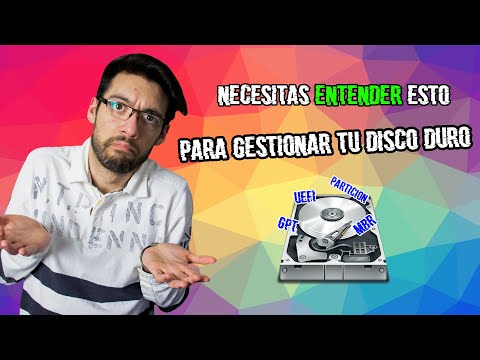
¿Sabes qué? Los discos duros han evolucionado un montón en los últimos años, y ahora tenemos dos tipos principales: MBR y GPT. Si no has oído hablar de GPT, ¡no te preocupes! Aquí vamos a entrar en eso.
La cosa es que, cada vez más gente se está pasando a GPT por sus ventajas. Pero, ¿funciona con todos los sistemas operativos? Aquí es donde se pone interesante. Oye, es un tema que puede ser un poco confuso si no estás muy metido en el rollo de la tecnología.
Así que en este artículo te voy a contar todo lo que necesitas saber sobre la compatibilidad de los discos GPT con diferentes sistemas operativos. Vamos a ver qué te funciona mejor y cómo evitar algunos líos comunes. ¿Te parece? ¡Vamos a ello!
Cambiar un disco GPT a MBR usando la línea de comandos: Soluciones y pasos a seguir
Cambiar un disco de GPT a MBR puede sonar complicado, pero aquí te voy a contar cómo hacerlo usando la línea de comandos. Esto es especialmente útil si tienes un sistema operativo que no soporta GPT, como algunas versiones más antiguas de Windows.
Primero, es crucial que entiendas qué son estas siglas. **GPT** (Tabla de Partición GUID) y **MBR** (Registro de Inicio Master) son dos formas diferentes de organizar las particiones en un disco duro. GPT es más moderno y permite discos más grandes y más particiones, mientras que MBR tiene limitaciones en cuanto a tamaño y número de particiones.
Antes de empezar, asegúrate de hacer una copia de seguridad de tus datos, ya que este proceso borrará todo en el disco.
Ahora sí, vamos al grano con los pasos para cambiar tu disco GPT a MBR usando la línea de comandos:
- Abre el símbolo del sistema como administrador. Puedes hacer esto buscando “cmd” en el menú inicio, luego clic derecho y seleccionar “Ejecutar como administrador”.
- En la ventana del comando, escribe diskpart y presiona Enter. Esto abrirá la herramienta DiskPart.
- Escribe list disk para mostrar todos los discos conectados a tu computadora.
- Identifica el disco que deseas convertir (mira su tamaño para no confundirte). Escribe select disk X, donde X es el número del disco.
- Aquí viene la parte crítica: escribe clean. Esto eliminará todas las particiones y datos del disco seleccionado.
- Una vez hecho esto, escribe convert mbr. Esto convertirá tu disco seleccionado a MBR.
- Puedes crear nuevas particiones escribiendo comandos adicionales o también usando herramientas gráficas luego.
Recuerda que la orden **clean** borrará todo sin aviso previo. A veces me acuerdo cuando un amigo mío lo hizo sin pensar… ¡se quedó sin sus archivos importantes! Así que cuida tus datos ante todo.
Si bien este método funciona bastante bien, no siempre es perfecto para todos los casos. Algunas configuraciones o sistemas operativos podrían causarte problemas si intentas usar discos MBR en máquinas modernas diseñadas para GPT.
Si no te sientes seguro haciendo esto por ti mismo o si tienes dudas sobre tu configuración actual, considera pedir ayuda profesional o consultar foros especializados.
¿Ves? Es un proceso relativamente directo si sigues los pasos cuidadosamente. Espero que esta info te sea útil y recuerda: ¡siempre haz copias antes de cualquier cambio importante!
Cómo solucionar problemas de partición GPT en Windows 10
Claro, vamos al grano. Las particiones GPT son muy importantes, sobre todo si quieres aprovechar al máximo tu disco duro. Pero a veces, Windows 10 juega un poco sucio y te da problemas con eso. Aquí te cuento cómo solucionar esos inconvenientes de una manera sencilla.
¿Qué es GPT?
GPT (GUID Partition Table) es un esquema de partición que permite manejar discos duros muy grandes y tiene más ventajas que el antiguo MBR. Es genial porque puedes usar discos de más de 2 TB, además de tener más de cuatro particiones primarias. ¡Todo suena perfecto, verdad?
Pero a veces hay problemas. Windows puede no reconocer bien tu disco GPT y esto puede deberse a varias razones, como incompatibilidad con el BIOS o configuración incorrecta del sistema operativo.
- Verifica la configuración del BIOS: Primero, asegúrate de que tu BIOS soporte UEFI. Si no lo hace y estás intentando usar un disco GPT, eso podría causar problemas. Para comprobarlo:
- Reinicia tu computadora y entra en el BIOS (generalmente presionando F2 o Supr).
- Busca una opción llamada «Boot Mode» o «UEFI/Legacy». Debe estar configurado en UEFI.
- Cambiar a UEFI si es necesario: Si descubriste que estaba en Legacy o CSM, cámbialo a UEFI. Pero ten cuidado; esto puede causar problemas si ya tienes un sistema operativo instalado.
- Usar Diskpart para limpiar el disco: Si el disco sigue sin funcionar bien después del cambio, puedes intentar limpiarlo usando Diskpart:
- Pulsa Win + X y selecciona «Símbolo del sistema (administrador)».
- Escribe `diskpart` y presiona Enter.
- A continuación escribe `list disk` para ver todos los discos conectados.
- Selecciona tu disco escribiendo `select disk X` (reemplaza X con el número de tu disco).
- Finalmente escribe `clean`. ¡Ojo! Esto borrará todos los datos en ese disco.
- Crear una nueva partición GPT: Después de limpiar el disco, puedes crear una nueva tabla GPT:
- Aún en Diskpart, escribe `convert gpt` para convertirlo a GPT.
- Luego puedes crear las particiones necesarias utilizando `create partition primary` seguido del tamaño deseado.
- Error por compatibilidad: A veces los sistemas operativos más antiguos como Windows 7 pueden tener problemas para arrancar desde discos GPT. Asegúrate siempre de usar un sistema que sea compatible con UEFI si tienes un disco GPT.
Recuerda tratar estos pasos con cuidado; nunca está mal hacer una copia de seguridad antes de realizar cambios drásticos en tus discos. Y claro, si no te sientes seguro haciendo esto solo—no dudes en buscar ayuda profesional.
Espero que esto te ayude a resolver esos líos con las particiones GPT en Windows 10. La tecnología a veces puede ser un dolor de cabeza pero siempre hay formas de ponerla en su lugar. ¡Mucha suerte!
Cómo identificar si tu disco es MBR o GPT en Windows 10 para solucionar problemas de almacenamiento.
Claro, aquí tienes un texto informativo sobre cómo identificar si tu disco es MBR o GPT en Windows 10.
Si alguna vez has tenido problemas con el almacenamiento en tu PC, seguramente te has encontrado con términos como MBR (Master Boot Record) y GPT (GUID Partition Table). Entender qué tipo de partición usa tu disco puede ser clave para solucionar esos problemas. Así que, ¡vamos a ello!
¿Por qué es importante saber si es MBR o GPT? Bueno, cada uno tiene sus características y limitaciones. Por ejemplo, MBR solo soporta discos de hasta 2 TB y un máximo de cuatro particiones primarias. En cambio, GPT puede lidiar con discos mucho más grandes y permite muchas más particiones. Así que si tienes un disco duro nuevo o grande, probablemente quieras que sea GPT.
Aquí te dejo los pasos para identificar el tipo de disco:
- Abre la herramienta de administración de discos: Haz clic derecho en el botón de inicio y selecciona “Administración de discos”. Se abrirá una ventana que mostrará todos tus discos duros.
- Localiza tu disco: Busca el disco que deseas identificar. Verás una lista con tus unidades instaladas.
- Mira las propiedades del disco: Haz clic derecho sobre el disco en cuestión y selecciona “Propiedades”. Una vez allí, ve a la pestaña “Volúmenes”.
- Identifica el estilo de partición: Dentro de la pestaña “Volúmenes”, busca la opción que dice “Estilo de partición”. Si dice MBR, es un Master Boot Record; si dice GPT, entonces tienes una GUID Partition Table.
No sé si te habrá pasado a ti, pero yo recuerdo cuando adquirí mi primer SSD. Me emocioné tanto al instalarlo y luego me di cuenta que era MBR; no podía aprovechar todo su potencial porque no sabía nada del tema. Así que aprendí esta lección rápido: ¡investigar antes siempre compensa!
A veces encuentras incompatibilidades entre sistemas operativos y tipos de discos. Por ejemplo, algunos sistemas más viejos no soportan GPT; así que asegúrate siempre que tu sistema operativo esté a la vanguardia para evitar sorpresas desagradables.
A modo de ejemplo: Si estás intentando instalar Windows en un PC antiguo con BIOS clásico, lo más seguro es que solo puedas usar MBR. Pero si tienes UEFI (que es como una versión moderna del BIOS), entonces puedes optar por GPT sin problemas.
No olvides también respaldar tus archivos antes de hacer cambios importantes en tu disco. Siempre hay un riesgo al modificar cosas relacionadas con almacenamiento; así que mejor prevenir que lamentar.
Si aún te resulta complicado o no estás seguro qué hacer después de identificar el tipo de tu disco, lo mejor siempre será buscar ayuda profesional. Nunca está demás tener una mano experta cuando se trata del corazón digital de nuestra máquina.
Oye, la cosa de la compatibilidad de los discos GPT con distintos sistemas operativos puede ser un tema un poco enrevesado, pero te lo voy a contar de una manera sencilla. Cuando empecé a trastear con mi primer PC, recuerdo que solo había escuchado hablar de MBR. ¡Vaya confusión! Al principio pensé que era algo así como un robot meca o algo. Pero luego me di cuenta de que se trataba del sistema de particiones, y ahí fue cuando descubrí el maravilloso mundo del GPT.
Entonces, ¿qué es esto del GPT? Pues bien, es como una evolución moderna del MBR. Puede manejar discos mucho más grandes y albergar más particiones. Es genial para quienes aman almacenar hasta el último meme o video en alta definición. Pero aquí viene el dilema: no todos los sistemas operativos juegan bien con este formato.
Los sistemas más recientes como Windows 10 y 11 son compatibles con GPT, además de algunas versiones modernas de Linux y macOS. Sin embargo, si intentas correr cosas más viejas —como esas versiones antiguas de Windows (te estoy mirando XP)— agárrate porque probablemente vas a tener problemas para hacer que reconozcan tu disco GPT.
Por eso, si tienes pensado hacer una actualización o cambiar tu disco duro a uno nuevo formateado en GPT, asegúrate de verificar si tu sistema operativo lo admite. No querrás pasar horas configurando todo solo para descubrir que tu SO está haciendo pucheros porque no entiende nada.
Recuerdo una vez haber ayudado a un amigo que quería instalar Linux en su laptop antigua—tenía un disco duro GPT y su máquina estaba alineada con una versión muy anterior de Windows. Fue un verdadero rompecabezas: terminaron instalando una distro ligera que sí funcionaba bien con GPT e incluso le dieron nueva vida a ese viejo equipo.
Así que ya sabes, antes de lanzarte al abismo tecnológico y cambiar discos sin mirar atrás, échale un vistazo a la compatibilidad del sistema operativo. Es como revisar primero si tienes batería en el control remoto antes de intentar ver tu serie favorita—un pequeño detalle puede evitarte muchos dolores de cabeza después.