Oye, ¿alguna vez te has topado con el disco GPT y te has sentido un poco perdido? A mí me ha pasado, y la verdad es que puede ser un lío.
La cosa es que aunque GPT suene súper técnico, en realidad no es tan complicado. Pero hay algunos errores comunes que muchos cometemos al usarlo, y créeme, yo no soy la excepción.
Imagínate que estás tratando de formatear tu nuevo disco duro y de repente… ¡bam! Todo se vuelve un caos. Pues aquí estamos para aclarar esos puntos confusos y ayudarte a evitar esos tropiezos. Así que prepárate porque vamos a desmenuzar los errores más frecuentes que puedes encontrar al usar discos GPT y qué hacer al respecto. ¡Vamos a ello!
Cómo cambiar de GPT a MBR durante la instalación de Windows 10
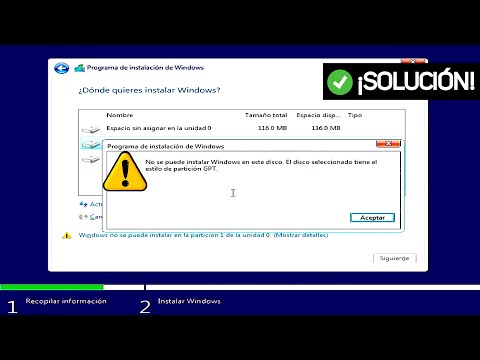
Instalar Windows 10 puede ser un paseo, pero a veces nos encontramos con el tema de las particiones GPT y MBR, ¿sabes? Si tienes problemas y decides cambiar de GPT a MBR durante la instalación, aquí te dejo cómo hacerlo.
Primero, te cuento que **GPT** (Tabla de Partición GUID) es genial para discos grandes y moderno, mientras que **MBR** (Registro de Arranque Maestro) es más viejo y tiene limitaciones en el tamaño. Pero si necesitas usar MBR por alguna razón específica—como compatibilidad con sistemas más viejos—te voy a explicar cómo hacerlo.
Prepara tu instalación:
1. Haz una copia de seguridad: Antes de hacer cambios en las particiones, asegúrate de guardar todo lo importante. No quieres llorar sobre tu disco duro después, ¿verdad?
2. Necesitas un USB booteable: Si ya tienes tu USB listo con la imagen de Windows 10, perfecto. Si no sabes cómo hacerlo, hay herramientas como **Rufus** que son súper útiles para crear uno.
Ahora vamos al grano:
3. Arranca desde el USB: Conecta el USB en tu PC e inicia desde él. Hay que entrar al menú de arranque (usualmente se hace pulsando F2 o ESC mientras arranca).
4. Usa `Diskpart` para convertir GPT a MBR: En la pantalla de instalación de Windows, presiona Shift + F10 para abrir la ventana del símbolo del sistema. Aquí es donde empieza la magia:
- Escribe `diskpart` y presiona Enter.
- Luego escribe `list disk` para ver los discos conectados.
- Selecciona tu disco escribiendo `select disk X`, donde X es el número del disco que quieres convertir.
- Para limpiar el disco (¡esto eliminará todo!), escribe `clean` y presiona Enter.
- Cambia a MBR escribiendo `convert mbr`.
Ahora ya tienes tu disco en formato MBR.
5. Crea las particiones necesarias: Después de convertirlo a MBR puedes crear nuevas particiones usando el mismo `diskpart`. Por ejemplo:
- Escribe `create partition primary size=XXXXX` donde XXXXX es el tamaño en MB.
- Puedes formatear la partición escribiendo `format fs=ntfs quick`.
- No olvides asignarle una letra con `assign letter=C` o lo que quieras.
Ya estás listo para proceder con la instalación normal de Windows 10.
Recuerda que al usar **MBR**, solo podrás tener cuatro particiones primarias o tres primarias y una extendida—no es tan flexible como GPT, ¿verdad? Y si tienes más dudas o problemas específicos con errores al usar discos GPT, no dudes en buscar ayuda profesional porque esto puede volverse técnico rápido.
Así que ahí lo tienes: un pequeño recorrido sobre cómo cambiar GPT a MBR durante la instalación de Windows 10 ¡Espero que te sirva!
Soluciones para el error de instalación de Windows: Problemas con la tabla de partición MBR
¿Te has topado con el molesto error de instalación de Windows relacionado con la tabla de partición MBR? No estás solo, amigo. Este es uno de esos tropiezos comunes cuando la gente se anima a instalar Windows en una máquina con un disco que no está configurado correctamente. Hablemos de cómo puedes solucionarlo.
La cuestión central aquí es la diferencia entre los discos MBR (Master Boot Record) y GPT (GUID Partition Table). En serio, esto puede sonar complicado, pero en esencia, son dos formas distintas de gestionar las particiones en un disco duro. El MBR es el viejo amigo que ha estado ahí desde siempre, mientras que GPT es como el nuevo chico en la cuadra, mucho más moderno y capaz.
Si tu computadora tiene un disco configurado como GPT y estás tratando de instalar Windows usando un medio compatible solo con MBR, estarás en problemas. Aquí van algunas soluciones para lidiar con este inconveniente:
- Verifica la configuración del BIOS/UEFI: Reinicia tu computadora y entra a la configuración del BIOS o UEFI (normalmente apretando F2, DEL o ESC durante el arranque). Busca opciones sobre ‘Boot Mode’. Si tu disco es GPT, asegúrate de que esté configurado en UEFI.
- Cambia el disco a MBR: Si prefieres seguir usando MBR por alguna razón (ya sabes cómo son estas cosas), puedes convertir tu disco GPT a MBR. Pero cuidado: esto borra todo lo que tienes en ese disco. Usa herramientas como diskpart, pero recuerda hacer una copia de seguridad primero.
- Crea un medio de instalación USB compatible: Asegúrate de crear tu medio USB desde una herramienta que soporte ambos tipos de particiones. La herramienta oficial de creación de medios suele hacerlo bien si eliges las opciones correctas.
- Asegúrate que no haya errores físicos: A veces el problema puede ser un fallo físico del hardware. Si tienes problemas eléctricos o conexiones flojas en el HDD/SSD podría causar estos errores también.
No olvides que cada vez que hagas cambios importantes en tus discos o particiones, hay riesgos involucrados. Si no te sientes seguro manejando estas herramientas o procesos, considerar consultar a alguien más experimentado podría ser lo mejor.
Total que, lidiar con el error relacionado con la tabla de partición MBR puede ser frustrante y lleva su tiempo entenderlo. Pero al final del día es cuestión de verificar los modos correctos y asegurarte que todo esté bien configurado para evitar esos dolores de cabeza inesperados durante la instalación.
Espero te sirvan estos tips para resolver tus problemas al instalar Windows. Y ya sabes, si algo se complica más allá del sentido común… ¡mejor llama a un profesional!
Soluciones para el Problema de Guardado de MBR y GPT en Dispositivos Flash Desactivados
El tema de los discos GPT (Tabla de Partición GUID) y MBR (Registro de Arranque Maestro) puede ser un poco complicado, sobre todo cuando hablamos de dispositivos flash. A veces, te encuentras con que no puedes guardar el sistema en estos formatos, y ahí es donde las cosas se ponen interesantes. Vamos a desglosar esto y ver cómo podemos solucionar esos problemas.
Primero, entendamos qué es GPT y MBR: El MBR es el formato más antiguo y tiene algunas limitaciones. Por ejemplo, solo puede manejar discos de hasta 2 TB y hasta 4 particiones primarias. En cambio, GPT es más moderno, permite discos mucho más grandes y más particiones. Si estás usando un dispositivo flash, lo más probable es que quieras usar GPT por su flexibilidad.
Pero ¿por qué a veces no puedes guardar en estos formatos? Hay varios motivos posibles:
- Dispositivo desactivado: Asegúrate de que tu dispositivo flash esté correctamente activado en la BIOS/UEFI. Si no está habilitado, podría ser la razón por la que no puedes guardar.
- Error al formatear: Si intentaste formatearlo mal o usaste un sistema incompatible antes (como NTFS en un dispositivo que necesita FAT32), podrías tener problemas. Revisa si el formato del sistema coincide con lo que necesitas.
- Pérdida de energía durante el proceso: Un corte repentino puede dañar el sistema de archivos de tu dispositivo flash. Siempre asegúrate de tener una fuente de alimentación estable mientras trabajas con él.
- Conflictos con software: Algunas herramientas o programas pueden interferir con el guardado del MBR o GPT debido a configuraciones inadecuadas o permisos incorrectos.
No te preocupes; aquí van algunas soluciones prácticas para resolver estos problemas:
- Habilita el dispositivo en BIOS/UEFI: Reinicia tu computadora, entra a la configuración del BIOS/UEFI (generalmente presionando F2 o DEL al iniciar) y asegúrate de que tu USB esté habilitado como opción de arranque.
- Formatea el dispositivo correctamente: Conéctalo a la computadora y utiliza una herramienta confiable (como Diskpart) para limpiarlo y crear una nueva partición. Puedes abrir una ventana de comandos como administrador e ingresar:
C:diskpart
. Luego selecciona tu unidad usando list disk, después Select disk X, donde X es tu disco, y usa Create partition primary.
- Copia tus archivos nuevamente: Después del formateo, asegúrate de transferir tus archivos importantes nuevamente al dispositivo siguiendo los pasos correctos para evitar errores futuros.
- Error en permisos del software: Comprueba si tienes los permisos necesarios para grabar en esa unidad. Si estás usando programas específicos para administrar discos, verifica sus configuraciones.
A veces me acuerdo cuando un amigo mío intentó guardar su proyecto final en su USB justo antes de la entrega; olvida activar su dispositivo en la BIOS e hizo todo mal… ¡se imaginan su cara! Total que perdió horas de trabajo solo porque no revisó esos detalles sencillos. Así que ojo con eso.
No olvides también hacer copias frecuentes si trabajas con información importante. La prevención siempre es mejor que curar, ¿no crees? Recuerda que si sigues teniendo problemas tras intentar estas soluciones, lo mejor será consultar a un profesional para evitar daños mayores a tus datos o hardware.
A ti también te puede pasar algo similar si no prestas atención a estos aspectos básicos sobre MBR y GPT cuando trabajas con dispositivos flash desactivados. ¡Así que manos a la obra!
Oye, hablemos un poco sobre el disco GPT. ¿Te acuerdas de esa vez que estabas tratando de instalar un sistema operativo y te encontraste con un lío de particiones? Es una experiencia que a muchos nos ha pasado. Así que, cuando hablamos de errores comunes al usar discos GPT, es como hablar de esas pequeñas trampitas que la tecnología nos juega.
Primero, no sé si has notado que algunos sistemas más viejos tienen problemas para reconocer discos GPT. A veces, se quedan mirando la pantalla en blanco como si estuvieran confundidos. Esto suele pasar porque no todos los BIOS están listos para manejar esta tecnología más moderna. El truco aquí es asegurarte de que tu máquina soporte UEFI. Si no lo hace, podrías estar atascado en un bucle eterno.
Otro error típico es no convertir las particiones adecuadamente. Imagínate estar todo emocionado por instalar un nuevo sistema operativo y ¡pum! Te das cuenta de que hay una mezcla de MBR y GPT. Eso es como mezclar aceite y agua, amigo. La solución es sencilla: usa herramientas como Diskpart en Windows o GParted en Linux para hacer el cambio sin drama.
Y sí, también está el famoso “Error al iniciar el sistema”. Suena aterrador, ¿verdad? Pero muchas veces se soluciona verificando si la tabla de particiones está bien configurada o revisando las configuraciones del UEFI. Así que ojo con eso.
También hay quienes olvidan crear copias de seguridad antes de lanzarse a la aventura con GPT. Eso es una jugada bien arriesgada, ¿sabes? Un simple error y puedes perder todo lo importante en tu disco duro. Siempre mejor prevenir que lamentar.
Al final del día, manejar discos GPT puede ser un viaje complicado a veces. Pero si te vuelves consciente de estas trampas comunes y cómo superarlas, será como navegar en aguas más tranquilas. ¡Ánimo! La próxima vez que te enfrentes a estos problemas ya sabes cómo resolverlos sin tanto dramatismo.