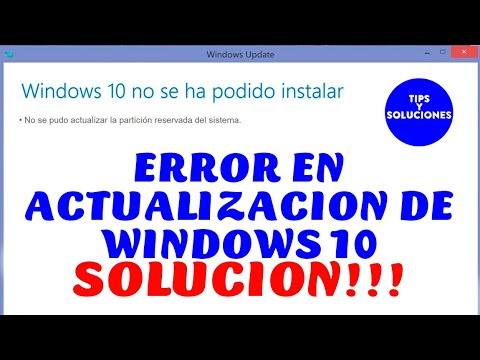
Oye, hoy vamos a hablar de algo que a veces la gente pasa por alto: los drivers en Windows 11. Sí, esos pequeños programitas que hacen que tu hardware y software se lleven bien. ¿Sabías que pueden ser una puerta abierta para problemas de seguridad? La cosa es que, aunque no lo veamos, esos drivers juegan un papel crucial en mantener tu PC seguro y funcionando como un reloj.
Así que, si alguna vez te has preguntado por qué es tan importante mantenerlos actualizados o te has topado con errores raros después de una actualización, este artículo es para ti. Vamos a desmenuzar cómo los drivers pueden afectar no solo el rendimiento de tu máquina, sino también su seguridad total. ¿Te parece? ¡Vamos a ello!
Pasos para desactivar la seguridad de Windows 11 y poder instalar aplicaciones sin restricciones
Claro, vamos al grano. Si quieres desactivar la seguridad de Windows 11 para poder instalar aplicaciones sin restricciones, aquí tienes los pasos. Pero antes de hacer esto, piensa en las consecuencias. Al desactivar estas funciones, tu PC podría estar más expuesto a virus u otros problemas de seguridad. Así que, lo que pasa es que no es algo que debas tomar a la ligera.
1. Desactivar Windows Defender
Para comenzar, si tienes el antivirus de Windows Defender activo y quieres desactivarlo temporalmente:
- Abre el menú de Configuración
- Ve a Privacidad y seguridad.
- Haz clic en Seguridad de Windows.
- Aquí elige Protección contra virus y amenazas.
- Puedes encontrar una opción para desactivar la protección en tiempo real.
Esto te permitirá instalar ciertas aplicaciones sin que te salten alertas cada dos por tres.
2. Modificar la instalación desde fuentes desconocidas
Si quieres instalar aplicaciones fuera de la Microsoft Store:
- Nuevamente en el menú de Configuración, busca ahora la opción de Aplicaciones.
- Bajo este menú, selecciona Aplicaciones y características.
- Aquí podrás cambiar las configuraciones para permitir aplicaciones descargadas desde cualquier lugar.
Ten cuidado con esto; asegúrate siempre de saber qué aplicacion estás instalando.
3. Ajustar las configuraciones del Firewall
El Firewall puede bloquear instalaciones también:
- Cerca del menú donde estaba Seguridad de Windows, busca la opción relacionada con el Firewall y protección de red.
- Asegúrate de que no esté bloqueando las conexiones o programas necesarios para tu instalación.
A veces es solo cuestión de modificar un par de configuraciones.
No olvides los drivers
Los drivers son fundamentales; algunos funcionan como puertas entre tu hardware y software. Si están desactualizados o son incorrectos, podrían causar conflictos. Por ejemplo, un driver antiguo puede ocasionar problemas al instalar nuevas aplicaciones o incluso afectar todo tu sistema operativo.
Recuerda también actualizar tus drivers regularmente porque eso mejora tanto el rendimiento como la seguridad general del equipo.
En fin, si decides seguir estos pasos, hazlo con precaución. Si algo no funciona como debería después, siempre puedes volver a activar las opciones originales desde Configuración. ¿Ves? No es tan complicado si vas paso a paso pero siempre está bien tener un plan B por si acaso.
Así que ya sabes: ten cuidado con lo que instalas y asegúrate de saber cómo restaurar todo en caso necesario. Es mejor prevenir que lamentar!
Cómo Diagnosticar y Resolver Problemas de Seguridad en Windows 11
Claro, aquí tienes un texto que aborda el tema de cómo diagnosticar y resolver problemas de seguridad en Windows 11, centrándonos en el impacto de los drivers. Espero que te sea útil.
Windows 11 es un sistema operativo bastante robusto en términos de seguridad, pero hasta el más fuerte puede tener sus debilidades. Los drivers, por ejemplo, son una parte crucial del engranaje. Si alguno está desactualizado o mal configurado, puede abrir la puerta a problemas de seguridad. Vamos a ver cómo puedes diagnosticar y resolver estos problemas.
Primero lo primero: asegúrate de que tu Windows 11 esté al día. Las actualizaciones regulares no solo traen nuevas funcionalidades, sino que también corrigen vulnerabilidades. Dirígete a Configuración > Windows Update y revisa si hay actualizaciones pendientes.
El siguiente paso es revisar tus drivers. Si tienes un driver comprometido o desactualizado, podría ser como dejar la ventana abierta en tu casa cuando no estás. Así que haz esto:
- Abre el Administrador de dispositivos: Puedes hacerlo haciendo clic derecho en el menú Inicio y seleccionando «Administrador de dispositivos».
- Revisa los drivers: Busca cualquier símbolo amarillo que indique problemas con los drivers.
- Actualiza o reinstala: Si encuentras drivers problemáticos, haz clic derecho sobre ellos y selecciona «Actualizar controlador» o incluso «Desinstalar dispositivo» para luego reinstalarlo automáticamente.
A veces, la instalación de nuevos programas puede causar conflictos con los drivers existentes. Un día estaba lidiando con mi impresora; la instalé sin darme cuenta de que había un driver incompatible. El resultado fue una caja mágica que hacía ruidos extraños pero no imprimía nada. Solucioné el tema actualizando el driver desde la página del fabricante.
No olvides verificar si alguno de tus programas antivirus está causando conflictos también. A veces pueden detectar falsos positivos e interferir con ciertos procesos del sistema marcándolos como inseguros cuando en realidad no lo son.
Aparte, también está la cuestión del software malicioso. Utiliza herramientas como el Windows Security, que viene incluido con tu sistema operativo. Haz un análisis completo para asegurarte de que no haya nada oculto acechando dentro de tu PC.
- Análisis rápido: En Configuración > Privacidad y seguridad > Seguridad de Windows > Protección contra virus y amenazas puedes ejecutar análisis rápidos o completos.
- Copia Aislada: También puedes usar herramientas externas como Malwarebytes si quieres una segunda opinión sobre el estado de seguridad del equipo.
No subestimes la importancia del firewall integrado en Windows 11; es como tener un guardia en la puerta principal. Comprueba su configuración (Configurar Firewall > Permitir aplicaciones) para asegurarte de que todo esté bien controlado.
Total, recuerda siempre hacer copias de seguridad periódicas; nunca sabes cuándo va a fallar algo y querrás estar preparado para recuperarte rápidamente sin perder datos importantes.
Tómate tu tiempo para seguir estos pasos y lograrás tener un entorno más seguro en tu máquina con Windows 11; así podrás navegar tranquilo sin preocupaciones innecesarias sobre problemas técnicos o ataques cibernéticos.” Recuerda: aunque estos consejos son útiles, siempre es bueno contar con ayuda profesional si algo se complica demasiado.
Cómo deshabilitar Windows Defender en Windows 11 de manera efectiva
Para deshabilitar Windows Defender en Windows 11, es importante saber que, aunque puede haber razones para hacerlo —como instalar otro software antivirus— debes tener en cuenta que esto puede dejar tu computadora vulnerable. Así que, ojo con eso. Aquí te cuento cómo hacerlo de forma efectiva:
Primero, debes abrir la **Configuración** de Windows. Puedes encontrarla rápidamente haciendo clic en el botón de **Inicio** y seleccionando el icono de engranaje. Una vez dentro, haz lo siguiente:
- Dirígete a **Privacidad y seguridad**.
- Selecciona **Seguridad de Windows**.
- Haz clic en **Protección contra virus y amenazas**.
Ahora te encontrarás en la sección donde puedes ver las configuraciones del antivirus. Aquí viene lo interesante:
- Bajo la opción «Configuración de protección contra virus y amenazas», haz clic en **Administrar configuraciones**.
- Busca la opción que dice **Protección en tiempo real** y desactívala. Cuando lo hagas, te aparecerá un mensaje preguntando si realmente quieres desactivarlo; confirma tu decisión.
**Recuerda:** Desactivar esta opción significa que tu computadora no tendrá una protección activa contra malware o virus. Por eso es importante que instales otra solución antivirus si decides hacer esto.
A veces, aunque hagas esto, Windows Defender puede volverse a activar automáticamente después de un tiempo o tras reiniciar el sistema. Para evitarlo, puedes considerar usar el Editor de directivas de grupo o el Editor del registro para un control más robusto, pero aquí ya estamos hablando de cosas más técnicas.
Te cuento una anécdota rápida: hace poco ayudé a un amigo que quería jugar un nuevo videojuego y tenía problemas con los drivers gráficos; ¡la semana pasada había deshabilitado Windows Defender! Resulta que le había dejado su PC abierta a riesgos innecesarios… Imagínate la cantidad de virus y malware que podría haberle entrado mientras disfrutaba del juego.
Por último, recuerda siempre mantener tus drivers actualizados. Los drivers son el puente entre tu hardware y software; unos buenos drivers no solo mejoran el rendimiento sino también la seguridad general del sistema. Entonces, si decides seguir adelante con esto —deshabilitar Windows Defender— asegúrate de tener toda tu información respaldada correctamente y un buen antivirus instalado.
En fin, espero que esta información te sea útil al momento de gestionar tu protección en Windows 11. ¡No dudes en buscar ayuda profesional si sientes que no estás seguro haciéndolo tú mismo!
Oye, hablemos un poco sobre los drivers y su impacto en la seguridad de Windows 11. No sé si te ha pasado, pero a veces uno se olvida de ellos. Como esa vez que instalé una impresora nueva y me olvidé de descargar el driver correcto. La impresora no funcionaba y yo estaba a punto de darme un ataque de nervios. Al final, me di cuenta de que todo dependía del driver.
Total que, los drivers son como el pegamento que une tu hardware con el sistema operativo. Sin ellos, todo se desmorona; es como intentar bailar sin música. Y en el caso de la seguridad, esto puede tener consecuencias bastante serias.
Fíjate que un driver desactualizado o malicioso puede abrir la puerta a ataques cibernéticos. Imagínate que alguien se cuela en tu computadora porque ese driver “chafita” no tenía las actualizaciones necesarias para protegerte de vulnerabilidades. Eso no solo puede comprometer tus datos personales, sino también dejarte expuesto a malware y otras amenazas.
Pero aquí viene lo bueno: Windows 11 tiene algunas medidas bastante interesantes para manejar los drivers y su seguridad. Por ejemplo, Microsoft está promoviendo el uso del Driver Signing, lo cual significa que solo permite instalar drivers firmados y verificados por ellos mismos o por terceros de confianza. De esta manera se busca evitar esos drivers maliciosos que pueden hacer estragos en tu sistema.
Aun así, hay que estar atento. Aunque el sistema haga su parte del trabajo, es importante revisar periódicamente si hay actualizaciones disponibles para tus drivers. A veces lo hacemos solo cuando hay problemas evidentes, pero créeme, mantenerlos al día es como tener una alarma funcionando en casa: te da más tranquilidad.
En fin, recuerda siempre cuidar esos pequeños pero poderosos componentes de tu PC. Un driver bien cuidado es un paso hacia una experiencia más segura y confiable en Windows 11. Así que ¡no te olvides de ellos!