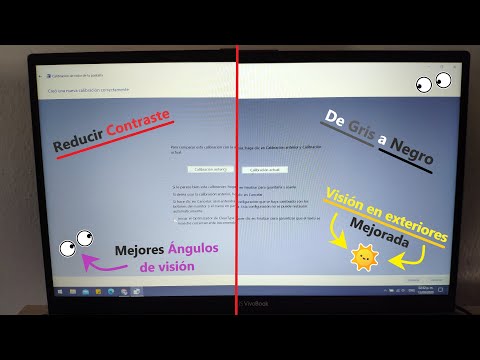
¿Sabes qué? A veces, ese monitor que tienes en tu escritorio no muestra los colores como debería. Puede que pienses que todo está bien, pero cuando lo calibras, ¡vaya sorpresa! Te das cuenta de que hay un mundo de diferencia.
Hoy vamos a zambullirnos en el tema de la calibración de monitores. Te voy a contar cómo hacerlo en diferentes sistemas operativos, y la verdad es que es más fácil de lo que parece. No necesitas ser un experto ni nada por el estilo.
Además, calibrar tu pantalla puede hacer que tus fotos se vean increíbles o que tus partidas se sientan más realistas. Y, oye, todo el mundo quiere disfrutar al máximo de su equipo, ¿verdad?
Así que agárrate bien porque te voy a guiar a través de todo este proceso. ¡Vamos a darle color a esa pantalla!
Soluciones para Calibrar tu Monitor Automáticamente y Mejorar la Calidad de Imagen
¡Oye! Si alguna vez has mirado tu monitor y te has preguntado por qué los colores se ven diferentes a lo que realmente deberían, no estás solo. Calibrar tu monitor puede marcar una gran diferencia. Así que, ¡vamos a ello! Aquí te dejo algunas soluciones para calibrarlo automáticamente y mejorar la calidad de imagen.
Calibración Automática en Windows
En Windows, hay una herramienta integrada que puedes usar. Para acceder a ella:
- Haz clic derecho en el escritorio y selecciona “Configuración de pantalla”.
- Desplázate hacia abajo hasta encontrar “Configuración avanzada de pantalla”.
- Bajo el menú del monitor, busca la opción que dice “Calibrar color del monitor”.
La verdad es que esta herramienta te guiará paso a paso por un proceso bastante sencillo. Te pedirá ajustar el brillo, el contraste y los colores. Así que asegúrate de seguir las instrucciones al pie de la letra.
Calibración en macOS
Los usuarios de Mac también tienen sus propias opciones. Fíjate en esto:
- Haz clic en el menú Apple (el logo en la esquina superior izquierda) y luego selecciona “Preferencias del sistema”.
- Selecciona «Pantallas», después ve a la pestaña de «Color».
- Aquí podrás ajustar el perfil del color y ver la opción para calibrar.
Realmente es un proceso intuitivo y macOS te proporcionará ejemplos visuales durante la calibración.
Herramientas Externas
Si quieres llevar la calibración un poco más allá, hay dispositivos externos como calibradores de color (por ejemplo: X-Rite o Datacolor). Estos dispositivos miden los colores reales emitidos por tu pantalla y ajustan cualquier desajuste. Son especialmente útiles si trabajas con edición gráfica o fotográfica.
Cosas a Considerar
Hay algunos puntos clave para tener en cuenta al realizar la calibración:
- Luz Ambiental: La luz de tu habitación puede afectar cómo percibes los colores. Intenta calibrar tu pantalla con luz ambiental constante.
- Tiempos de Calentamiento: A menudo, los monitores muestran colores diferentes justo después de encenderse. Deja el monitor encendido al menos durante media hora antes de empezar a calibrar.
- Mantén Limpio el Monitor: Un buen limpiado no hace daño antes de comenzar con cualquier ajuste.
Realmente marca una diferencia cuando le prestas atención a estos detalles.
En fin, recuerda que aunque estas técnicas son útiles, puede que necesites ayuda profesional si buscas una precisión extrema en los colores. Al final, lo importante es disfrutar de una buena experiencia visual sin dolores de cabeza por los colores desajustados. ¿Te animas a probarlo? ¡Cuéntame cómo te va!
Patrones de Calibración para Monitores: Soluciones a Errores Comunes y Mejoras en la Calidad de Imagen
¿Sabías que calibrar tu monitor puede cambiar totalmente la experiencia de uso? Te lo digo porque una vez me di cuenta de que mis colores eran más apagados que el café de una máquina vieja. Después de darle una buena calibrada, fue como ver todo en HD. Pero bueno, hablemos de los patrones de calibración para monitores y cómo puedes solucionar esos errores comunes.
Primero lo primero: ¿qué es un patrón de calibración? Es básicamente una imagen o secuencia diseñada para ayudarte a ajustar tu monitor. Estos patrones te permiten ver cómo se comporta tu pantalla en cuanto a brillo, contraste, y color. Por ejemplo, hay patrones que muestran escalas de grises y otros que presentan colores primarios.
- Errores comunes al calibrar:
- No tienes buena luz ambiente: Si calibras tu monitor en un entorno oscuro, puede que luego veas otros tonos al usarlo durante el día.
- Ajustes incorrectos del monitor: Muchas veces dejamos el brillo muy alto o bajo sin darnos cuenta. ¡Ten cuidado con eso!
- No usar el perfil correcto: Los sistemas operativos tienen perfiles específicos y a veces hay que activarlos manualmente.
- No tener herramientas adecuadas: Si usas un calibrador profesional va a ser mucho más fácil lograr la precisión deseada.
Cambiando un poco el tema, hablemos de la mejora en la calidad de imagen. Cuando ajustas bien tu monitor, no solo ves mejor las películas o tus juegos favoritos; también puedes trabajar con imágenes y gráficos con mayor precisión. ¡Imagina hacer un diseño gráfico donde los colores no coinciden! Eso es frustrante a nivel extremo.
Pensando en la parte técnica, aquí hay algunas recomendaciones para los diferentes sistemas operativos:
- Windows:
- Asegúrate de instalar los últimos drivers de tu tarjeta gráfica. A veces son esenciales para que funcione correctamente la calibración.
- Puedes acceder a las opciones de color desde Configuración > Sistema > Pantalla > Configuración avanzada.
- macOS:
- Tienes una herramienta incorporada llamada “Calibrar” dentro del menú Color del panel Preferencias del Sistema.
- No olvides probar diferentes modos como “Espacio Color RGB” según lo que trabajes. Total, ¡el color es clave aquí!
- Linux:
- Puedes usar herramientas como “DisplayCAL” o “GNOME Color Manager”, aunque requieren un poco más de conocimiento técnico para configurarlas bien.
- Asegúrate también de tener los perfiles ICC adecuados para almacenar tus ajustes favorables.
No olvides hacer pruebas después de cada ajuste. Puedes utilizar imágenes específicas para verificar cómo se ven los detalles finos. A veces es cuestión solo de unos pocos toques para conseguir esa perfección visual.
En fin, si sientes que ya has probado todo esto pero nada funciona como debería – tal vez sea hora de consultar con un profesional. La calibración puede sonar sencilla, pero hay ocasiones en las que necesitas algo más preciso (como cuando estás editando fotos importantes).
Pues eso es todo, no dudes en preguntarme si tienes dudas al respecto o si necesitas ayuda con algún paso específico. ¡A disfrutar esa pantalla bien calibrada!
Cómo ajustar la configuración de tu monitor para una experiencia de juego óptima
Ajustar la configuración de tu monitor puede ser la diferencia entre jugar como un pro y tener una experiencia meh. La verdad es que, aunque a veces no le damos mucha bola, unos pequeños ajustes pueden mejorar tu rendimiento y darte una ventaja en esos momentos críticos de juego. Vamos a hablar de cómo calibrar tu monitor dependiendo de tu sistema operativo.
Primero que nada, asegúrate de que estás en un lugar donde las luces no reflejen en la pantalla. O sea, si tienes una ventana detrás, la cosa podría complicarse un poco.
Calibración para Windows
1. Abre el «Panel de Control» y busca «Color». Esto te va a llevar a la opción de calibración.
2. Haz clic en «Calibrar color del monitor». ¡Sí, eso es! Te guiará paso a paso.
3. Sigue las instrucciones, ajustando el brillo, el contraste y los colores hasta que todo se vea bien para tus ojos.
Por ejemplo, cuando ajustes el brillo, evita que sea tan alto que duela mirar la pantalla por mucho tiempo o tan bajo que te cueste distinguir los detalles.
Calibración para macOS
1. Ve a «Preferencias del Sistema» y selecciona «Pantallas».
2. Luego vas a la pestaña «Color» y elige “Calibrar”.
3. El asistente te ayudará a ajustar las configuraciones necesarias.
Una cosa importante aquí es que en macOS se enfoca mucho en el equilibrio entre los colores; intenta seguir los pasos al pie de la letra para obtener un resultado óptimo.
Ajustes Específicos para Juegos
Una vez que hayas calibrado lo básico, aquí hay cosas adicionales que debes considerar:
- Tasa de refresco: Asegúrate de estar corriendo tu monitor al máximo posible (60Hz, 144Hz o más). Esto puedes encontrarlo en las opciones de pantalla.
- Modo Juego: Muchos monitores tienen modos específicos para juegos. Úsalos si están disponibles; ellos optimizan color y respuesta.
- Resolución: Siempre juega en la resolución nativa del monitor para garantizar la mejor calidad visual.
- Ajustes del software: Si utilizas programas como GeForce Experience o Radeon Software, asegúrate de activar configuraciones como G-Sync o FreeSync según lo necesites.
Oye tú, prueba también ajustar el input lag, que es el tiempo entre tu acción (como presionar un botón) y lo que ves en pantalla. Muchas veces se puede reducir desactivando ciertas funciones como “Motion Blur” o “V-Sync”.
En fin, después de hacer todos estos cambios deberías notar una diferencia clara al jugar: imágenes más nítidas y respuestas más rápidas. Recuerda siempre guardar tus configuraciones antes de salirte por si necesitas volver atrás.
Como último tip: nunca está demás revisar foros o comunidades específicas sobre tu modelo particular de monitor—ahí siempre hay joyas escondidas compartiendo su sabiduría.
Si después de estos pasos continúas teniendo problemas con el rendimiento o cualquier tipo de desajuste serio, quizás sea bueno consultar con un profesional; nunca está mal tener una segunda opinión cuando se trata del equipo donde pasamos tantas horas jugando.
Calibrar un monitor puede sonar como un rollo, pero en realidad es una de esas cosas que, una vez que lo haces, te preguntás por qué no lo hiciste antes. Recuerdo la primera vez que intenté calibrar el mío. Tenía un par de fotos que había sacado y cuando las vi en pantalla, me di cuenta de que los colores eran un desastre. Era como si mis paisajes se hubieran vuelto a la vida con una paleta de pintor loco. Así que me puse manos a la obra.
La calibración es vital porque todos tenemos diferentes percepciones del color y el brillo. En Windows, por ejemplo, hay herramientas integradas para ajustar la gamma, el brillo y el contraste. Es prácticamente como tener un mini taller de fotografía en tu computadora. Al principio me sentí un poco perdido entre los menús y opciones, pero en cuanto fui ajustando, empecé a ver cómo todo se volvía más claro.
En macOS también tienes su propia manera de calibrar monitores. La herramienta de calibración es sencilla y te guía paso a paso. La primera vez que utilicé esta opción me sorprendió cómo un par de ajustes cambiaron completamente la experiencia visual.
Y si hablamos de Linux, bueno… ahí es donde las cosas se ponen interesantes. Dependiendo del entorno gráfico, puedes tener diferentes opciones para ajustar tus colores y gamma. A veces parece una misión secreta en un juego complicado, pero con algo de paciencia todo se puede lograr.
A fin de cuentas, cuando calibras tu monitor no solo mejoras tu experiencia visual; también proteges tus ojos. Me acuerdo de esa vez que pasé horas frente a la pantalla sin calibrarla y terminé con dolor de cabeza. Ahora cada vez que ajusto mi monitor, siento como si estuviera preparando mi espacio para crear algo increíble.
Así que si nunca has calibrado tu monitor o lo hiciste hace mucho tiempo, ¿qué esperas? No es solo cuestión de estética; se trata realmente de disfrutar al máximo cada píxel en tu pantalla. Porque al final del día, lo único que queremos es ver colores vibrantes y detalles nítidos sin forzar la vista. ¡Dale una oportunidad!