Oye, ¿te ha pasado alguna vez que estás viendo una serie o jugando y no ves nada porque tu pantalla está más oscura que un túnel? Pues eso puede ser un rollo, ¿no? Pero no te preocupes, porque calibrar el brillo de tu pantalla es más fácil de lo que piensas.
Hoy vamos a ver cómo ajustar el brillo en distintos sistemas operativos. Así, ya no tendrás que estar entre sombras. Ya sea en Windows, macOS o incluso Linux, aquí hay algo para todos.
Te voy a contar algunos trucos sencillos para que tu pantalla brille como una estrella. Así podrás disfrutar de tus cosas sin strain en los ojos. ¡Vamos al lío!
Ajustar el brillo de la pantalla en tu PC: Soluciones para mejorar tu experiencia visual
Claro, ¡aquí vamos! Ajustar el brillo de la pantalla en tu PC puede cambiar por completo tu experiencia visual. Oye, si alguna vez te has encontrado forzando la vista porque la pantalla está demasiado brillante o oscura, sabes lo molesto que puede ser. Vamos a ver cómo calibrar el brillo en diferentes sistemas operativos de una manera sencilla.
Windows:
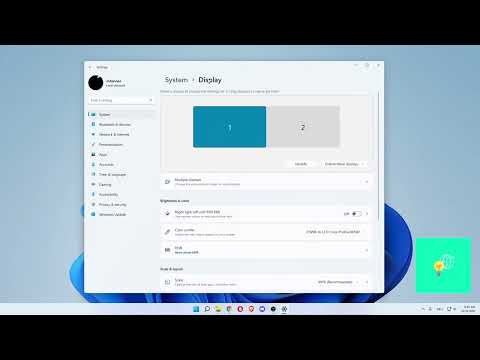
En Windows 10 y 11, ajustar el brillo es bastante fácil. Primero, haz clic en el ícono de notificaciones en la esquina inferior derecha. Ahí encontrarás un control deslizante de brillo. Si no ves el control deslizante, tal vez tengas que ir a Configuración > Sistema > Pantalla. Aquí podrás ajustar el brillo y también activar el modo oscuro o claro. Fíjate que en algunos portátiles puedes usar las teclas de función (como F1 o F2) para subir y bajar el brillo. Y si no funciona, asegúrate de que tienes los drivers gráficos actualizados.
macOS:
Si eres usuario de Mac, ajustar el brillo también es pan comido. Mira hacia arriba en tu teclado; deberías ver un par de teclas con un sol dibujado (una más grande y otra más pequeña). Pulsando esas teclas puedes aumentar o disminuir el brillo fácilmente. Para un ajuste más fino, ve a Preferencias del Sistema, luego a Muestra, y ahí podrás mover un control deslizante para cambiarlo a tu gusto.
Linux:
En Linux las cosas pueden variar un poco dependiendo de la distribución que estés usando. Si estás en Ubuntu, busca en la esquina superior derecha donde están los indicadores del sistema; ahí deberías ver un icono para controlar el brillo. Si no aparece, puedes abrir una terminal y escribir `xrandr –output eDP-1 –brightness 0.8` (el número puede variar entre 0 y 1). Un truco interesante es utilizar comandos como este después de investigar cuál es tu pantalla con `xrandr`.
Ajustes avanzados:
Si te gusta jugar con detalles aún más específicos sobre colores o contraste, podrías considerar herramientas como f.lux o su equivalente según tu sistema operativo. Estas aplicaciones ajustan automáticamente la temperatura del color según la hora del día ¡y son geniales para tus ojos!
Cosas a tener en cuenta:
- Luz ambiental: El entorno donde estés usando la PC afecta cómo percibes el brillo.
- Ajustes automáticos: Algunos sistemas tienen opciones automáticas basadas en luz ambiental; asegúrate de activarlas si te gusta.
- No olvides los drivers: Mantener tus drivers actualizados puede prevenir problemas con los ajustes de brillo.
Recuerda que estos pasos son bastante sencillos pero si sigues sin poder ajustar bien ese brillito ¡no dudes en buscar ayuda profesional! A veces puede haber fallos más serios detrás que necesitan ojo experto.
Así que ya sabes: ajustar el brillo no solo mejora tu comodidad visual sino también juega un papel importante en la salud ocular a largo plazo ¿Vas a ponerlo en práctica?
Cómo ajustar el brillo de pantalla en Windows 10 para una mejor experiencia visual
¿Te has dado cuenta de que a veces tu pantalla parece un faro y otras veces es tan oscura que no ves nada? O sea, esto pasa mucho en Windows 10. Ajustar el brillo de la pantalla no solo es cuestión de gusto, sino que puede mejorar muchísimo tu experiencia visual. Así que vamos a ver cómo puedes calibrar el brillo en tu equipo, ¿te parece?
Primero, recuerda que la manera de ajustar el brillo puede variar un poco dependiendo del hardware y los controladores. Pero en general, aquí hay varias formas en las que puedes hacerlo:
- Ajustes rápidos: Si tienes una laptop, normalmente hay teclas de función (como F1, F2) con un ícono de sol. A menudo puedes usar esas teclas para aumentar o disminuir el brillo rápidamente.
- Configuración del sistema: Haz clic derecho en el botón de Inicio y selecciona «Configuración». Luego ve a «Sistema» y selecciona «Pantalla». Aquí encontrarás una barra deslizante para ajustar el brillo.
- Centrales de acción: También puedes hacer clic en el ícono del centro de acción (parece una burbuja de diálogo) en la parte inferior derecha de la pantalla. Allí deberías ver una opción para controlar el brillo.
A veces el brillo no se ajusta como debería. Esto puede ser frustrante. Recuerdo cuando me pasaba eso mientras veía mi serie favorita por la noche; tenía que luchar con las luces y pantallas oscuras para no perderme detalles importantes. La cosa es que algunas configuraciones pueden interferir con ese ajuste automático.
Si ves que el ajuste manual no funciona bien o está deshabilitado, prueba lo siguiente:
- Drivers actualizados: Asegúrate de tener los controladores gráficos actualizados. Puedes buscarlos directamente en la página del fabricante o mediante Windows Update.
- Ajustes del adaptador gráfico: Algunos drivers tienen software adicional donde puedes ajustar aún más cosas como el brillo y el contraste. Por ejemplo, si tienes una tarjeta gráfica NVIDIA o AMD, busca su panel de control correspondiente.
Bajo ninguna circunstancia te olvides de recalibrar tu pantalla si cambias entre diferentes modos (como modo oscuro o claro). Además, ten en cuenta que tus ojos también pueden cansarse por un mal ajuste. Un brillo excesivo puede causar fatiga visual después de largas horas frente a la computadora.
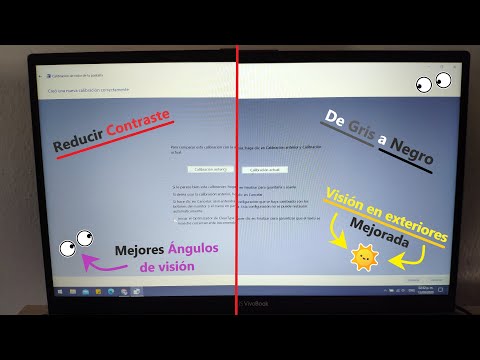
No olvides revisar las opciones avanzadas también: además del brillo básico, puedes ajustar factores como el contraste o incluso activar filtros nocturnos si trabajas mucho tiempo por la noche.
Tampoco hace falta decirlo: si sigues experimentando problemas o las opciones simplemente no aparecen, podría ser buena idea consultar con un profesional; nunca está demás tener otra opinión sobre tu equipo. La tecnología a veces actúa rara y hay cosas que necesitamos investigar más a fondo.
Total que calibrar adecuadamente tu pantalla puede cambiar bastante tu experiencia diaria usando Windows 10. No dudes en experimentar hasta encontrar lo mejor para tus ojos y tus tareas diarias!
Ajustar el brillo de tu pantalla en PC usando solo el teclado
puede ser bastante útil, sobre todo si quieres evitar usar el ratón. A continuación, te cuento cómo hacerlo según el sistema operativo que estés utilizando.
Windows
Si tienes Windows 10 o 11, la cosa es sencilla. Aquí te van los pasos:
- Presiona Windows + I para abrir la configuración.
- Navega hasta Sistema.
- Selecciona Pantalla.
- Ajusta el brillo usando las teclas de flecha. Si tu teclado tiene teclas especiales para brillo (como algunas laptops), simplemente usa esas.
En caso de que no funcione directamente desde el teclado, puedes probar también las siguientes combinaciones desde la barra de tareas o con atajos como:
- Presiona Windows + X, luego selecciona «Configuración» y sigue los mismos pasos anteriores.
Recuerda que si tienes un monitor externo, puede que necesites ajustar el brillo directamente desde sus botones físicos.
macOS
Para los usuarios de Mac, ajustar el brillo del display es un paseo. Usualmente, tus teclas F1 y F2 son tus mejores amigas:
- Pulsa la tecla con el sol hacia abajo (F1) para disminuir el brillo.
- Pulsa la tecla con el sol hacia arriba (F2) para aumentarlo.
De esta manera puedes ir ajustando al instante sin complicarte la vida. Además, si necesitas ajustar más configuraciones de pantalla, puedes acceder al menú mediante ⌘ + espacio y buscar “Preferencias del sistema”.
Linux (Ubuntu y similares)
En distribuciones como Ubuntu, hay una forma directa mediante atajos también:
- Puedes ver si tus teclas de función (F1 y F2) funcionan para ajustar el brillo.
- Sino es así, prueba a presionar Alt + Flecha Arriba/Flecha Abajo.
- A veces es necesario cambiar la configuración desde la terminal utilizando comandos específicos para tu modelo de hardware.
Recuerda que cada distribución puede tener sus particularidades, así que investiga un poco si no te funciona a la primera.
En fin, eso sería todo sobre cómo ajustar el brillo utilizando solo el teclado en diferentes sistemas operativos. Es una buena manera de mejorar tu experiencia visual sin perder tiempo buscando menús. Y claro, si en algún momento sientes que algo no va bien con tu pantalla o no se ajusta adecuadamente, no dudes en consultar a un técnico especializado.
Calibrar el brillo de la pantalla en diferentes sistemas operativos puede sonar más complicado de lo que realmente es, pero la verdad es que es una tarea bastante sencilla. ¡Y lo mejor de todo es que puede influir un montón en tu experiencia visual! Te cuento, una vez estaba trabajando en mi laptop a plena luz del día y me costaba un montón ver la pantalla. No sé si te ha pasado, pero esa lucha constante entre ajustar el brillo de manera manual y gastar más tiempo intentando forzar los ojos a leer letras borrosas es un poco frustrante. Así que empecé a investigar cómo calibrar el brillo según el sistema operativo que estaba usando.
En Windows, por ejemplo, cambiar el brillo es pan comido. Solo tienes que ir a “Configuración”, luego a “Sistema” y ahí mismo seleccionas “Pantalla”. Desde ahí puedes ajustar el control deslizante del brillo como si estuvieras ajustando la iluminación en tu habitación. A veces hay opciones para activar algo llamado ajuste automático de brillo, lo cual es genial si te mudas de un lugar soleado a uno más oscuro.
Ahora, en macOS, también está fácil: vas al menú de Apple, luego a “Preferencias del Sistema” y desde ahí eliges “Pantallas”. Hay un control deslizante similar y también puedes activar eso de ajustar automáticamente el brillo según la luz ambiental.
Y no nos olvidemos de aquellos que usan Linux. Ahí puede variar un poco dependiendo del entorno gráfico que tengas (como GNOME o KDE). Pero generalmente hay ajustes directos desde el panel de control o incluso atajos de teclado si tu laptop los soporta.
Oye, ¿y qué pasa cuando usas dispositivos móviles? En Android o iOS tienes opciones similares; solo tiras hacia abajo desde la parte superior para acceder al panel rápido y ajustarlo con un simple dedo.
En fin, calibrar el brillo tiene mucho más impacto del que piensas. No se trata solo de poder leer bien tus mensajes o tu trabajo; también ayuda con la fatiga ocular o mantenerte alerta cuando estás usando dispositivos por largos períodos. Así que ya sabes, no dudes en ajustar esos niveles y darle una mejor vida a tu vista mientras disfrutas todo lo que te ofrecen tus pantallas. ¡Tus ojos te lo agradecerán!