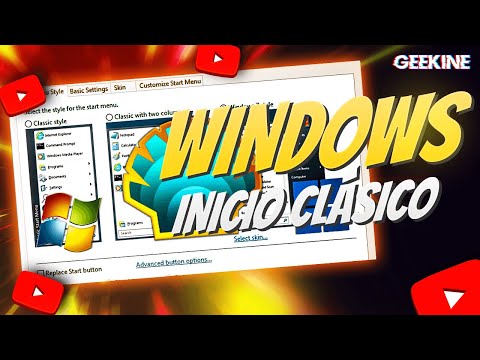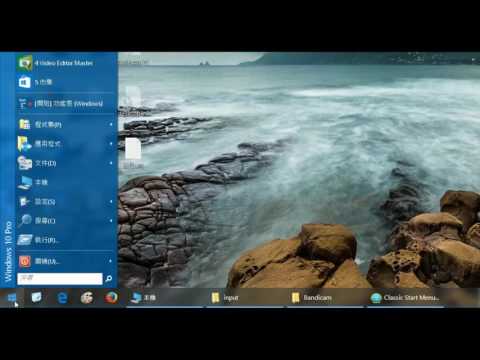
¿Te acuerdas de esos días en los que el menú de inicio de Windows era un lugar amigable y fácil de usar? Bueno, la cosa es que con las últimas versiones del sistema, algunos nos hemos sentido un poco perdidos. Total que, ahí es donde entra Classic Shell.
Este programita es como un viejo amigo que vuelve a traerte esa nostalgia del menú clásico. Pero espera, hay más en la fiesta. Hay otras opciones también que pueden hacerte pensar: “¿Cuál debería elegir?” Así que en este artículo vamos a comparar Classic Shell con algunas alternativas chulas.
Hablaremos de lo bueno y lo malo de cada opción, para que tú puedas decidir cuál se adapta mejor a tu estilo. Y no te preocupes, aquí no te voy a dar solo números y estadísticas aburridas; será como charlar con alguien sobre qué comer en la cena. ¡Vamos al lío!
Soluciones para Problemas Comunes con Open-Shell en Windows
Open-Shell es una herramienta genial que muchos usuarios de Windows utilizan para personalizar su menú de inicio. Pero, como cualquier software, a veces puede dar algunos problemas. ¿Te ha pasado alguna vez que el menú no aparece o que se comporta raro? A mí sí y no es divertido. Vamos a ver algunos problemas comunes y sus soluciones.
- Menú de inicio que no responde: Si al hacer clic en el icono no pasa nada, prueba reiniciando Open-Shell. Puedes hacerlo desde el administrador de tareas. Simplemente busca “Open-Shell Menu” y selecciona «Reiniciar». A veces, también ayuda reiniciar tu computadora.
- Falta de iconos: Si notas que los iconos de tus aplicaciones favoritas desaparecieron, verifica la configuración en el panel de Open-Shell. Ve a «Apariencia» y asegúrate de tener marcados los elementos que quieres ver en el menú.
- Diferencias con Classic Shell: Hay quienes prefieren Classic Shell por su simplicidad. Sin embargo, Open-Shell incluye más opciones de personalización, lo que puede ser un arma de doble filo: más opciones pueden significar más posibilidades de error. Si se te hace un lío al personalizarlo, prueba con Classic Shell nuevamente o consulta alguna guía.
- Error al aplicar temas: Si has intentado cambiar el tema y no ves cambios, revisa si tienes la versión más reciente. La compatibilidad con ciertos temas puede depender del sistema operativo; algunas actualizaciones hacen que ciertos temas sean incompatibles.
- Bajo rendimiento: En ocasiones, Open-Shell puede hacer que tu computadora funcione más lenta. Esto pasa especialmente si tienes muchas extensiones o programas abiertos al mismo tiempo. Cerrar algunas aplicaciones puede liberar recursos y ayudar al rendimiento general.
- No se pueden importar configuraciones: Si has migrado desde Classic Shell y las configuraciones no se importan bien a Open-Shell, deberías intentar hacerlo manualmente. Toma nota de las configuraciones previas y configúralas otra vez en Open-Shell para evitar conflictos.
A veces también es útil consultar foros donde otros usuarios comparten sus experiencias o soluciones a problemas específicos; ¡la comunidad siempre ayuda! Al final del día, recuerda que si las cosas no mejoran o tienes algo muy específico que resolver, lo mejor es buscar ayuda profesional. Hay momentos en los cuales intentar arreglar algo por tu cuenta puede llevarte a complicaciones mayores.
Totalmente vale la pena probar Open-Shell si buscas personalizar tu experiencia en Windows; solo ten en cuenta estas cosillas para evitar dolores de cabeza innecesarios.
Cómo resolver problemas comunes al usar Classic Shell en Windows 11
Claro, aquí vamos con eso. Classic Shell es una herramienta genial para quienes extrañan el menú de inicio clásico de Windows, pero a veces puede dar algunos problemitas en Windows 11. Vamos a ver cómo resolver esos inconvenientes.
Problemas comunes al usar Classic Shell en Windows 11
Uno de los problemas más comunes que puedes encontrar, es que el menú no se muestra correctamente. A veces, puede parecer que no carga o se queda en blanco. Esto puede deberse a varias razones:
- Conflictos con otras aplicaciones: Si tienes programas que afectan la interfaz de usuario, como modificadores del escritorio o software de personalización, podrían estar interfiriendo.
- Configuración incorrecta: Puede ser que algo no esté configurado como debería. Asegúrate de revisar las opciones en Classic Shell.
- Versiones incompatibles: Siempre asegúrate de tener la última versión de Classic Shell y que sea compatible con tu versión de Windows 11.
Ahora, ¿qué puedes hacer si te topas con estos problemas?
Puntos para solucionar problemas
Primerito, prueba esto:
- Reiniciar Classic Shell: A veces un simple reinicio del programa puede hacer maravillas. Cierra y vuelve a abrir el menú para ver si eso lo soluciona.
- Revisar configuraciones: Accede a las configuraciones del programa y verifica si todas las opciones están bien seleccionadas. Intenta restablecer a la configuración predeterminada.
- Desactivar otras personalizaciones: Si usas otros programas para modificar tu escritorio o barra de tareas, desactívalos temporalmente para ver si el problema persiste.
- Asegúrate de tener actualizaciones al día: Tanto Classic Shell como tu sistema operativo deben estar actualizados. Esto evita muchos dolores de cabeza por compatibilidad.
Es importante mencionar también que aunque Classic Shell puede ser increíblemente útil, no sustituye la asistencia profesional si el problema se agrava. Si todo lo anterior falla y el menú sigue sin aparecer o funcionando mal, podría ser buena idea buscar ayuda técnica.
Si después de todos estos intentos sigues teniendo problemas o bien deseas explorar alternativas al Classic Shell porque simplemente no te convence del todo en Windows 11 (digamos que hay cosas más modernas), no dudes en checar opciones como StartAllBack o Open-Shell.
En fin, espero que esta info te ayude ¡y puedas seguir disfrutando tu experiencia en Windows!
Soluciones para Personalizar el Menú de Inicio en Windows con StartAllBack
Cuando hablamos de personalizar el menú de inicio en Windows, o sea, ese espacio donde accedemos a nuestras aplicaciones y configuraciones, StartAllBack se ha convertido en una opción popular. Este programa permite personalizarlo de manera muy completa. Si eres de los que quiere darle un toque más a tu sistema operativo, este texto te puede venir de perlas.
Primero, ¿qué es StartAllBack? Es un software que permite **personalizar el menú de inicio y la barra de tareas** en Windows 10 y 11, dándole un aire más clásico y amigable. Lo que pasa es que muchos usuarios sienten nostalgia por el menú tradicional que teníamos en versiones anteriores como Windows 7. Aquí es donde StartAllBack brilla.
Ahora bien, si has estado considerando alternativas como Classic Shell –que ya no se actualiza desde hace tiempo– o otras opciones similares, aquí tienes algunos puntos clave para que compares:
- Interfaz Personalizable: StartAllBack ofrece varias opciones visuales para adaptar el menú a tu estilo. Puedes elegir entre distintos estilos y colores.
- Acceso Rápido: Puedes pinchar aplicaciones directamente al menú y organizarlas como tú quieras. ¡Adiós al desorden!
- Soporte para Temas: Permite cambiar temas fácilmente, algo que muchos amantes del diseño valoran mucho.
- Sencillo de Usar: La configuración es tan intuitiva que incluso podrías hacerlo mientras tomas tu café. A veces la tecnología puede ser amigable.
Un día uno de mis amigos me preguntó cómo podía hacer su computadora un poco más “suya”. Era un tipo creativo, pero le frustraba la idea de tener un menú tan estándar. Le recomendé StartAllBack y después me dijo lo fácil que le había sido configurarlo. Al final del día, eso era justo lo que buscaba: personalización sin complicarse la vida.
Ahora bien, ¿cómo se compara con Classic Shell? Aunque Classic Shell fue genial en su momento… bueno, hay algunas desventajas:
- Desactualización: Al no recibir actualizaciones recientes, puede haber problemas de compatibilidad con las versiones actuales de Windows.
- Límites en Personalización: Aunque permitía cambios interesantes, no llegaba al nivel de personalización que ofrece StartAllBack.
Por otro lado, algunas alternativas actuales ofrecen funcionalidades similares a las del nuevo rey del menús: Start11 o Open-Shell son buenos ejemplos también. Pero cuando buscas una experiencia más fiel a lo clásico sin perder el toque moderno… ¡StartAllBack está ahí!
Ten en cuenta también que cualquier cambio relevante en tu sistema debería ser investigado a fondo antes de implementarlo si no te sientes seguro con ello. Estar informado siempre ayuda a prevenir sorpresas indeseadas.
Así que ahí lo tienes: StartAllBack es una excelente opción si quieres darle tu propio giro al menú de inicio. Te animo a probarlo si buscas algo fresco y práctico para tu Windows.
Oye, tú. ¿Alguna vez te has puesto a pensar en cómo ha cambiado el menú de inicio en Windows a lo largo de los años? Cuando salieron las primeras versiones, estaba todo bien claro y organizado. Pero luego, con las actualizaciones y cambios de diseño, hubo quienes, la verdad, se sintieron un poco perdidos. Ahí es donde entra Classic Shell.
Te cuento que la primera vez que escuché sobre Classic Shell fue cuando un amigo me dijo que le había devuelto la vida a su viejo PC con Windows 10. Le encantaba poder volver al estilo clásico de menú inicio; todo ordenado y fácil de encontrar. Así que decidí probarlo yo también, solo por curiosidad. Y vaya que marcó la diferencia.
Classic Shell no es el único pez en el agua, claro. Hay otras alternativas como Start10 o Open-Shell que también le ponen ganas al asunto. Cada uno tiene su propio rollo: algunos permiten personalizar más el aspecto visual, mientras otros son más sencillos de usar y configurar. Pero lo interesante es cómo cada uno se adapta a tus necesidades.
Por ejemplo, si eres un usuario nostálgico como mi amigo -ya sabes, los que añoran las viejas versiones del sistema- Classic Shell te va a hacer sonreír al instante. En cambio, si prefieres algo un poco más moderno pero sin perder la funcionalidad básica del menú inicio, Open-Shell podría ser tu mejor opción.
La cosa es que cada usuario tiene su estilo y forma de trabajar en el ordenador. Algunos quieren rapidez total; otros prefieren una interfaz visualmente atractiva o customizable hasta el infinito. Y ahí radica la belleza de estas alternativas: ofrecen opciones para todos los gustos.
Al final del día, no hay una respuesta definitiva sobre cuál es mejor; depende realmente de lo que tú necesites y cómo te acostumbres a trabajar en tu día a día. Así que si estás pensando en cambiarte del típico menú inicio aburrido a algo más personalizado y ameno… ¡dale una oportunidad! Puedes encontrar justo lo que te haga sentir cómodo y productivo otra vez frente a tu pantalla. ¿Sabes qué? A veces esos pequeños cambios hacen una gran diferencia en nuestra experiencia tecnológica diaria.