¿Alguna vez te ha pasado que tu computadora va más lenta que una tortuga? O sea, es frustrante, ¿verdad? Muchas veces la culpa está en el disco duro. Por eso, hoy vamos a chismear un poco sobre cómo hacer un chequeo de disco duro en diferentes sistemas operativos.
No te preocupes, no necesitas ser un genio de la informática para esto. La idea es que aprendamos juntos a revisar si nuestro disco duro está sano y salvo. Te prometo que no es tan complicado como parece, y al final de este viaje, tendrás herramientas para cuidar mejor de tu compu.
Así que si estás listo, yo también lo estoy. Vamos a ver cómo podemos hacerle un chequeo a ese disco y asegurarnos de que todo esté en orden. ¡Vamos!
Cómo usar CrystalDiskInfo para diagnosticar el estado de tus discos duros
¿Tienes dudas sobre cómo usar CrystalDiskInfo para diagnosticar el estado de tus discos duros? ¡No te preocupes! Aquí te voy a dar toda la info que necesitas para hacerlo de una manera sencilla y clara. Así podrás saber si tu disco duro está sano o si ya le va tocando un reemplazo.
Primero que nada, ¿qué es CrystalDiskInfo? Es una herramienta gratuita que te permite revisar el estado de salud de tus discos duros y unidades SSD. Utiliza la tecnología SMART (Self-Monitoring, Analysis and Reporting Technology) para darte un panorama claro sobre su rendimiento. Total que, si quieres conocer a fondo lo que le pasa a tu disco, este programa es ideal.
Paso 1: Descargar e instalar. Lo primero que tienes que hacer es descargar CrystalDiskInfo desde su sitio oficial. Es un archivo liviano y no tiene complicaciones en la instalación. Simplemente lo descargas, sigues los pasos típicos de instalación y ¡listo!
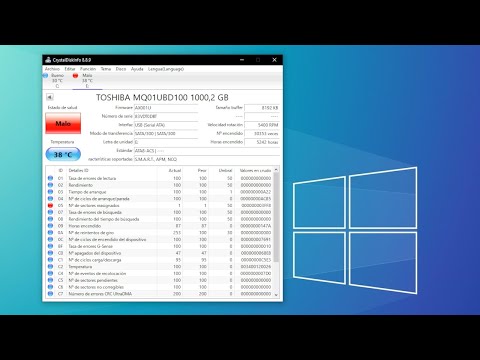
Paso 2: Lanza el programa. Una vez instalado, abre CrystalDiskInfo. Verás una interfaz bastante amigable donde aparecen varios datos técnicos sobre tu disco duro. No te asustes si ves terminología rara; aquí te voy a desglosarlo.
- Estado de salud: Esto aparece como «Bien», «Advertencia» o «Malo». En serio, préstale atención a esto. Si dice «Advertencia» o «Malo», mejor haz una copia de seguridad de tus datos ya.
- Temperatura: Te indica cuán caliente está tu disco duro en tiempo real. Las temperaturas superiores a 50°C suelen ser preocupantes.
- Ciclos de encendido: Te muestra cuántas veces se ha encendido (y apagado) el disco duro. Más ciclos pueden significar más desgaste.
- Atributos SMART: Son varios parámetros técnicos que evalúan el rendimiento del disco. Por ejemplo, los errores en la lectura/escritura indican problemas.
Mira, cuando usé esta herramienta por primera vez en mi viejo portátil, me di cuenta que tenía un par de sectores defectuosos. O sea, esos son como “heridas” en el disco que pueden afectar su funcionamiento total. Al final pude transferir mis archivos importantes antes del desastre, ¿sabes?
Paso 3: Interpretar los resultados. El truco está en entender qué significan esos números y palabras raras. Si ves valores muy altos en “Cuentas de sectores reubicados” o “Errores en la lectura”, eso no es buena señal. Ahí deberías considerar cambiar tu unidad antes de perder datos irreversiblemente.
Paso 4: Monitorizar regularmente. No se trata solo de hacer esto una vez y olvidarse del tema. Es buena práctica revisar el estado del disco cada cierto tiempo—como cuando revisas las fechas de caducidad en tu nevera—para evitar sorpresas desagradables.
Cosas adicionales a tener en cuenta:
- No olvides realizar backups periódicos de tus datos por si acaso algo sale mal.
- CristalDiskInfo no reemplaza ayuda profesional; ni dudes buscar asistencia técnica si ves problemas serios con el disco.
- No todos los discos duros son iguales; verifica qué especificaciones son relevantes según tu modelo específico antes del análisis!
En fin, usar CrystalDiskInfo puede ser una gran ayuda para mantener tus discos sanos y salvos. Solo recuerda hacerlo con regularidad y estar atento a cualquier señal extraña; al final del día, ¡tus datos merecen estar protegidos!
Cómo identificar problemas en el disco duro de Windows 10 y solucionar fallos comunes
Vale, hablemos de cómo identificar problemas en el disco duro de Windows 10. Todos hemos estado ahí, ¿verdad? En medio de una tarea importante y, puff, el ordenador se ralentiza o se congela. Es un momento tenso. Así que aquí te dejo algunos pasos para detectar y resolver fallos comunes en tu disco duro.
Primero, la señal más clara de problemas en el disco duro es un rendimiento lento. Si notas que abrir aplicaciones o cargar archivos toma más tiempo del habitual, presta atención. A veces, puede ser el propio sistema que necesita un lavado de cara, pero también puede ser tu disco duro pidiendo ayuda.
- Ruidos extraños: Si escuchas chirridos o clics raros provenientes del disco duro, es como si este estuviera gritando «¡ayuda!»
- Pantallas azules: Los temidos “blue screens” pueden ser señal de problemas en tu hardware. Aunque no son exclusivos del disco duro, es buena idea investigar.
- Error al guardar archivos: Si recibes mensajes de error al intentar guardar o mover archivos, eso no es normal.
Ahora bien, si sientes que algo no va bien con tu disco duro y quieres hacer un chequeo rápido y efectivo en Windows 10, sigue estos pasos simples:
- Abrir la ventana de «Este PC». Haz un clic derecho sobre la unidad que quieras revisar (normalmente C:).
- Selecciona «Propiedades». Luego ve a la pestaña «Herramientas».
- Aquí verás una opción que dice «Comprobar» junto a «Comprobación de errores». Haz clic aquí.
- Sigue las instrucciones para verificar el disco. Si encuentra errores, va a preguntarte si quieres repararlos. Dile que sí.
No te preocupes si esto tarda un poco; es normal. El sistema está buscando cualquier fallo que pueda estar afectando tu rendimiento.
También puedes usar otra herramienta conocida como **CHKDSK** desde la línea de comandos para profundizar más en los errores:
- Pulsa `Win + X` y selecciona «Símbolo del sistema (Administrador)».
- Escribe `chkdsk C: /f` y presiona Enter (cambia “C” si estás verificando otra unidad).
- Tendrás que reiniciar el ordenador para permitirle hacer las reparaciones necesarias.
Cuidado: Recuerda hacer copias de seguridad regularmente. No hay nada peor que perder tus datos por un fallo repentino del disco duro.
A veces los problemas son más complicados y podrían requerir ayuda profesional. Pero haciendo estas verificaciones iniciales puedes ahorrar tiempo y evitar disgustos mayores. Así que adelante, ¡ponte manos a la obra! ¿Te ha pasado algo similar? Cuéntame cómo lo solucionaste.
Cómo Realizar un Test de Disco Duro en Línea para Diagnosticar Problemas
¿Estás un poco preocupado por tu disco duro? Oye, eso pasa. A veces el ordenador empieza a hacer ruidos raros o a funcionar más lento de lo normal, y claro, no quieres que se te muera tu disco duro sin previo aviso. Así que hoy vamos a ver cómo puedes realizar un test de disco duro en línea para diagnosticar posibles problemas. ¡Vamos a ello!
1. ¿Qué es un test de disco duro?
Un test de disco duro es básicamente una prueba que evalúa el estado de tu unidad. Te ayuda a detectar fallas o sectores dañados antes de que se conviertan en un gran problema, ¿me sigues?
2. Herramientas en Línea
Hay varias herramientas online para hacer estas pruebas, y son bastante fáciles de usar. Un par populares son:
- CrystalDiskInfo: Te brinda información detallada sobre el estado del disco.
- Hard Disk Sentinel: Ofrece una vista general y también se puede descargar.
3. Proceso Básico
Por lo general, el proceso es muy sencillo. Aquí te dejo los pasos que puedes seguir:
- Paso 1: Abre tu navegador e ingresa a la página web de la herramienta elegida.
- Paso 2: Permite que la herramienta acceda a tu hardware (si corresponde). Algunos necesitan permisos especiales.
- Paso 3: Inicia el escaneo y espera los resultados.
- Paso 4: Analiza los resultados para ver si hay errores o advertencias sobre el estado del disco.
4. Ejemplo con CrystalDiskInfo
Si decides usar CrystalDiskInfo, primero descárgalo e instálalo (también hay versiones portátiles si prefieres no instalar nada). Al abrirlo, verás las temperaturas del disco y su estado general con colores: rojo significa problemas, amarillo advertencias y verde está todo bien.
5. Chequeo en Diferentes Sistemas Operativos
Ahora bien, no todos usamos Windows; eso es un hecho, así que aquí hay un par de formas rápidas según tu sistema operativo:
- Windows: Puedes usar CHKDSK desde la consola escribiendo «chkdsk C: /f», donde C es la letra del disco.
- Linux: Usa el comando «sudo fsck /dev/sda» en la terminal (cambia sda por la unidad correcta).
- Mac OS: Abre Utilidad de Discos y selecciona «First Aid» para verificar y reparar discos.
Eso sí, recuerda que aunque estas herramientas son útiles, no sustituyen una revisión profesional si detectas algo raro o si necesitas hacer una recuperación profunda.
Al final del día, saber cómo hacer estos tests te da tranquilidad. Pero nunca está demás tener copias de seguridad por si las moscas—la vida digital puede ser impredecible como aquel amigo que siempre llega tarde a las citas.
Así que ya sabes, ahora tienes herramientas y conocimientos para cuidar mejor de tu querido dispositivo. ¡A probar esos tests!
Oye, seguro que te ha pasado, estás trabajando en tu ordenador, enviado un par de correos y de repente… ¡pum! El sistema se queda atascado. Eso es lo peor, ¿no? A veces, todo parece estar bien, pero el disco duro está pidiendo a gritos un chequeo. Así que, vamos a ver cómo hacerle un chequeo a ese disco duro en diferentes sistemas operativos. Te lo cuento como si estuviera charlando contigo en una cafetería.
Primero que nada, hablemos de Windows. Si usas Windows 10 o 11 (o hasta versiones anteriores), es super fácil. Solo tienes que abrir el “Este PC”, haz clic derecho en la unidad que quieres revisar y selecciona “Propiedades”. Luego, ve a la pestaña “Herramientas” y ahí verás el botón “Comprobar”. Dale ahí y sigue las instrucciones; ¡es como darle un buen masaje a tu disco!
Ahora bien, si eres más del rollo Mac, el proceso también es sencillo. Abres “Utilidad de Discos” desde Aplicaciones > Utilidades y seleccionas tu disco duro en la barra lateral. Luego le das al botón “Primera Ayuda” y voilà, Mac se encarga del resto. Recuerdo la primera vez que hice esto en mi Mac; me hizo sentir como todo un técnico con bata blanca.
Y si estás navegando por los mares de Linux… bueno, ahí las cosas se ponen un poco más técnicas pero no te preocupes. Puedes usar el comando `fsck` para revisar tus discos desde la terminal. Por ejemplo: `sudo fsck /dev/sda1`. O sea, puede sonar complicado, pero una vez que te acostumbras a usar la terminal es como montar una bicicleta: ¡no se olvida!
¿Te cuento algo? A veces me da ansiedad pensar en perder archivos importantes porque no revisé mi disco duro a tiempo. Pero hacer estos chequeos de forma regular ayuda no solo a mantener tu equipo rápido sino también a asegurarte de que tus archivos estén seguros.
En fin, sea cual sea tu sistema operativo favorito, dedicarle unos minutos al año para chequear el estado del disco duro puede ahorrarte muchos dolores de cabeza después. Así que ya sabes; sacarle un rato para esto puede ser una buena inversión de tiempo y energía.