Oye, ¿te ha pasado que tu ordenador empieza a hacer ruidos raros y tú solo piensas “¿qué demonios está pasando?”? Total que, te entiendo. Los discos duros son como el corazón de tu PC. Cuando algo falla, todo se vuelve un caos.
Aquí vamos a hablar de cómo hacer un diagnóstico de fallos en discos duros. Ya sabes, ese momento en que nos ponemos serios y decimos: “Tengo que averiguar qué pasa aquí”. En este camino, te voy a contar algunos trucos para detectar esos problemillas antes de que sea demasiado tarde.
Así que, si sientes que tu disco duro está haciendo un drama digno de una telenovela o si simplemente quieres estar preparado para cualquier eventualidad, sigue leyendo. Te prometo que no es tan complicado como parece. ¿Listo? ¡Vamos!
Cómo identificar problemas en tu disco duro y evitar la pérdida de datos
Identificar problemas en tu disco duro es crucial para evitar pérdidas de datos, y la verdad, no es tan complicado como parece. A veces, solo necesitamos un poco de atención y saber dónde mirar. Aquí te dejo algunos signos que podrían indicar que tu disco duro está en problemas.
- Ruidos extraños: Si escuchas ruidos como clics o zumbidos, podría ser una señal de que algo no va bien. Un disco duro saludable debería ser más bien silencioso.
- Errores frecuentes: Mensajes de error al intentar abrir archivos o programas pueden significar que el disco tiene sectores dañados. No es normal que esto pase seguido.
- El sistema se congela o va lento: ¿Tu computadora tarda lo que una eternidad en arrancar? Podría ser culpa del disco duro. A veces, se satura y necesita un respiro.
- Pérdida de archivos: Si notas que desaparecen archivos sin razón aparente, esto no debería ser algo cotidiano. Eso puede ser una gran señal de advertencia.
- Error al acceder a particiones: Si tus particiones (como C: o D:) no aparecen o no son accesibles, eso puede deberse a problemas en el disco duro.
Ahora que sabes qué buscar, vamos a ver cómo realizar un diagnóstico sencillo en casa. Puedes usar herramientas como CHKDSK, que viene integrada en Windows y es bastante útil para revisar errores básicos del sistema de archivos.
Basta con abrir la línea de comandos (cmd) y escribir chkdsk C: /f. Esto escaneará la unidad donde tienes el sistema operativo y buscará errores. También puedes utilizar software especializado como CrystalDiskInfo, que te da información detallada sobre la salud del disco, incluyendo su temperatura y estado SMART (Self-Monitoring, Analysis and Reporting Technology). Pero siempre recuerda hacer copias de seguridad antes de realizar cualquier prueba seria; nunca sabes cuándo puede ocurrir lo inesperado.
Aquí van algunos consejos para cuidar tu disco duro y así minimizar riesgos de pérdida de datos:
- Mantenimiento regular: Realiza limpiezas periódicas tanto físicas como digitales. El polvo puede afectar el rendimiento del hardware.
- No forzar apagados: Siempre apaga tu PC correctamente. Forzar un apagado puede provocar daños en los archivos e incluso fallos en el sistema operativo.
- Copia de seguridad constante: Usa soluciones en la nube o discos externos para mantener tus datos seguros. Es mejor prevenir que lamentar, ¿no?
Anécdota rápida: recuerdo una vez cuando un amigo mío perdió todos sus trabajos finales porque su disco decidió fallar justo antes de entregar todo. Se pasó las noches llorando sobre el teclado porque no había hecho copia alguna… Así que ya sabes lo doloroso que puede ser perder datos valiosos.
No olvides: si después de todo esto sigues teniendo dudas sobre la salud del disco duro o te encuentras ante situaciones críticas, consultar a un profesional es siempre una buena idea. Ellos estarán preparados para ayudarte con herramientas más avanzadas y con experiencia más amplia.
Cuidar tus datos nunca había sido tan importante—y puedes hacerlo tú mismo con un poco de atención y estos consejos simples pero efectivos!
Soluciones para Detectar Fallos en tu Disco Duro: Programas de Diagnóstico Recomendados
¿Te suena eso de que el disco duro puede dar problemas? A todos nos ha pasado, y claro, es un dolor de cabeza cuando escuchas esos ruidos raros o tu computadora se siente más lenta que una tortuga. Por suerte, hay formas de detectar fallos en tu disco duro antes de que sea demasiado tarde. En este texto, vamos a ver algunos programas de diagnóstico que pueden ayudarte.
Importancia del diagnóstico
Detectar problemas en el disco duro a tiempo puede salvarte de perder datos importantes o incluso hacer que tu ordenador funcione mejor. Así que si notas algo raro, no dudes en actuar.
Programas de diagnóstico recomendados
Cuando se trata de diagnosticar tu disco duro, hay herramientas que son bastante útiles. Aquí te dejo algunas:
- CrystalDiskInfo: Este programa gratuito es genial para comprobar la salud y estado del disco. Te muestra información como la temperatura y el estado SMART del dispositivo.
- HD Tune: Ofrece un análisis rápido del rendimiento y permite escanear errores. Tiene una interfaz sencilla, así que es fácil entenderlo.
- Seatools: Si tienes un disco duro Seagate, este programa te vendrá como anillo al dedo. Permite ejecutar diferentes pruebas para averiguar si todo está bien.
- Western Digital Data Lifeguard: Ideal para discos duros WD, este software realiza diagnósticos básicos y avanzados para garantizar su buen funcionamiento.
- Acronis Drive Monitor: Aunque es más conocido por sus soluciones de copia de seguridad, también tiene herramientas para monitorear la salud del disco duro.
Recuerda que usar uno o varios sirve para tener una visión completa del estado del hardware.
Cómo realizar un diagnóstico
Usar estas herramientas no tiene misterio. Simplemente descárgala e instálala siguiendo las instrucciones en pantalla. Una vez abierto el programa:
- Análisis inicial: Haz un escaneo básico primero; esto suele tardar unos minutos.
- Revisión SMART: Comprueba los parámetros SMART (esto son estadísticas sobre la salud del disco). Si hay valores en rojo o fuera de rango, ¡atención!
- Pruébalo a fondo: La mayoría ofrecen opciones avanzadas para pruebas más profundas; esto puede llevar más tiempo pero vale la pena.
Yo recuerdo una vez cuando estaba revisando mi viejo ordenador y decidí usar CrystalDiskInfo porque sentía que algo iba mal… ¡y vaya! Resultó que tenía varios sectores dañados. Gracias a eso pude hacer copias de seguridad antes de perder todo lo importante.
Cuidado con los errores físicos
Si encuentras problemas físicos (como ruidos extraños), lo mejor es no forzar el disco ni seguir usándolo. A veces las herramientas solo pueden darte pistas sobre el problema; si sientes que te queda poco tiempo con él, consulta a un profesional.
Así que ya sabes: mantener vigilado tu disco duro puede ahorrarte muchos quebraderos de cabeza. Usa estos programas y actúa rápidamente si ves señales raras; no queremos sorpresas desagradables más adelante, ¿verdad?
Soluciones Efectivas para Problemas con el Disco Diagnóstico en Sistemas Informáticos
¿Te has encontrado alguna vez con tu computadora haciendo ruidos raros o que se pone lenta de repente? ¡Vaya! Yo he pasado por eso, y es una experiencia que se siente como una montaña rusa de emociones. La cosa es que esos comportamientos a menudo son señales de que hay problemas con el disco duro. Pero no te preocupes, aquí vamos a ver soluciones efectivas para esos problemas y cómo realizar un diagnóstico adecuado.
Primero, escucha bien tu disco duro. Si empieza a hacer sonidos extraños, como clics o zumbidos, es una señal de alerta. A veces simplemente necesita un poco de cariño digital; otras veces, podría estar en sus últimos días. Para diagnosticar fallos en el disco duro, puedes seguir estos pasos:
- Verificar el estado SMART: Este es un sistema integrado en la mayoría de los discos duros modernos que te da información valiosa sobre su estado. Hay herramientas como CrystalDiskInfo o GSmartControl que te muestran si tu disco está sano o si ya está pidiendo a gritos un reemplazo.
- Ejecutar CHKDSK: Esta herramienta viene incluida con Windows y puede ayudar a encontrar errores en el disco. Solo tienes que abrir la línea de comandos (CMD) como administrador y escribir “chkdsk C: /f”. Esto revisa y repara errores en la unidad C, pero asegúrate de cambiar «C» por la letra correcta si usas otra unidad.
- Análisis con software especializado: Existen programas como HD Tune o Hard Disk Sentinel que pueden hacer un análisis más profundo del estado del disco duro. Te darán información sobre sectores defectuosos y salud general del dispositivo. Es como llevar tu auto al mecánico para un chequeo completo.
- Comprobar conexiones: A veces simplemente es un problema físico; verifica los cables SATA y de alimentación para ver si están bien conectados. Un cable flojo puede ser la causa del mal funcionamiento.
Lo más importante aquí es asegurarte de tener respaldos recientes de tus archivos. Recuerdo una vez cuando un amigo me pidió ayuda porque su computadora no arrancaba. Resulta que el disco estaba fallando y él no tenía copias de seguridad; ¡vaya susto! Así que siempre guarda tus cosas importantes en otro lugar.
Puedes intentar las siguientes cosas adicionales:
- Ejecución regular del antivirus: A veces los problemas pueden ser causados por virus o malware que afectan al disco duro. Mantén siempre tu software antivirus actualizado.
- Mantenimiento regular: Desfragmentar el disco (no aplicable para SSD) puede mejorar su rendimiento; sin embargo, hoy en día lo recomendable es usar unidades SSD siempre que puedas.
- Sustitución preventiva: Si tienes muchos años con tu disco duro, considera reemplazarlo antes que empiece a dar problemas graves.
Al final del día, diagnosticar fallos en discos duros no tiene por qué ser estresante si sigues estos pasos y mantienes la calma. Pero recuerda: aunque estas soluciones te pueden ayudar mucho, **nunca sustituyen** la ayuda profesional cuando las cosas se complican demasiado.
Así que ya sabes, cuida bien tu equipo e irrita menos esos ruidosos discos duros ¡y hasta la próxima!
Oye, ¿alguna vez te ha pasado que prendes la computadora y sientes ese escalofrío al escuchar un ruido raro del disco duro? A mí me pasó una vez. Estaba trabajando en un proyecto importante, y de repente, el equipo empezó a hacer un sonido como si estuviera tratando de hablarme. Total que no pude evitar la preocupación. Ahí fue cuando me di cuenta de lo vital que es saber cómo hacer un diagnóstico de fallos en discos duros.
Primero que nada, lo esencial es mantener la calma. No te asustes si tu disco duro empieza a fallar; hay formas de averiguar qué está pasando. Si escuchas ruidos estruendosos o tu computadora se congela más que un pingüino en el polo norte, ya sabes que es hora de actuar.
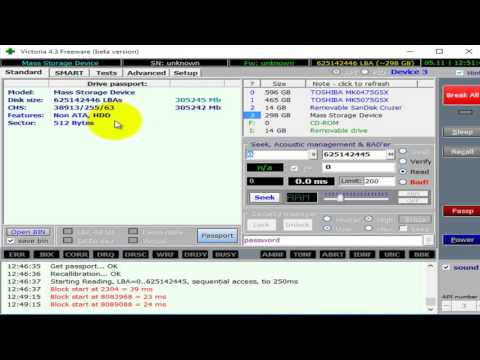
Una buena forma de empezar es revisando el estado SMART del disco duro. Vamos, no te asustes con el término técnico. Esto simplemente se refiere a una serie de parámetros que evalúan la salud del disco. Hay herramientas como CrystalDiskInfo o HDDScan que pueden ayudarte a leer esos datos. Si ves algo que dice «fallo inminente», ahí sí empieza a sonar la alarma.
Luego, no olvides hacer un chequeo físico. A veces, los problemas son tan simples como conexiones flojas. Silba una canción mientras abres la carcasa y revisas los cables; asegúrate de que todo esté bien conectado y limpio. Una vez me encontré con una laptop cuya unidad no funcionaba por un simple cable ligeramente desconectado.
Además, realizar pruebas básicas como chkdsk en Windows puede ser muy útil para corregir errores lógicos y sectores defectuosos. En terminales Linux también puedes usar comandos útiles como `fsck`. Es un poco más técnico, pero si sigues las instrucciones paso a paso no debería ser complicado.
Pero bueno, si todo esto se vuelve complicado o tienes dudas sobre tus datos importantes—la última copia de las fotos familiares o ese proyecto épico—te recomiendo hacer respaldos constantes. No hay nada peor que perder información valiosa porque nuestro amigo disco duro decidió tomarse unas vacaciones permanentes.
Así que ya sabes: ante cualquier signo raro en tu disco duro, respira hondo y comienza con el diagnóstico básico antes de entrar en pánico total. Con paciencia y algunos trucos bajo la manga, podrás determinar qué está sucediendo antes de buscar ayuda profesional o invertir en uno nuevo. ¿Te imaginas perder todo y quedarte sin tus memes favoritos? ¡Eso sí sería trágico!