¿Te has dado cuenta de que tu computadora empieza a ir más lenta que una tortuga con resaca? Oye, puede ser que tu disco duro esté dando sus últimos coletazos. La cosa es que en esos momentos críticos, lo mejor es tener alguna herramienta de diagnóstico a mano.
Hoy quiero hablarte de algunas herramientas gratuitas que te ayudarán a chequear el estado de tu disco duro. Ya sabes, esas cositas que te dirán si está en buen estado o si se va a rendir pronto. Y no te preocupes, no necesitas ser un genio de la informática para usarlas.
Así que si te planteas si es hora de despedirte de ese viejo amigo mecánico o si todavía tiene un par de años más por dar, quédate conmigo. ¡Vamos al lío!
Cómo utilizar CrystalDiskInfo para diagnosticar el estado de tus discos duros y SSDs
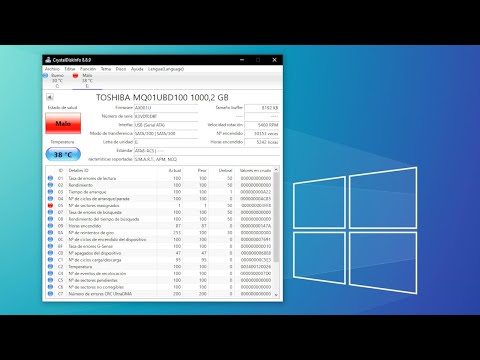
La herramienta CrystalDiskInfo es tu mejor aliada para mantener un ojo en la salud de tus discos duros y SSDs. Es gratuita y te da mucha información útil, así que vamos a ver cómo puedes usarla para diagnosticar el estado de tus unidades de almacenamiento. ¡Vamos al grano!
Primero, tienes que descargar e instalar CrystalDiskInfo. Lo puedes encontrar fácilmente en su página oficial. Es un programa ligero y, una vez lo tengas instalado, ábrelo. La interfaz es bastante amigable, así que no te asustes.
Una vez dentro, verás una lista de tus discos duros o SSDs conectados. Cada unidad tiene su propia sección donde aparece información clave como:
- Temperatura: Idealmente, quieres que esté por debajo de los 50 grados Celsius.
- Estado SMART: Aquí podrás ver si hay algún problema detectado por el disco. Si ves condiciones como «Caution» (precaución) o «Bad» (malo), es hora de hacer copias de seguridad y estar alerta.
- Ciclos de encendido: Te dice cuántas veces se ha encendido el disco. Un número alto puede indicar que ha estado trabajando duro.
- Error Rate: Este valor mide cuántos errores se han detectado durante las operaciones del disco. Un número elevado podría ser señal de fallo inminente.
¿Sabes? La primera vez que utilicé CrystalDiskInfo fue porque mi viejo disco duro estaba haciendo ruidos raros—un ruido similar al que hace cuando intentas despertar a alguien muy dormido (¿me sigues?). Al abrir la herramienta, me di cuenta de que ya tenía varios sectores defectuosos. Ahí aprendí la importancia de usar herramientas como esta antes de quedarte sin datos.
Ahora, hablemos sobre cómo configurar CrystalDiskInfo para obtener más detalles:
- Ajustar la visualización: Puedes cambiar entre modos: “Simple” para una vista básica o “Advanced” para datos más técnicos.
- Avisos: Puedes configurar alertas para recibir notificaciones si algo no va bien con tu disco.
Una cosa importante: cristaldiskinfo no reemplaza un chequeo profesional si estás notando problemas serios con tu hardware. Siempre haz copias de seguridad regularmente—especialmente si notas algún cambio extraño en los indicadores.
Y eso es todo sobre cómo utilizar CrystalDiskInfo para diagnosticar tus discos duros y SSDs. No hay nada como tener un buen programa a mano para cuidar tus archivos importantes y evitar situaciones críticas a última hora. Así que ya sabes, dale un vistazo a tu hardware; nunca se sabe qué sorpresas puede haber escondidas ahí dentro.
Cómo utilizar Hard Disk Sentinel para diagnosticar y reparar problemas en tu disco duro
¿Has notado que tu computadora va más lenta de lo normal o que algunos archivos se abren con tardanza? Puede ser que tu disco duro esté empezando a fallar. Una herramienta útil para diagnosticar esos problemas es Hard Disk Sentinel, y aquí te cuento cómo usarla.
Hard Disk Sentinel es un programa que te permite monitorear la salud de tus discos duros. Es bastante fácil de usar, y aunque hay versiones de pago, la versión gratuita ofrece funcionalidades que pueden ayudarte un montón. Te explico cómo hacerlo paso a paso:
- Descargar e instalar: Ve al sitio oficial de Hard Disk Sentinel y descarga la versión gratuita. La instalación es rápida, así que no te preocupes por eso.
- Abrir el programa: Una vez instalado, abre Hard Disk Sentinel. Verás una interfaz bastante amigable. En la ventana principal, podrás ver un resumen detallado del estado de tu disco duro.
- Estado del disco: Presta atención a la sección donde se indica el “Health” (salud) del disco. Si ves un porcentaje bajo, eso podría indicar problemas. Por ejemplo, si está en 40%, puede ser hora de hacer una copia de seguridad.
- Análisis detallado: Haz clic en el disco duro que deseas analizar y luego en “Detailed Report”. Aquí encontrarás información específica sobre temperaturas, errores y otros parámetros importantes.
- Ejecución de pruebas: Puedes ejecutar pruebas rápidas desde el menú “Disk” -> “Self-test”. Te recomiendo hacer esto para verificar si hay algún problema físico en el disco duro.
- Mantenimiento preventivo: Hard Disk Sentinel también ofrece opciones para optimizar tu disco duro y evitar futuros problemas. Puedes usar opciones como “Trim” para SSDs o desfragmentación para discos mecánicos (HDD).
A veces, los discos duros pueden tener sectores dañados, algo común cuando ya tienen unos años encima. Si ves mensajes sobre errores físicos con frecuencia o si el programa indica sectores reallocados (se están moviendo datos dañados a otra parte), es buena idea respaldar tus archivos importantes cuanto antes.
No obstante, recuerda que aunque Hard Disk Sentinel es súper útil, no sustituye la ayuda profesional si detectas problemas graves. Siempre es mejor consultar con un experto si tienes dudas o necesitas asistencia adicional.
Total que utilizando Hard Disk Sentinel puedes obtener una visión clara del estado de tu disco duro y prevenir tragedias como perder toda tu información valiosa. Y siempre ten presente hacer copias regulares de seguridad; nunca se sabe cuándo puede fallar ese viejo amigo llamado disco duro.
Cómo Identificar Problemas en el Disco Duro de Windows 10: Soluciones y Herramientas
¿Te has dado cuenta de que tu computadora va más lenta de lo normal o hace ruidos raros? Puede ser señal de que tu disco duro está dando problemas. No te preocupes, porque aquí te voy a contar cómo identificar esos problemas y qué herramientas gratuitas puedes usar para hacer un diagnóstico.
Primero, es clave que sepas reconocer los **síntomas** de un disco duro fallando. Aquí van algunas señales:
- Ruidos extraños: Si escuchas clicks o zumbidos, puede ser preocupante.
- Errores al abrir archivos: Si te da errores al intentar acceder a tus documentos, eso no pinta bien.
- Pantallas azules: Estas aparecen sin previo aviso y suelen indicar problemas serios.
- Rendimiento lento: Si el sistema tarda mucho en cargar o responde lentamente.
Si has notado alguna de estas cosas, no entres en pánico. Hay herramientas que puedes usar para diagnosticar tu disco duro y ver si realmente está fallando.
Uno de los programas más fáciles y accesibles es el **CHKDSK**, que viene integrado en Windows 10. Para usarlo:
1. Abre el “Símbolo del sistema” como administrador.
2. Escribe `chkdsk C: /f` (cambia «C» por la letra de la unidad que quieras revisar).
3. Presiona “Enter”.
Esto escanea tu disco y repara errores lógicos. Se trata de una herramienta sencilla pero efectiva.
Otra opción poderosa es **CrystalDiskInfo**, una aplicación gratuita que te muestra información detallada sobre el estado del disco duro mediante **S.M.A.R.T** (Self-Monitoring, Analysis and Reporting Technology). Con esto, podrás saber si tu disco tiene problemas inminentes.
Para usar CrystalDiskInfo:
1. Descarga e instala la aplicación desde su sitio oficial.
2. Abre el programa y revisa las estadísticas, especialmente la sección “Estado” donde verás si está bien o tiene advertencias.
Si estás buscando algo más completo, el **HDDScan** también es muy útil. Te permite realizar pruebas más profundas, como análisis de superficie para encontrar sectores defectuosos.
Recuerda siempre hacer copias de seguridad (backups) antes de realizar cualquier diagnóstico profundo por si acaso algo sale mal durante el proceso.
En fin, identificar problemas en tu disco duro no tiene por qué ser un dolor de cabeza si tienes las herramientas adecuadas y sabes qué buscar. Pero nunca olvides que si tienes dudas serias o encuentras daño físico en tu unidad, lo mejor es consultar a un profesional. Es mejor prevenir que lamentar, ¿verdad?
Así que, hablemos sobre herramientas gratuitas para el diagnóstico de discos duros. ¿Sabes? Cuando mi viejo ordenador se empezó a comportar raro, como si estuviera en una montaña rusa, me dio un mini infarto. De repente, sonaba como un gato constipado y ya no podía abrir mis fotos de vacaciones. Total que, decidí investigar cómo averiguar qué le pasaba al disco duro.
Encontré varias herramientas gratuitas que realmente son clave para saber si tu disco duro está a punto de hacer un último viaje al más allá o si solo necesita un poco de cariño. Por ejemplo, CrystalDiskInfo es genial porque te muestra la salud del disco e incluso te dice la temperatura. A veces, un disco caliente es un disco que podría decirte adiós pronto.
Otra herramienta muy buena es HDDScan. Es como el doctor del disco duro: te hace pruebas de rendimiento y puede detectar errores. Un día, probé esta herramienta y me sorprendió lo fácil que era navegar por ella. Honestamente, a veces lo complicado no es solo el software sino sortear la jerga técnica que parece escrita en otro idioma.
Además, hay opciones como GSmartControl, que aunque suena mega técnico, realmente te ayuda a entender mejor lo que le pasa a tu disco duro sin tener que ser un experto en tecnología. Esto es útil porque muchas veces los problemas no son obvios hasta que realizas una revisión en profundidad.
Al final del día, tener estas herramientas a mano puede hacer una gran diferencia antes de perder tus datos valiosos. Lo sé por experiencia: perder fotos y recuerdos no tiene precio y lidiar con eso es algo que prefiero evitar a toda costa. Así que siempre checa tu disco duro regularmente; ¡no esperes a escuchar ruidos raros! ¿Tú también has tenido alguna experiencia parecida con tus discos duros?