¿Te ha pasado eso de que tu compu empieza a funcionar más lento que un caracol en medio de un atasco? Es como si tuviera algo que le pesa, ¿no? Pues bien, uno de los principales culpables puede ser el disco duro. Y aquí es donde entra el chequeo de disco.
En este artículo, vamos a hablar sobre cómo puedes solucionar esos problemas comunes que nos vuelven locos. Desde errores que aparecen de la nada hasta esos ruidos raros que nos ponen los pelos de punta. Así que, si te preocupa perder tus archivos o simplemente quieres que tu máquina vuelva a ser la velocidad de la luz, quédate conmigo.
Vamos a ver algunas herramientas y métodos para chequear tu disco duro. ¿Listo para recuperar ese rendimiento? ¡Vamos allá!
Fallas comunes en discos duros y sus soluciones efectivas
Los discos duros son esos héroes silenciosos en nuestras computadoras. Guardan fotos, documentos y recuerdos valiosos. Sin embargo, a veces pueden fallar, y eso puede ser un verdadero dolor de cabeza. Vamos a ver algunas fallas comunes en discos duros y sus soluciones efectivas.
Ruidos extraños: Si tu disco duro empieza a hacer ruidos raros, como clics o zumbidos, pon atención. Eso puede ser un signo de que algo no está bien. Aquí, lo mejor es:
- Realizar un respaldo inmediato de tu información.
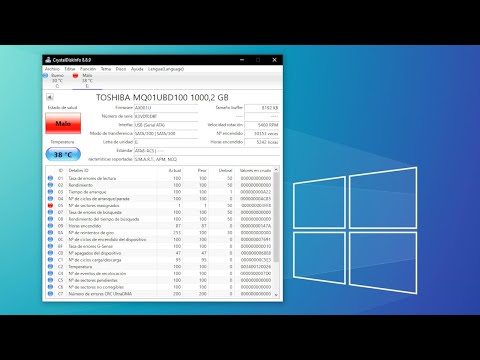
- Usar herramientas de chequeo como CrystalDiskInfo para monitorizar la salud del disco.
- No esperar mucho: si los ruidos persisten, podría ser hora de reemplazarlo.
Error al arrancar el sistema: Si te aparece el mensaje «No se encuentra el dispositivo de arranque», puede que tu disco esté fallando. Para solucionarlo:
- Inicia desde un USB o disco de recuperación para intentar reparar el MBR (Master Boot Record).
- Utiliza herramientas como SFC /scannow en la línea de comandos para buscar archivos corruptos.
- A veces solo necesitas limpiar la conexión del cable SATA o cambiarlo por uno nuevo.
Pérdida repentina de espacio disponible: ¿Has notado que tu disco duro tiene menos espacio del que debería? A veces eso es culpa de archivos temporales o malware. Prueba esto:
- Limpia archivos temporales usando la herramienta «Liberador de espacio» en Windows.
- Asegúrate de escanear con un buen antivirus para eliminar cualquier amenaza oculta.
- Corrige errores usando CHKDSK: abre la línea de comandos y escribe «chkdsk C: /f».
Error al copiar/mover archivos: Si recibes mensajes como «No se puede copiar el archivo» o simplemente no se mueven, esa es otra señal. Para atacar este problema:
- Asegúrate que no haya problemas con los permisos del archivo.
- Corrige errores en el disco usando CHKDSK nuevamente.
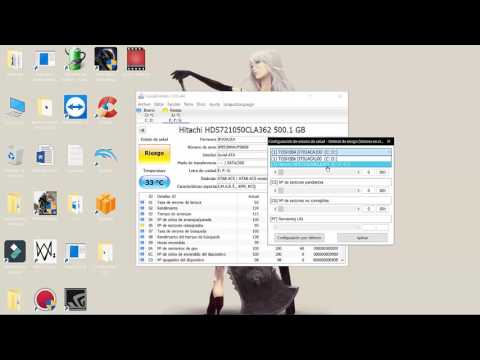
- Verifica que no haya sectores dañados; puedes utilizar herramientas como HDDScan para una evaluación completa.
Todas estas situaciones pueden ser estresantes. Yo recuerdo una vez que mi laptop empezó a hacer ruidos raros y no podía acceder a mis fotos del verano pasado; ¡vaya susto! Al final resultó ser un problema sencillo; solo necesitaba cambiar el cable SATA. Pero bueno, recuerda siempre hacer respaldos regularmente porque nunca sabemos cuándo nos dará una sorpresa un disco duro malito.
Cualquier solución presentada aquí es válida hasta cierto punto y podría ayudar a resolver problemas comunes sin necesidad de llevarlo al técnico inmediatamente. Pero si las cosas se complican más allá del punto donde tú te sientas cómodo manejándolas, pues nada, lo mejor es buscar ayuda profesional.
Sigue cuidando esos discos duros!
Cómo identificar y solucionar los fallos más comunes en discos duros
Vale, vamos al grano. Los discos duros son esas piezas esenciales en nuestras computadoras que almacenan toda nuestra vida digital: fotos, documentos, juegos… ¡todo! Pero a veces pueden fallar y es un verdadero rollo. Aquí te cuento cómo identificar esos fallos comunes y algunas soluciones que te pueden ayudar.
Primero lo primero: saber qué síntomas indican un problema. La verdad es que hay varios indicios de que algo no va bien con tu disco duro:
- Ruidos extraños: Si oyes chasquidos o ruidos raros, eso no es normal. Puede ser una señal de que el disco está en las últimas.
- Problemas de arranque: Si tu computadora no arranca o se queda atascada en la pantalla de inicio, el disco podría estar fallando.
- Pérdida de archivos: ¿Tus archivos desaparecen sin más? Ese puede ser un fuerte indicativo de problemas en el disco.
- Error al copiar o mover archivos: Si al intentar trasladar cosas te aparece un error, puede que algo ande mal con el disco duro.
Ahorita bien, si notas alguno de estos problemas, lo primero que debes hacer es hacer una copia de seguridad de tus datos. O sea, salvaguarda lo que puedas porque la cosa se puede poner fea. Ya después pasamos a los chequeos más técnicos.
Aquí van algunos pasos para realizar un chequeo del disco duro:
- Ejecución del “CHKDSK”: Abre la línea de comandos (CMD) como administrador y escribe “chkdsk C: /f” (sustituyendo «C:» con la letra de tu unidad). Esto hará un escaneo y reparará errores automáticamente.
- Usar herramientas del fabricante: Muchos fabricantes ofrecen software específico para diagnosticar problemas. Vale la pena visitarlo y descargarlo.
- S.M.A.R.T. (Self-Monitoring, Analysis and Reporting Technology): Puedes usar programas como CrystalDiskInfo para revisar el estado del S.M.A.R.T. Este te dice qué tan saludable está tu disco duro.
A veces, el problema puede ser físico y eso complica las cosas. Si notas calentamiento excesivo o daños obvios (rayones visibles), quizás sea mejor buscar ayuda profesional antes que meterte en líos mayores—porque aquí lo importante es no arriesgar tus datos más importantes.
Pues nada, si después de todo esto sigues teniendo problemas y no logras recuperar tu disco duro, tal vez sea hora de considerar comprar uno nuevo o llevarlo a un técnico especializado. Tampoco está mal invertir en uno nuevo si ves que este ya ha dado muy poco rendimiento por su edad; tú sabes cómo son estas cosas…
Mira tú también cómo le haces mantenimiento a tu equipo: desfragmentar ocasionalmente y eliminar archivos innecesarios ayuda a prolongar la vida útil del disco duro.
Cualquier duda siempre puedes buscar ayuda profesional; mejor prevenir que lamentar. ¿Te sientes más tranquilo ahora? ¡Espero haberte ayudado!
Qué hacer cuando tu disco duro deja de funcionar de repente
Cuando tu disco duro deja de funcionar de repente, es como recibir una patada en el estómago. Te quedas pensando en todo lo que puedes perder: fotos, documentos, música… Y, la verdad, es un momento bastante angustiante. Pero oye, no todo está perdido. Vamos a ver qué puedes hacer si te enfrentas a esto.
1. Escucha: Lo primero que tienes que hacer es prestar atención a los ruidos que hace tu disco duro. Si oyes un sonido raro, como clics o zumbidos extraños, puede ser señal de un problema físico. Pero no entres en pánico todavía.
2. Comprueba las conexiones: A veces la solución más simple es la correcta. Desconecta y vuelve a conectar tu disco duro. Asegúrate de que todos los cables estén bien conectados y revisa si hay posibles daños visibles.
3. Utiliza herramientas de chequeo: Muchos sistemas operativos tienen utilidades integradas para revisar discos duros. Por ejemplo:
- En Windows, puedes usar chkdsk. Solo abre la línea de comandos como administrador y escribe chkdsk C:, cambiando «C» por la letra correspondiente.
- En Mac, utiliza Utilidad de Discos. Busca el disco duro en la barra lateral y selecciona «Primera Ayuda».
Estas herramientas buscan errores lógicos en el sistema de archivos y pueden resolver algunos problemas básicos.
4. Revisa si el disco está reconocido por el sistema: A veces un disco duro simplemente deja de ser reconocido por el sistema operativo. Ve a “Administración de discos” en Windows o “Utilidad de Discos” en Mac para revisarlo.
Si ves que no aparece por ningún lado, esto podría ser una mala señal.
5. Prueba con otro puerto o PC: Si tienes otro ordenador o puerto USB disponible, prueba conectar el disco allí. A veces el problema puede estar relacionado con un puerto defectuoso.
6. Haz copias de seguridad pronto: Si consigues recuperar acceso al disco pero notas que no funciona bien, haz una copia de seguridad inmediata lo antes posible! Utiliza programas como Recuva, TestDisk, o incluso servicios en la nube para guardar tus archivos importantes.
Es una estrategia vital porque nunca sabes cuándo volverá a fallar.
7. Formateo extremo (solo si es necesario): Si después de todo esto aún tienes problemas y has logrado asegurar tus datos importantes, puedes intentar formatear el disco duro desde cero. Esto borrará todo lo que hay dentro y puede ayudar a solucionar problemas graves del sistema archivo… pero solo si estás dispuesto a perderlo todo.
Recuerda hacer esto solo como último recurso.
Por último, si ves que nada funciona o los problemas son demasiado graves (por ejemplo fallos físicos), siempre es mejor buscar ayuda profesional especializada ¿me sigues? Llevar tu disco duro a un técnico puede marcar la diferencia entre perder todos tus datos y recuperar parte importante de ellos.
Así que ahí lo tienes: algunas cosas que puedes intentar cuando tu disco duro decide plantar su bandera blanca repentinamente. Espero que estas sugerencias te sean útiles y te ayuden a salir del apuro!
Oye, ¿alguna vez has estado en medio de un proyecto, o incluso viendo tu serie favorita, y de repente tu computadora empieza a hacer unos ruidos raros? Es como si te dijera: «¡Ey, algo no va bien!» La verdad es que esos momentos pueden ser bastante estresantes. Te cuento que una vez mi laptop decidió dejar de responder justo cuando pensaba terminar un trabajo importante. Recuerdo que pensé: “No puede ser, ¡esto es una broma!”. Total que terminé haciendo un chequeo del disco y la cosa se solucionó más rápido de lo que esperaba.
El chequeo de disco es una herramienta poderosa para detectar errores en el sistema. A veces, esos errores son causados por apagar la computadora abruptamente o por la acumulación de archivos innecesarios. Una vez hice un chequeo y descubrí algunos sectores dañados en mi disco duro. Fue como abrir una caja sorpresa y encontrar algo inesperado, pero no tan emocionante.
Si te encuentras con problemas comunes como el famoso «error de disco» o que tu computadora se ponga lenta, hacer un chequeo puede ser el primer paso para respirar tranquilo. ¿Sabías que hay herramientas integradas en los sistemas operativos para esto? En Windows, por ejemplo, puedes usar el comando CHKDSK desde el símbolo del sistema. Solo tienes que escribirlo y esperar a ver qué revela.
Recuerda también la importancia de mantener tus discos limpios. La desfragmentación puede parecer cosa del pasado para algunos, pero a veces ayuda a organizar todo mejor y mejorar el rendimiento. Hacerlo te puede ahorrar frustraciones más adelante.
Así que ya sabes, si alguna vez tu computadora empieza a actuar raro—con ruidos inusuales o lentitud—piensa en hacerle un chequeo al disco. Puede que encuentres problemas menores antes de que se vuelvan grandes dolores de cabeza. ¡Y quién sabe! Tal vez hasta descubras algo nuevo sobre tu equipo.