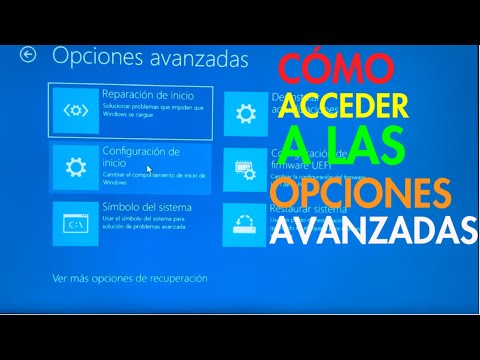
¿Te ha pasado alguna vez que tu computadora va más lenta que un caracol? A mí me ha pasado, y es frustrante. A veces, el problema está en el disco duro. Así que hoy vamos a hablar de cómo hacer un chequeo de disco en Windows.
Esto no es algo complicado ni requiere ser un genio de la tecnología. Es como llevar tu coche al mecánico, solo que aquí eres tú quien se encargará del mantenimiento. Vamos a revisar si hay errores y fallos en tu disco duro, esos que pueden hacer que todo se ralentice o incluso causar pérdida de datos.
Así que prepárate, porque te voy a contar cómo hacerlo paso a paso. No necesitas ser un experto, solo ganas de poner en orden tu máquina. ¿Listo para darle un empujón a esa computadora? ¡Vamos al lío!
Cómo identificar problemas en el disco duro de Windows 10
Claro, aquí va un texto para ayudarte a identificar problemas en el disco duro de Windows 10:
Los discos duros son como el corazón de tu computadora; sin ellos, todo se vuelve un poco complicado. Así que, si sospechas que algo no va bien con tu disco duro en Windows 10, es fundamental chequearlo. Pero ¿cómo sabes si de verdad tiene algún problema? Aquí te dejo algunas señales y pasos para identificar posibles inconvenientes.
Señales de advertencia
Estar atento a las señales que da tu equipo es clave. Si notas alguna de estas cosas, ¡alerta!
- Ruidos extraños: Si escuchas clics o ruidos raros provenientes del disco duro, podría ser una señal de fallo.
- Errores frecuentes: Mensajes como «No se puede acceder al disco» podrían ser indicativo.
- Rendimiento lento: Si todo tarda más en abrirse o cargar, algo no marcha bien.
- Pantallazos azules: Estos errores fatales pueden ser causados por fallos en el hardware.
Cantidad de espacio libre
A veces, simplemente tener poco espacio puede afectar el rendimiento del sistema. Asegúrate de que siempre tienes al menos un 15%-20% del disco disponible. Fíjate en el espacio libre haciendo clic derecho sobre la unidad en «Este PC» y seleccionando «Propiedades».
Usar herramientas integradas
Windows 10 cuenta con herramientas que te ayudan a verificar la salud del disco duro. Una de ellas es el “Comprobador de errores”. Para usarla:
- Abrir «Este PC».
- Clic derecho sobre la unidad que quieres chequear.
- Selecciona «Propiedades». Luego ve a la pestaña «Herramientas».
- Bajo “Comprobación de errores”, haz clic en «Comprobar». Sigue las instrucciones que aparezcan.
Ejecutar CHKDSK desde el símbolo del sistema
A veces lo mejor es recurrir a lo clásico. Puedes ejecutar el comando CHKDSK para escanear los problemas del disco:
- Pulsa `Win + X` y selecciona “Símbolo del sistema (Administrador)”.
- Dale al comando: `chkdsk C: /f /r` (sustituye C: por la letra de tu unidad).
- Tendrás que reiniciar para permitir que Windows realice la revisión.
Tecnología SMART
S.M.A.R.T., que significa Self-Monitoring, Analysis and Reporting Technology, monitorea automáticamente la condición del disco duro. Puedes usar programas como CrystalDiskInfo para verificar su estado general y ver si hay errores reportados.
Copia de seguridad y ayuda profesional
No importa cuán bien identifiques los problemas; siempre es buena idea tener una copia de seguridad. Si después de estos chequeos sientes que hay un problema serio o tus datos están en riesgo, ¡no dudes en buscar ayuda profesional!
Total, mantenerse alerta puede salvar tu información y evitar pérdidas innecesarias. Cuida tu disco duro y hazle chequeos regulares; tu PC te lo agradecerá. ¿Tienes alguna duda sobre lo mencionado? No dudes en asomarte a este mundo tan bueno pero también complicado!
Solución a Problemas de Disco Duro con el Comando Chkdsk C: /f /r
El comando chkdsk es una herramienta poderosa en Windows para verificar y reparar problemas en tu disco duro. Si te está dando dolores de cabeza con errores, malos sectores o ese molesto mensaje de que tu disco necesita atención, aquí tienes una solución efectiva: utilizar el comando chkdsk C: /f /r. Vamos a desmenuzarlo un poco.
Primero, ¿qué significa cada parte del comando?
- C:: Esto indica la letra de la unidad que quieres revisar. En la mayoría de los casos, es la unidad donde tienes instalado el sistema operativo.
- /f: Esta opción le dice a Chkdsk que repare los errores que encuentre. Sin esta opción, solo te mostrará el informe sin hacer nada.
- /r: Esta parte le indica a Chkdsk que localice los sectores defectuosos y recupere la información legible. Esto es clave si sospechas que hay daños físicos.
Ahora bien, antes de lanzarte a usarlo, permíteme contarte una anécdota rápida. Recuerdo cuando mi primo tuvo problemas con su laptop; estaba super frustrado porque cada vez que abría un programa se colapsaba. Decidimos probar Chkdsk después de leer en un foro que eso podía ayudar. En serio, fue como ver resurgir a un ave fénix: su computadora volvió a funcionar como nueva.
Para usar el comando:
1. **Abre el Símbolo del Sistema**: Puedes hacerlo buscando «cmd» en el menú de inicio y seleccionando «Ejecutar como administrador». Esto es importante porque necesitas privilegios elevados para ejecutar Chkdsk correctamente.
2. **Ejecuta el comando**: Una vez en la ventana negra mágica del símbolo del sistema, escribe chkdsk C: /f /r y presiona Enter.
3. **Espera**: Dependiendo del tamaño del disco y si hay muchos errores, esto puede tardar un rato. Si estás verificando la unidad donde está instalado Windows mientras estás dentro del sistema operativo, probablemente te dirá que no puede ejecutarse en este momento y te ofrecerá hacer la verificación al reiniciar. Acepta eso.
4. **Revisa los resultados**: Al final del proceso (ya sea inmediatamente o tras reiniciar), obtendrás un resumen de lo encontrado y corregido por Chkdsk.
Recuerda siempre hacer una copia de seguridad de tus datos importantes antes de realizar cualquier tarea relacionada con discos duros o comandos como Chkdsk; ¡la precaución nunca está de más!
Por último, si después de correr este comando sigues teniendo problemas con tu disco duro o ves mensajes extraños durante el arranque, puede ser hora de buscar ayuda profesional o considerar reemplazar tu disco duro. ¡No te arriesgues!
Métodos para verificar y corregir errores en el disco duro de Windows 10 usando la línea de comandos
Cuando tu PC empieza a fallar o se ralentiza, una de las primeras cosas que hay que revisar es el disco duro. A veces, los problemas vienen de errores en la unidad misma. Por eso, hoy vamos a ver métodos para verificar y corregir errores en el disco duro de Windows 10 usando la línea de comandos. Es más sencillo de lo que parece, ¡te lo prometo!
Primero, necesitarás abrir la línea de comandos. Para esto:
- Pulsa la tecla de Windows.
- Escribe “cmd” (sin las comillas) en el cuadro de búsqueda.
- Haz clic derecho sobre “Símbolo del sistema” y selecciona “Ejecutar como administrador”.
Una vez ahí, puedes usar el comando chkdsk, que significa chequeo del disco. Este comando se encarga de buscar errores y corregir algunos automáticamente. Para hacerlo:
C:Windowssystem32> chkdsk C: /f /rAquí te explico qué significan esas letras:
- C:: es la letra de la unidad que quieres chequear (puede ser otra si tienes más discos).
- /f: le dice al sistema que corrija cualquier error encontrado.
- /r: busca sectores dañados y recupera información legible.
No obstante, si estás utilizando esta opción en la unidad del sistema (normalmente C:), probablemente te dirá que necesita reiniciar el PC para completar el chequeo. No te preocupes, solo acepta y reinicia tu computadora.
Otra opción es utilizar el comando sfc /scannow. Este comando verifica archivos del sistema dañados o faltantes. Es útil cuando tienes problemas con aplicaciones o incluso con Windows mismo. Así lo ejecutas:
C:Windowssystem32> sfc /scannowTienes que asegurarte de no cerrar la ventana mientras se ejecuta. Generalmente dura unos minutos, pero puede tomar más tiempo dependiendo del estado de tu ordenador.
Pero ojo: aunque estos métodos son efectivos para arreglar errores comunes, no sustituyen una revisión profesional ni aseguran que todo esté perfecto después. Si ves que los problemas continúan o aparecen otros nuevos, tal vez sea bueno llevarlo a un servicio técnico.
Total que mantener tu disco duro en buen estado puede evitarte muchos dolores de cabeza a futuro. Ya sabes lo fastidioso que puede ser perder información importante porque no prestaste atención a un par de errores antes.
Oye, ¿te ha pasado alguna vez que tu PC comienza a ir más lento que un caracol? A mí me pasó una vez con mi viejo ordenador. Estaba jugando y de repente, ¡pum!, la pantalla se congeló. Esa fue una de esas veces en las que te das cuenta de que algo no va bien. De hecho, después supe que necesitaba hacer un chequeo de disco. Si no lo has hecho nunca, déjame decirte que vale la pena.
El chequeo de disco en Windows es como llevar a tu coche al mecánico para asegurarte de que todo funciona bien. O sea, también puede ser un poco aburrido, pero es esencial si quieres evitar problemas más grandes después. Este proceso revisa el estado del disco duro y busca errores o sectores dañados que pueden frenar el rendimiento de tu máquina.
Primero, si decides hacerlo, lo mejor es asegurarte de respaldar tus archivos importantes. No se trata solo de copiar documentos; piensa en tus fotos y esos juegos donde has invertido horas. Te juro que perder datos puede ser más doloroso que un mal día en el trabajo.
Ahora, para realizar el chequeo sigue estos pasos: abre «Este PC», haz clic derecho en el disco duro que quieres revisar y selecciona «Propiedades». Luego ve a la pestaña «Herramientas» y dale al botón «Comprobar». Windows te dará opciones para corregir errores automáticamente si los encuentra; eso siempre es bueno. A veces puede tardar un rato, así que aprovecha para hacer otra cosa mientras esperas.
Algo importante: si tienes un SSD (unidad de estado sólido), los procesos son diferentes porque no funcionan como los discos duros tradicionales. No necesitas preocuparte tanto por errores físicos; en su lugar, deberías utilizar otros métodos como TRIM o herramientas específicas del fabricante.
Total que hacer un chequeo regularmente puede prevenir esos momentos incómodos cuando tu PC decide tomarse una pausa inesperada. Recuerda hacerlo cada cierto tiempo; es como ir al médico para revisiones rutinarias. En fin, mantener todo funcionando bien es fundamental para disfrutar sin contratiempos.
Así que ya sabes, la próxima vez que sientas tu computadora lenta o inestable, hazle ese chequeo al disco duro y cuida de tus archivos valiosos como se debe. Uno nunca sabe cuándo ese pequeño mantenimiento preventivo te salvará de tener una crisis tecnológica mayor. ¡Ánimo!