¿Te ha pasado que tu ordenador empieza a ir más lento que una tortuga? Oye, puede que tu disco duro esté pidiendo ayuda a gritos. La verdad es que estos dispositivos suelen ser los culpables de muchos problemas, pero la buena noticia es que puedes hacer un diagnóstico en casa sin volverte loco.
En este artículo, vamos a meternos de lleno en el mundo de los discos duros. Te voy a contar cómo detectar si hay algo raro en ellos y qué pasos seguir para solucionarlo. No te preocupes, no necesitas ser un guru de la tecnología para entenderlo.
Así que si tienes dudas sobre si tu disco duro está fallando o simplemente quieres asegurarte de que está en buena forma, ¡vamos al grano! Prepárate para ponerte manos a la obra y darle un buen chequeo a ese compañero silencioso de tu computadora.
Cómo identificar problemas en el disco duro de Windows 10
Claro, aquí te dejo el texto que solicitaste:
Identificar problemas en el disco duro de Windows 10 puede ser como hacer un check-up a tu compu. O sea, a veces no sabes que está mal hasta que empieza a dar señales raras, ¿no? Por eso, aquí te muestro cómo detectar esos posibles problemas y qué pasos seguir para hacerlo. ¡Vamos al grano!
1. Escucha los ruidos extraños: Si tu disco duro empieza a hacer sonidos raros, como clics o zumbidos, eso podría ser una señal de que algo no va bien. Recuerdo la vez que un amigo escuchó un chasquido constante proveniente de su PC. Resulta que su disco estaba a punto de fallar y tuvimos suerte de salvar sus datos.
2. Verifica la velocidad: Si notas que tu ordenador se ralentiza cada vez más al abrir programas o archivos, hay algo sospechoso. Puedes probar esto abriendo el administrador de tareas (Ctrl + Shift + Esc) y chequeando el uso del disco duro.
- Bajo consumo: Un disco que está trabajando adecuadamente suele estar por debajo del 50% de uso.
- Uso alto sin razón aparente: Cuando ves porcentajes arriba del 80% constantemente, eso no es normal.
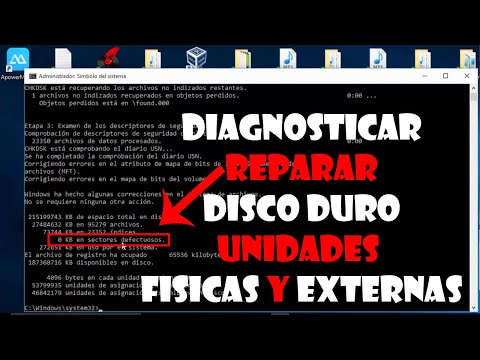
3. Revisa errores con la herramienta CHKDSK: Esta es una herramienta increíblemente útil para escanear tu disco duro y detectar errores automáticamente.
- Abre el símbolo del sistema como administrador (escribe «cmd» en la búsqueda y haz clic derecho).
- Escribe
chkdsk C: /f /r. Esto busca errores y intenta repararlos.
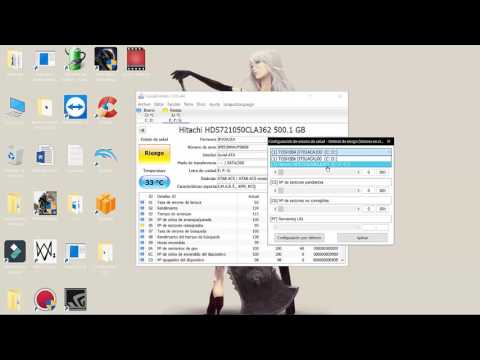
4. Controla la temperatura: Asegúrate de que tu disco no se sobrecaliente usando herramientas como HWMonitor o CrystalDiskInfo. El calor excesivo puede afectar su rendimiento y vida útil.
5. Usa software especializado: Existen aplicaciones como CrystalDiskInfo o HDDScan que pueden darte información detallada sobre la salud de tu disco duro:
- Status SMART: Este es un sistema de monitoreo integrado en muchos discos duros que te permite saber si están fallando.
- Códigos SMART: Presta atención a cosas como “Reallocated Sector Count” o “Current Pending Sector Count”. Valores altos pueden indicar problemas graves.
6. Realiza copias de seguridad regularmente: O sea, si ya sospechas de problemas en tu disco duro, lo primero es hacer un backup inmediato para evitar perder tus datos irremediablemente.
Toda esta información te servirá para identificar posibles problemas en tu disco duro sin volverte loco ni necesitar ser un experto en tecnología. Pero recuerda siempre buscar ayuda profesional si las cosas se ponen feas o sientes que no puedes manejarlo solo; ¡nunca está demás tener una segunda opinión!
En fin, espero que estos pasos te sean útiles cuando necesites diagnosticar problemas con tu disco duro en Windows 10. Si tienes alguna duda más, aquí estoy para ayudarte! ¿Me sigues?
Cómo realizar un test de disco duro en línea para prevenir fallos en tu equipo
Claro, vamos a entrar en materia. Hacer un test de disco duro en línea es una manera muy útil de prevenir problemas antes de que se conviertan en un dolor de cabeza. ¡Así que vamos a ello!
Primero, ¿por qué es tan importante esto? El disco duro es como el corazón de tu computadora. Si comienza a fallar, puede provocar la pérdida de datos importantes o incluso que tu equipo deje de funcionar. Así que es mejor estar un paso adelante, ¿verdad?
¿Qué necesitas? Para empezar, solo vas a necesitar acceso a internet y un navegador. A veces no se puede esperar para hacer todo desde la comodidad de tu amigo el ordenador.
Paso 1: Encuentra un test adecuado
Hay varias herramientas en línea que te permiten hacer tests en tu disco duro. Algunas opciones populares son:
- CrystalDiskInfo.
- Hard Disk Sentinel.
- HDDScan.
Estas herramientas suelen ofrecer diagnósticos básicos y te mostrarán el estado general del disco.
Paso 2: Accede a la herramienta
Visita el sitio web del test elegido. Por ejemplo, si eliges CrystalDiskInfo, simplemente busca «CrystalDiskInfo» en tu navegador y selecciona su página oficial.
Paso 3: Corre el test
Algunos tests son programas que necesitas descargar e instalar. Otros funcionan directamente desde el navegador (esto depende del sitio). Si usas uno online, suele haber un botón grande que dice algo como “Iniciar prueba” o “Comprobar ahora”. Haz clic ahí.
Para los programas que descargas:
1. Instala siguiendo las instrucciones.
2. Abre el programa.
3. Selecciona la unidad que quieres revisar (si tienes más de una).
4. Haz clic en “Iniciar diagnóstico” o similar.
Paso 4: Interpreta los resultados
Una vez finalizado el test, verás varios datos sobre la salud de tu disco duro:
- S.M.A.R.T: Es una tecnología que te da estadísticas sobre el estado del disco.
- Tiempos de acceso: Cuánto tarda tu disco duro en responder.
- Tasa de error: Si ves números altos aquí significa peligro inminente.
Si algo no está bien, como por ejemplo si hay un alto número en «Reallocated Sectors Count», puede ser hora de pensar en respaldar tus datos rápido.
Paso 5: Toma decisiones
Si los resultados son negativos o preocupantes, lo mejor es actuar rápido:
– **Haz copias de seguridad**: Respalda todos tus archivos importantes.
– **Considera reemplazar**: Si ves indicios claros de fallo, piensa en cambiar el disco.
– **Consulta a un profesional**: Siempre puedes buscar ayuda si no estás seguro sobre los resultados obtenidos.
Recuerda que este tipo de pruebas son solo una forma para mantenerse al tanto del estado del hardware y no sustituyen asesoramiento técnico profesional si realmente sientes que hay un problema serio con tu equipo.
En fin, hacer pruebas regulares te puede ahorrar muchos dolores futuros y mantener funcionando ese compañero tecnológico sin problemas mayores. ¡Así que adelante!
Cómo descargar CrystalDiskInfo para monitorear el estado de tu disco duro
Si estás buscando una manera de monitorear el estado de tu disco duro, has llegado al lugar correcto. Hoy te voy a contar cómo descargar CrysatlDiskInfo, una herramienta genial que te ayuda a saber si tu disco duro está sano o en peligro de morir. Oye, ¿te ha pasado alguna vez que tu computadora empieza a hacer ruidos raros y no sabes si es el disco duro? Pues esta herramienta puede salvarte.
Vamos al grano, aquí tienes los pasos para descargar y usar CrystalDiskInfo:
- Visitar la página oficial: Primero, abre tu navegador y dirígete a la página oficial de CrystalDiskInfo. Asegúrate de buscar «CrystalDiskInfo» en Google, y dale clic al enlace que va directo al sitio oficial porque ahí es donde lo vas a conseguir sin problemas.
- Elegir la versión adecuada: Una vez en el sitio, verás varias versiones disponibles. Busca la opción “Download”. Te recomiendo que descargues la versión “Installer” si prefieres instalarlo como cualquier otro programa. Si quieres algo más ligero, puedes optar por la “Portable”, que no necesita instalación.
- Iniciar la descarga: Haz clic en el enlace de descarga correspondiente para comenzar. Asegúrate de mirar bien donde guardas el archivo; generalmente se baja en la carpeta «Descargas».
- Instalación (si elegiste Installer): Localiza el archivo descargado y haz doble clic en él. Sigue las instrucciones del instalador. No olvides desmarcar las opciones adicionales de software que no necesites.
- Ejecuta CrystalDiskInfo: Una vez instalado, busca el icono del programa (en el escritorio o menú inicio) y ábrelo. En serio, es tan fácil como abrir un juego nuevo.
¿Y ahora qué? Pues bien, una vez que lo tengas abierto, verás información detallada sobre tu disco duro: temperatura, estado general y unos cuantos parámetros más que podrían sonar técnicos pero son súper útiles. Por ejemplo, si ves un valor llamado «Reallocated Sectors Count” subiendo, eso podría ser señal de problemas.
No te olvides: aunque esta herramienta es muy buena para tener un diagnóstico preliminar de tu disco duro, siempre consulta con un profesional si detectas algún problema serio o sientes que necesitas ayuda extra. La idea es cuidar tus datos antes de cualquier cosa.
Así que nada, espero que esto te ayude a mantener tu PC en buen estado y evitar sorpresas desagradables más adelante. ¡Anímate a probar CrystalDiskInfo! La información vale oro cuando se trata de tecnología.
Oye, ¿alguna vez te ha pasado que estás en medio de una película épica o de una partida de videojuegos y, de repente, tu computadora se congela? Vaya momento. Es como si el mundo se detuviera y tú quedas ahí con el corazón en la mano, preguntándote: «¿Qué hice mal?». Muchas veces, los culpables son esos silenciosos pero esenciales componentes que son los discos duros.
Hacer un diagnóstico de disco duro puede sonar complicado, pero no te agobies. En realidad es más sencillo de lo que parece. Primero, tienes que saber que hay dos tipos principales: los HDD tradicionales y los SSD más modernos. La diferencia entre ellos es como comparar una bicicleta con un coche deportivo; ambos te llevan a algún lugar, pero uno es mucho más rápido.
Ahora bien, cuando hablamos de diagnóstico, lo primero que debes hacer es escuchar a tu disco duro. Sí, en serio, pon atención a esos ruidos raros. Si empieza a hacer un ruido chasqueante o algo extraño —como si estuviera tratando de hablarte— es una señal clara de que algo no va bien.
Luego viene la parte técnica: hay herramientas del sistema operativo que pueden ayudarte. Por ejemplo, si usas Windows, puedes abrir el «Símbolo del sistema» y escribir «chkdsk». Esto le dice a tu computadora que revise el disco en busca de errores. Pero no te preocupes si no sabes qué significa todo eso; solo sigue las instrucciones.
A veces también podemos recurrir a programas externos. Algunos son gratuitos y facilitan mucho la vida; hacen todo el trabajo pesado por ti mientras tú disfrutas del café (o una buena serie). Pero cuidado con las descargas sospechosas; siempre asegúrate de obtenerlos desde fuentes confiables.
Un consejo personal: haz esto regularmente antes de que tu disco duro decida tomarse unas vacaciones permanentes sin avisar. Esa prevención puede hacer toda la diferencia entre perder tus recuerdos importantes o mantenerlos intactos.
Al final del día, diagnosticar discos duros no tiene por qué ser un dolor de cabeza. Es casi como darle un chequeo médico a tu computadora: mejor prevenir que curar. Así podrás seguir disfrutando tus películas y tus juegos sin tantos sustos inesperados. ¿Te imaginas lo relajante que sería eso?