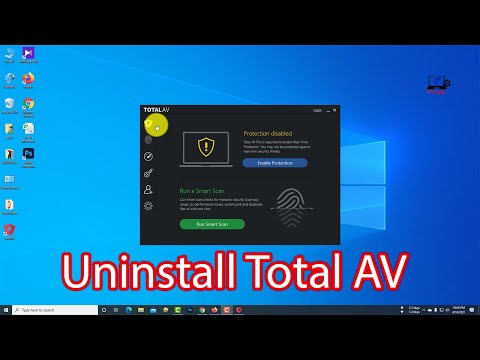
Oye, ¿te ha pasado que tienes un programa en tu computadora que solo te da problemas? Bueno, Total AV es uno de esos antivirus que mucha gente ha probado. No sé tú, pero a veces necesitas quitarte de encima esas cosas que no funcionan como esperabas.
Total AV puede sonar genial al principio, pero si ya te está volviendo loco y quieres desinstalarlo, aquí estoy para ayudarte. La idea es que lo hagas de la forma correcta y sin complicaciones. Así, evitarás cualquier problema extra en el camino.
En este artículo, vamos a ir paso a paso para desinstalarlo. Te prometo que será más fácil de lo que piensas. Agárrate un café y acompáñame en esto. Al final, estarás libre de ese antivirus y podrás respirar tranquilo de nuevo. ¡Vamos a ello!
Cómo desactivar tu suscripción a AV y evitar cargos no deseados
Si has decidido que Total AV ya no es para ti y quieres desactivar tu suscripción, no te preocupes. Te cuento cómo hacerlo de forma sencilla. Lo primero que hay que tener claro es que cancelar una suscripción puede resultar confuso a veces, así que aquí te dejo un paso a paso.
Paso 1: Accede a tu cuenta
Ve al sitio web de Total AV. Inicia sesión con tus credenciales. Si olvidaste la contraseña, probablemente haya una opción para recuperarla. No te agobies, pasa hasta a los más organizados.
Paso 2: Encuentra la sección de suscripciones
Una vez dentro, busca en el menú algún apartado llamado “Mi Cuenta” o “Suscripciones”. Es ahí donde se guarda toda la información relacionada con tu plan.
Paso 3: Cancela la suscripción
- Cuando estés en la sección correcta, debería haber una opción para cancelar o desactivar tu suscripción. Dale clic.
- A veces, te preguntan el motivo de por qué cancelas. Así que ten preparado algo si quieres ser honesto o simplemente selecciona «no quiero más correos».
- Confirma que realmente deseas cancelar la suscripción. Normalmente te mostrarán un mensaje preguntando si estás seguro.
Paso 4: Confirma la cancelación
Una vez hayas realizado los pasos anteriores, asegúrate de recibir un correo electrónico de confirmación sobre la cancelación. Si no llega en un par de horas, revisa tu carpeta de spam. No vayas a quedarte sin saber si cerraste todo correctamente.
Paso 5: Desinstala Total AV
Mientras esperas esa confirmación, puedes proceder a desinstalar Total AV del equipo:
- En Windows: Ve al «Panel de Control», luego «Programas», y busca Total AV. Haz clic derecho y selecciona «Desinstalar».
- En Mac: Abre la carpeta de Aplicaciones y arrastra Total AV a la papelera.
Paso 6: Revisa tus métodos de pago
Asegúrate también de verificar tu cuenta bancaria o tarjeta donde cargan los pagos por si hubiera alguna transacción pendiente o automática. Esto ayuda a evitar esos molestos cargos no deseados que todos queremos evitar.
Cómo Solucionar Problemas de Reembolso Total en Software de AV
Claro, hablemos sobre cómo solucionar esos problemas de reembolso total con el software de Total AV. Tal vez has tenido algunos problemas al intentar desinstalarlo y, claro, ahí es donde empieza la frustración. Así que aquí tienes una guía práctica para solucionarlo.
1. Comienza por desinstalar Total AV desde el Panel de Control.
Primero, vete a «Panel de Control» en tu computadora. Busca «Programas» y luego haz clic en «Desinstalar un programa». Allí ubica Total AV en la lista.
2. Asegúrate de cerrar el programa correctamente.
Si Total AV está funcionando, asegúrate de cerrarlo antes de intentar desinstalarlo. No quieras tener conflictos mientras estás en esta misión.
3. Elimina componentes adicionales si es necesario.
A veces, Total AV puede instalar otros componentes que no se desinstalan automáticamente. Revisa si hay otras entradas relacionadas con él y quítalas también.
4. Usa un software especializado si es complicado.
Si algo no va bien y no logras desinstalarlo desde el panel, puedes probar con programas de desinfección que ayudan a eliminar residuales. Yo solía usar uno que me funcionó genial cuando tuve problemas así: busca “Revo Uninstaller” o algo parecido.
- 5. Revisa tu correo electrónico: Si has adquirido Total AV online, deberías haber recibido un correo con la confirmación y los datos necesarios para pedir tu reembolso.
- 6. Contacta al soporte técnico: Si todo falla, no dudes en hablar con el soporte al cliente de Total AV. A veces ellos pueden ofrecerte soluciones específicas para tu caso.
- 7. Documenta todos los pasos que realizaste: Es importante mantener un registro sobre lo que hiciste para tener toda la información lista cuando contactes soporte.
- 8. Siempre verifica las políticas de reembolso: Asegúrate que cumples con todos los requisitos que ellos exigen para poder solicitar ese reembolso total por tu compra.
Una vez hayas seguido estos pasos, deberías sentirte más tranquilo respecto a la situación del reembolso y la posible eliminación del programa problemático. La cosa es que recuerda siempre ser paciente; a veces estas cosas pueden tardar un poco más de lo esperado.
En fin, si todavía sientes presión o estás perdido después de esto, te recomendaría buscar ayuda profesional o incluso consultar foros donde otros usuarios comparten sus experiencias—¡siempre puede ser útil!
Métodos para deshacerse de TotalAV sin complicaciones
Oye, si estás pensando en deshacerte de TotalAV, has llegado al lugar correcto. A veces, las cosas no funcionan como esperamos y simplemente necesitamos un cambio. Así que vamos a ver cómo puedes quitarte ese programa sin complicaciones.
1. A través del Panel de Control
Esta es la forma más clásica pero efectiva. Sigue estos pasos para desinstalar TotalAV:
- Abre el Panel de Control.
- Dirígete a Programas y características.
- Búscate a TotalAV en la lista.
- Haz clic derecho sobre él y selecciona Desinstalar.
Así de sencillo, pero a veces puede ser que no encuentres el programa ahí. No te preocupes, sigue leyendo.
2. Usando la Herramienta de Desinstalación de TotalAV
Si por alguna razón no aparece en el Panel de Control, hay otra opción: usar la herramienta específica para desinstalarlo.
- Ve al sitio web oficial de TotalAV.
- Mira si tienen una herramienta para desinstalación o cualquier guía relacionada.
- Sigue las instrucciones que te proporcionan allí.
Esto es bastante útil porque te aseguras que todos los archivos relacionados con el programa se eliminen.
3. Limpiar archivos residuales
Después de desinstalarlo, puede que algunos archivos o configuraciones se queden dando vueltas en tu PC. Para asegurarte de que todo ha desaparecido:
- Abrir el explorador de archivos y buscar «TotalAV» en la barra de búsqueda.
- Borrar cualquier carpeta o archivo relacionado que encuentres.
Esto es como hacer una limpieza profunda después del desalojo; ¡no queremos que nada quede!
4. Verifica tu Antivirus Actual
Asegúrate también de que tu antivirus actual esté funcionando bien después de quitar TotalAV. Si sientes que algo no va bien:
- Echa un ojo a tus otras soluciones antivirus.
- Asegúrate de actualizar sus bases de datos.
Digo esto porque ya sabes cómo son las amenazas online hoy en día; siempre hay algo nuevo al acecho.
No olvides reiniciar tu PC!
Una vez hayas realizado todos estos pasos, reinicia el ordenador. Esto hará magia para asegurarte de que los cambios surtan efecto.
En fin, espero que esta información te ayude a quitarte TotalAV sin complicaciones. Aunque esto suele funcionar bien, si llegas a tener problemas más serios o sigues sintiendo molestias con tu sistema, no dudes en buscar ayuda profesional. ¡Cuídate!
Oye, ¿te has encontrado alguna vez con un programa que te da más problemas que soluciones? Total AV es uno de esos antivirus que, a veces, parece más un dolor de cabeza que una ayuda. Recuerdo una vez, un amigo me llamó en pánico porque su ordenador estaba lento, y tras revisar un montón de cosas nos dimos cuenta de que era por Total AV. Así que decidimos desinstalarlo juntos.
Desinstalarlo no es tan complicado como parece, pero hay que hacerlo con cuidado para no dejar residuos o archivos molestos. Primero, asegúrate de que el programa no esté ejecutándose. Cierra todas las ventanas y aplicaciones relacionadas con él. Luego, ve al panel de control y busca la opción para desinstalar programas.
Cuando lo encuentres, simplemente le das al botón de desinstalar y sigues los pasos en pantalla. A veces te puede pedir confirmación varias veces, como si estuvieras rompiendo con una novia complicada (que ya sabes lo difícil que puede ser en serio). Pero total que sigues adelante.
Lo importante aquí es reiniciar tu PC después de desinstalarlo. Eso ayuda a eliminar cualquier archivo temporal o ajuste loco que haya quedado flotando en el aire digital. Y ya si quieres asegurarte de dejar todo limpio como los chorros del oro, puedes usar algún programa especializado en limpiar restos de software.
Pero ojo, porque a veces este tipo de antivirus instalar otros complementos o extensiones del navegador sin avisar. Entonces también deberías revisar tus navegadores y quitar cualquier cosa rara que aparezca ahí.
Así fue como mi amigo pudo respirar aliviado y su PC volvió a la vida normal otra vez. Creo que muchas veces nos olvidamos del peso que pueden tener ciertos programas en nuestro día a día tecnológico. ¿Te ha pasado algo parecido? ¡Cuéntame!