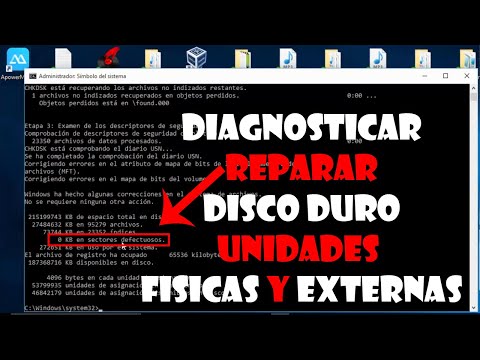
¿Alguna vez te ha pasado que tu ordenador se pone lento y de repente aparece un mensaje que dice «disco duro dañado»? Vaya, eso es un verdadero dolor de cabeza, ¿verdad? Bueno, hoy vamos a hablar de algo que puede ayudarte a evitar que eso suceda.
Scandisk, sí, ese programa que suena un poco anticuado pero es súper útil. Te voy a contar cómo funciona y por qué deberías usarlo. Oye, no quiero asustarte ni nada, pero cuidar tu disco duro es clave para mantener tu equipo en buena forma.
Con unos pocos pasos sencillos y un par de clics, puedes hacerle un favor enorme a tu ordenador. ¿Te imaginas? Puedes prevenir muchos problemas antes de que se vuelvan serios. Así que si estás listo para aprender sobre cómo protegerte de esos sustos tecnológicos, sigue leyendo. ¡Vamos allá!
Soluciones para un disco duro no reconocido: pasos para recuperar tu información
¡Oye! Si tu disco duro no es reconocido por tu computadora, es normal que entres en pánico. A nadie le gusta pensar que ha perdido esos datos tan importantes, ¿verdad? Pero antes de tirarte de los pelos, vamos a repasar algunas soluciones para recuperar tu información y cómo prevenir estos problemas en el futuro con Scandisk.
Primero lo primero: asegúrate de que el disco duro está correctamente conectado. A veces, un cable flojo o un puerto USB dañado pueden ser la causa del problema. Así que haz esto:
- Verifica conexiones: Comprueba que el cable esté bien enchufado tanto en el disco duro como en tu computadora.
- Cambia de puerto: Prueba otro puerto USB para ver si el problema persiste.
- Cable nuevo: Si tienes otro cable USB a la mano, pruébalo. A veces, los cables pasan desapercibidos hasta que fallan.
Si después de hacer todo esto sigue sin funcionar, vamos un poco más allá. Podrías intentar acceder al disco desde otra computadora. Esto te dirá si es un problema con tu ordenador o con el disco en sí.
A veces, también puede ser cosa del sistema operativo. Si ves un mensaje de error o si simplemente no aparece en «Este PC», hay algo más por hacer:
- Administración de discos: Haz clic derecho en «Este PC» y selecciona «Administrar». Luego ve a «Administración de discos». Aquí deberías ver tu disco duro listado aunque no sea reconocido por Windows.
- Asignar letra de unidad: Si ves tu disco aquí pero sin letra asignada, haz clic derecho sobre él y selecciona «Cambiar letra y rutas de acceso». Añade una letra y ¡listo!
Aún así, si no logras acceder al disco duro, podrías enfrentar fallos físicos o lógicos más serios. En este caso, sería recomendable usar herramientas como Scandisk. Este programa puede ayudar a identificar errores y repararlos antes que se conviertan en un gran problemón. Para ejecutarlo:
- Abrir CMD: Presiona Windows + R y escribe cmd.
- Correr Scandisk: Escribe ‘chkdsk X:’ (donde X es la letra asignada a tu disco) y presiona Enter.
Sigue las instrucciones que aparecen… ¡y crucemos los dedos! Recuerda que esto solo sería una solución temporal, porque si hay fallo físico podría empeorar al intentar reparar constantemente el mismo disco.
Pensando hacia adelante, es clave prevenir problemas futuros para evitar este tipo de sustos. Usar Scandisk regularmente puede ayudarte a detectar errores antes de que se hagan más graves. Acostúmbrate a ejecutar este tipo de mantenimiento cada cierto tiempo; así mantendrás tus discos duros saludables.
No olvides hacer copias de seguridad periódicas; puedes usar servicios en la nube o almacenaje externo para guardar tus archivos más importantes. Siempre mejor estar preparado, ¿no?
Totalmente claro: si después de todo esto sigues teniendo problemas con el disco duro o has perdido información valiosa, lo mejor es consultar con un profesional. Ellos tienen herramientas específicas para recuperarlo sin ponerlo aún más en riesgo. Así que tranquilidad total; ¡todo tiene solución!
Funciones y Beneficios de Chkdsk /f /r en la Solución de Errores de Disco
Oye, ¿alguna vez has escuchado hablar de Chkdsk? Es una herramienta de Windows que puede hacer maravillas cuando tu disco duro empieza a dar problemas. Funciona como un mecánico para tu computadora, buscando y reparando errores en el sistema de archivos y en los sectores dañados. Si bien es cierto que no es una solución mágica, la verdad es que puede salvarte de varios quebraderos de cabeza.
Ahora, vamos a desglosar lo que hace Chkdsk cuando usas la combinación /f /r. Cada uno de estos parámetros tiene su función específica:
- /f: Este parámetro le dice a Chkdsk que repare los errores que encuentra en el disco. Imagina que tu disco duro tiene algunos archivitos revoltosos; con este comando, Chkdsk se pone manos a la obra para poner todo en orden.
- /r: Aquí es donde las cosas se ponen aún más interesantes porque este parámetro significa «localizar sectores defectuosos y recuperar información». En otras palabras, Chkdsk revisa cada rincón del disco para asegurarse de que no haya zonas malas donde la información esté dañada o perdida. Es como revisar cada ladrillo de tu casa para asegurarte de que no hay grietas.
Cuando usas ambos parámetros juntos, le estás diciendo a Chkdsk que primero repare cualquier error y luego busque esos sectores dañados. Esto es súper útil porque previene problemas más graves en el futuro. Ya sabes cómo son las computadoras: si les dejas un pequeño problema sin resolver, al final te pasará factura.
A veces me acuerdo de una vez en la uni. Mi laptop decidió apagarme mientras entregaba un trabajo importante —¡vaya pesadilla! Pero al final, haciendo una buena limpieza con Chkdsk, logré recuperar casi toda mi información. Eso me enseñó lo vital que es tener herramientas como esta a mano.
Además, usando Scandisk (en versiones más antiguas de Windows), podrías hacer algo similar pero con menos funcionalidades. Aunque era genial en su época, Chkdsk ofrece un enfoque más robusto. La combinación /f /r va más allá de simplemente escanear; realmente trabaja para mejorar la estabilidad del disco duro.
No olvides ejecutar esta herramienta regularmente como parte del mantenimiento preventivo; así evitas sorpresas desagradables cuando menos lo esperas. Pero ojo —si tienes problemas grandes con el disco, quizás necesites consultar a un profesional antes de intentar arreglarlo tú mismo.
En resumen: usar Chkdsk /f /r es una excelente forma de mantener tu disco duro saludable y evitar fallos importantes en el futuro. Solo recuerda que siempre vale la pena hacer copias de seguridad antes por si acaso algo sale mal durante el proceso.
Soluciones para reparar tu disco duro utilizando CMD y Diskpart
Claro, hablemos sobre cómo puedes utilizar CMD y Diskpart para reparar tu disco duro. Esto puede parecer un rollo, pero en serio, saber manejar estas herramientas puede salvarte de muchos dolores de cabeza. Total que, aquí vamos.
1. Abre la ventana de CMD: Primero, necesitas abrir el símbolo del sistema. Para eso, busca «CMD» en el menú de inicio. Haz clic derecho y selecciona «Ejecutar como administrador». Esto es importante porque algunas operaciones necesitan permisos elevados.
2. Usar CHKDSK: Una vez que tengas la línea de comandos abierta, escribe chkdsk C: /f /r. Asegúrate de cambiar “C:” por la letra del disco que quieres escanear. Este comando busca errores en el disco y los repara. Si nunca lo has hecho antes, preparate para esperar un rato… especialmente si hay problemas serios.
3. ¿Qué significa cada opción?
/f: Repara errores en el disco./r: Localiza sectores defectuosos y recupera información legible.
Así que ya tienes una idea básica de lo que hace cada opción.
4. Usando Diskpart: Si después de usar CHKDSK sigues teniendo problemas, puedes intentar con Diskpart. Este es un poco más avanzado pero no te preocupes; aquí te explico cómo.
– En la misma ventana de CMD, escribe diskpart. Te va a llevar a una nueva línea donde vas a poder gestionar tus discos.
– Ahora escribe list disk. Esto te mostrará todos los discos conectados a tu computadora.
– Busca tu disco en la lista y anota su número. Ya sabes, por si acaso.
– Escribe select disk X, donde “X” es el número del disco que has anotado.
5. Formatear o limpiar el disco:
Si realmente necesitas empezar desde cero porque ya no hay esperanza, puedes ejecutar:
clean. Esto elimina todas las particiones y datos del disco seleccionado (¡cuidado con esto! Asegúrate de respaldar información importante).
Para crear una nueva partición después de limpiar el disco:
Create partition primary, luego asegúrate de formatearla usando:
format fs=ntfs quick. Así tendrás un nuevo espacio limpio para trabajar.
Recuerda que todo esto puede ser delicado y siempre hay riesgo al jugar con discos duros, así que procede con cuidado ¡y haz copias de seguridad!
Por último pero no menos importante… recuerda siempre ejecutar Scandisk regularmente para prevenir fallos futuros en tu disco duro. Mantenerlo sano es clave para evitar todas estas complicaciones más adelante.
¿Sabes? Me acuerdo una vez cuando tenía problemas con mi viejo PC y me lancé a hacer todo esto sin leer bien antes… terminó por peor y me di cuenta tarde que algunos datos se habían perdido para siempre. Así que ya sabes: precaución ante todo.
Si alguna vez te sientes incómodo realizando estos pasos o si las cosas se ponen feas, nunca dudes en buscar ayuda profesional. Aquí estamos para aprender pero también hay momentos donde dejarlo a los expertos tiene más sentido. ¡Buena suerte!
¿Te ha pasado alguna vez que en medio de un proyecto importante tu computadora comienza a hacer ruidos raros o, peor aún, se queda atascada? A mí me pasó una vez mientras editaba unas fotos para un amigo. El disco duro empezó a sonar como si estuviera en una pelea con el ventilador. Fue un momento de verdadera angustia, porque, claro, tenía todo en ese disco.
La verdad es que los fallos en los discos duros pueden ser un dolor de cabeza enorme. Pero hay formas de prevenir que eso suceda. Una herramienta sencilla y que muchos pasamos por alto es Scandisk, o su versión más reciente, CHKDSK, dependiendo del sistema operativo que uses.
Scandisk es como el mecánico de tu disco duro; lo revisa en busca de errores y hace ajustes pequeños para mantenerlo funcionando correctamente. Cuando lo ejecutas, analiza las secciones del disco y repara esos sectores dañados antes de que se conviertan en problemas serios. Es algo así como hacerle un chequeo médico al disco duro antes de que necesite una cirugía mayor.
Por supuesto, no esperes a que tu equipo empiece a dar problemas para usarlo. Es mejor tener la precaución de ejecutar Scandisk regularmente. Puedes programarlo para que corra cada cierto tiempo o simplemente hacerlo cuando sientes que tu computadora está más lenta de lo normal. Esto te permitirá detectar cualquier falla antes de quedarte sin acceso a tus archivos importantes.
Oye tú, también es clave tener siempre copias de seguridad actualizadas. Nunca está demás recordar eso; la prevención es clave aquí. Un día estás trabajando tranquilamente y al siguiente tu disco podría decidir hacer huelga.
Así que ya sabes: si quieres evitar sorpresas desagradables con tu disco duro y asegurar tus archivos valiosos, no dudes en usar Scandisk periódicamente y hazte amigo del “chequeo preventivo”. ¡Tu futuro yo te lo agradecerá!